
Muokkaa kansiota
Anna kansiolle väri ja emoji tai symboli, jotta huomaat sen yhdellä silmäyksellä.
Tällä sivulla 3 osiota
Mitä saat aikaan
- Väritä kansio ja leimaa sen kuvakkeeseen emoji tai SF-symboli
- Poista muokkaus saadaksesi tavallisen kansion takaisin
Muokattu kansio näyttää värinsä ja emojinsa tai symbolinsa kaikkialla, missä DockDuck näyttää kansion.
Muokkaa kansiota
- Napsauta kansiota oikealla painikkeella
Control-napsauta tai napsauta oikealla painikkeella yhtä kansiota ja valitse Muokkaa kansiota…. Paneeli avautuu kansion viereen, ja ylhäällä on esikatselu.
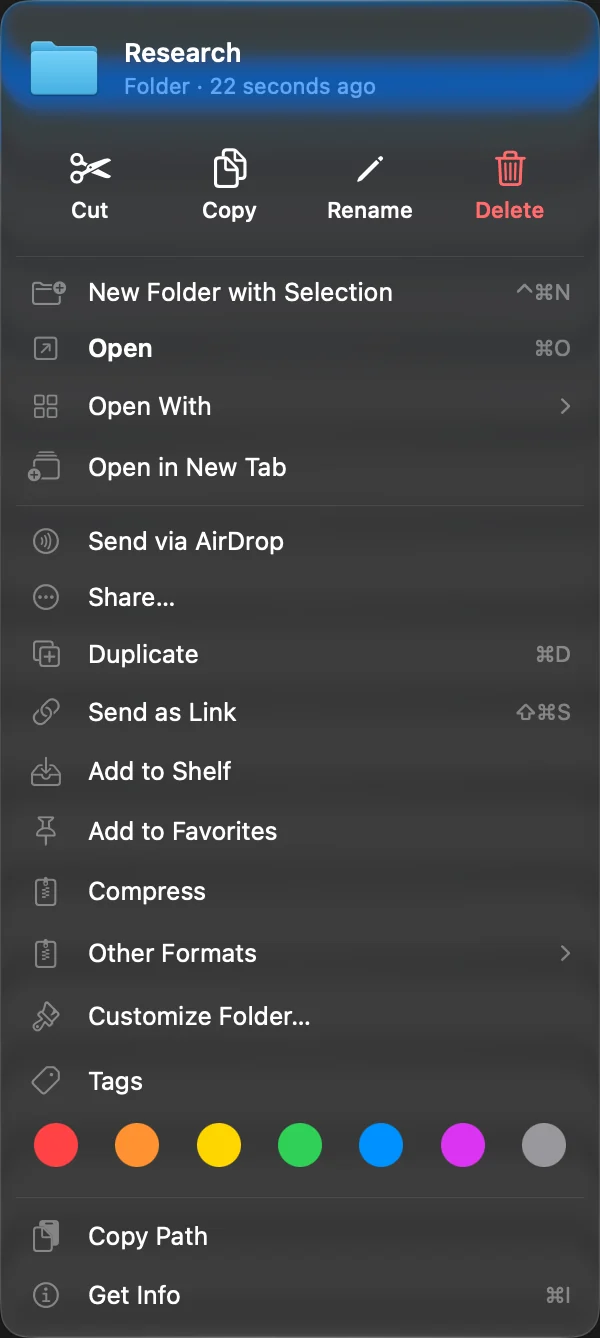
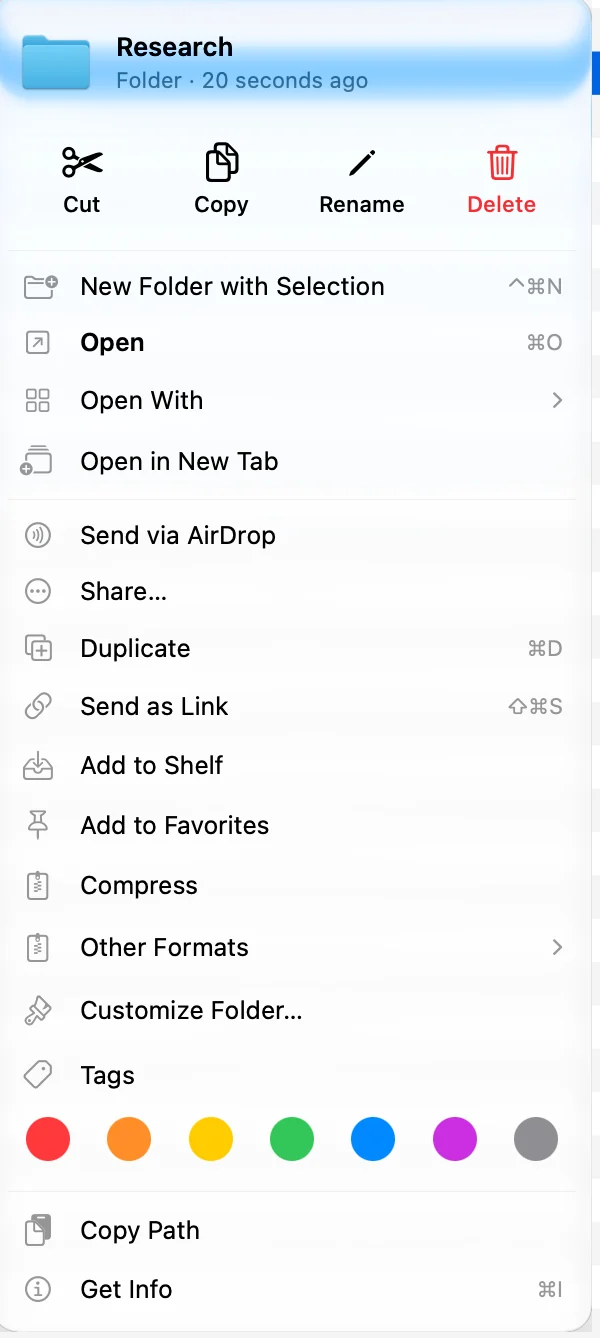
- Valitse väri
Napsauta yhtä esikatselun alla olevan rivin väreistä. Ensimmäinen ympyrä tarkoittaa ei väriä.
Tulos: Esikatselu ja kansio muuttuvat heti. - Valitse emoji tai symboli
Valitse Emoji tai Symbolit ja napsauta sitten yhtä ruudukossa. Kohdassa Emoji voit myös kirjoittaa tai liittää emojin kenttään. Kohdassa Symbolit kirjoita etsiäksesi SF-symboleja nimen perusteella.
- Napsauta pois sulkeaksesi
Paneeli pysyy auki, kun kokeilet vaihtoehtoja. Napsauta mihin tahansa sen ulkopuolelle, kun olet valmis.
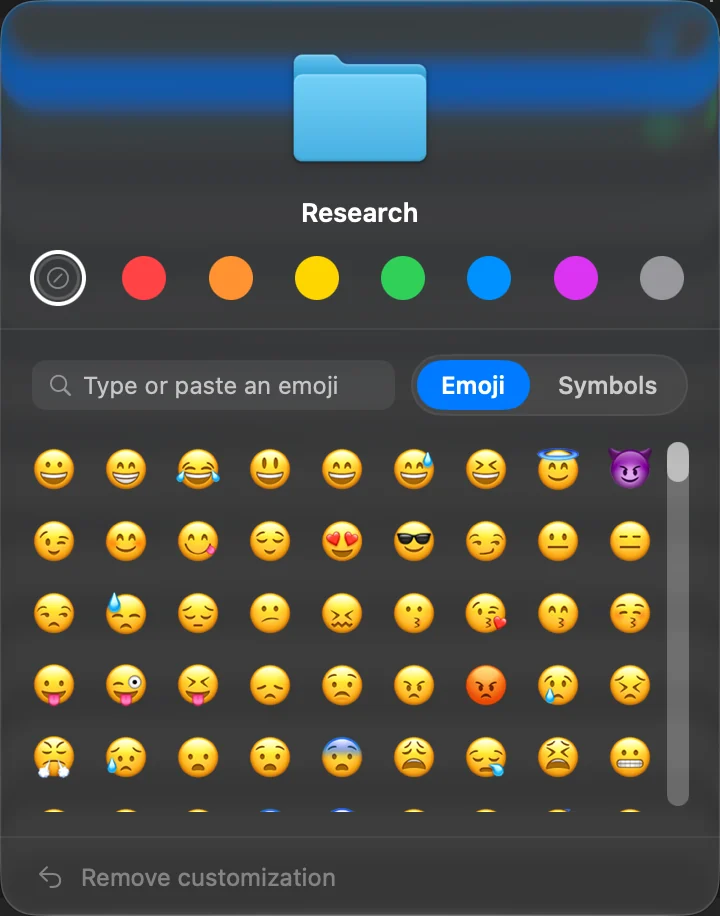
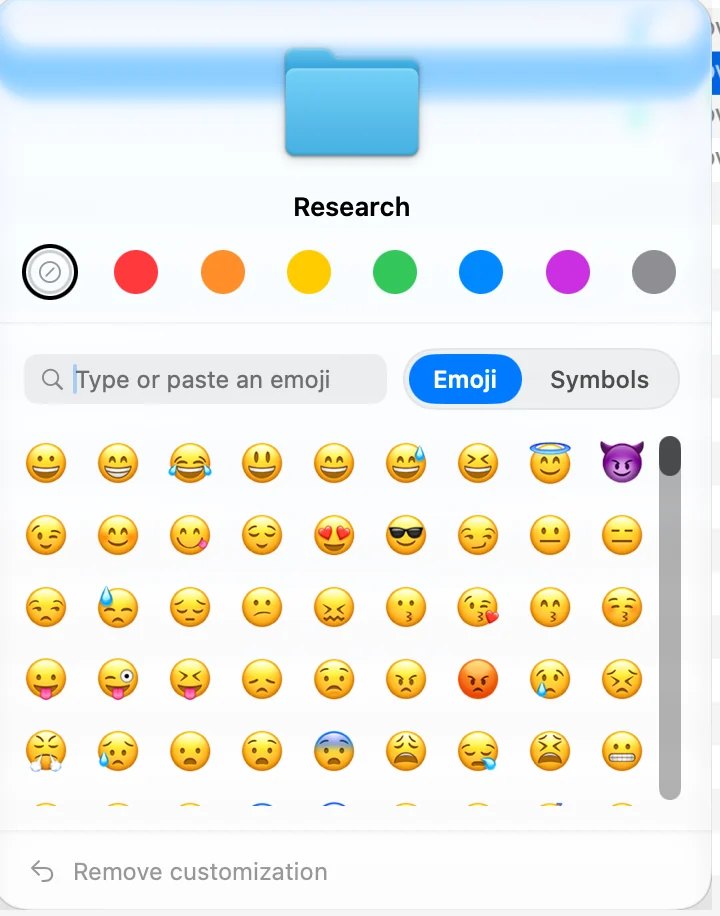
Poista muokkaus
Avaa Muokkaa kansiota… uudelleen ja napsauta paneelin alareunassa Poista muokkaus. Sekä emoji tai symboli että väri poistuvat.
Miten se tallennetaan
- Väri on väritunniste. Värin valitseminen lisää kyseisen tunnisteen kansioon ja poistaa siltä kaikki muut väritunnisteet. Näet kansion kyseisen tunnisteen alla, ja voit muuttaa sitä myös kohdasta Väritunnisteet.
- Emoji tai symboli tallennetaan kansioon samaan paikkaan, johon macOS Tahoe tallentaa Finderissa tekemäsi kansion muokkauksen, joten macOS Tahoen Finder näyttää sen myös, ja Finderin omat muokkaukset näkyvät DockDuckissa.
Kiitos, tämä auttaa meitä parantamaan sivua.