
自定文件夹
为文件夹设置颜色以及表情符号或符号,让你一眼就能认出它。
你将学会
- 为文件夹着色,并在其图标上加盖表情符号或 SF 符号
- 移除自定设置,恢复普通文件夹
自定后的文件夹会在 DockDuck 显示该文件夹的每个位置显示它的颜色以及它的表情符号或符号。
自定文件夹
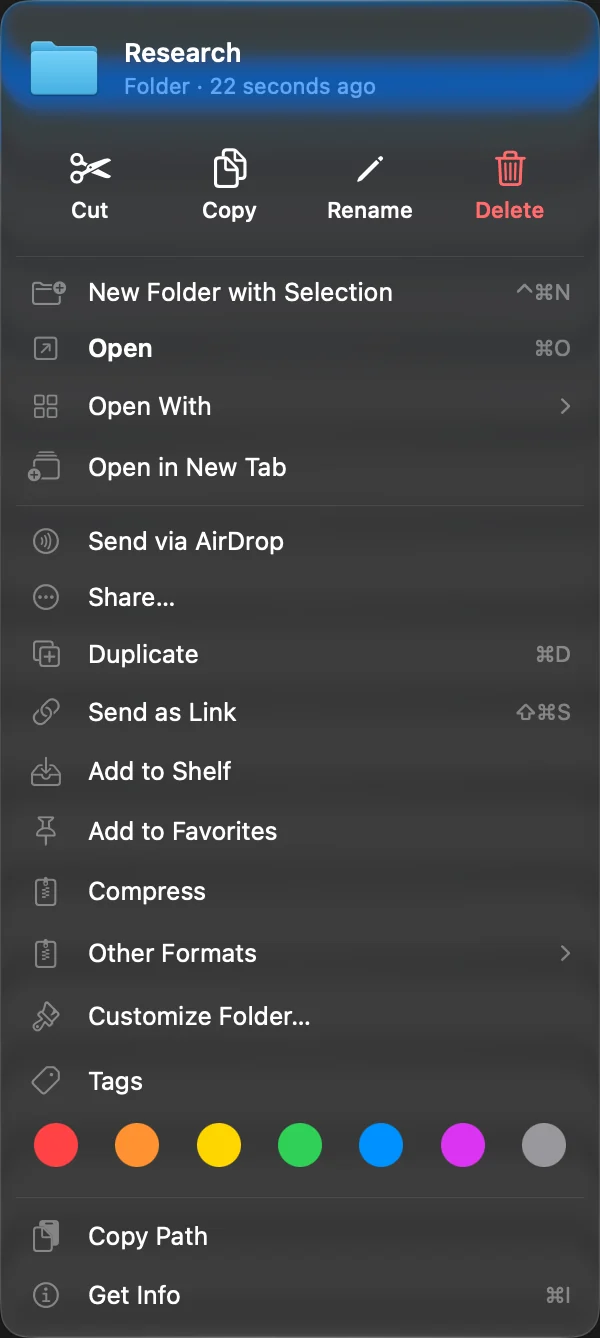
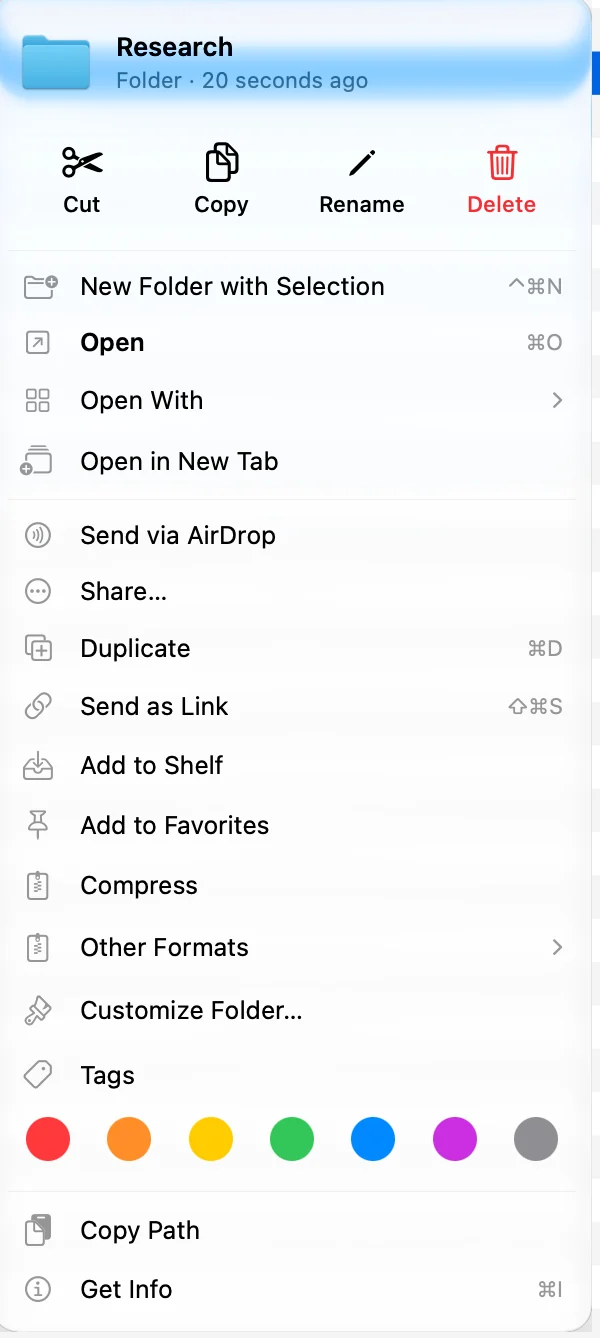
- 右键点按文件夹
右键点按一个文件夹并选取自定文件夹…。面板会在文件夹旁边打开,顶部有预览。
- 选取颜色
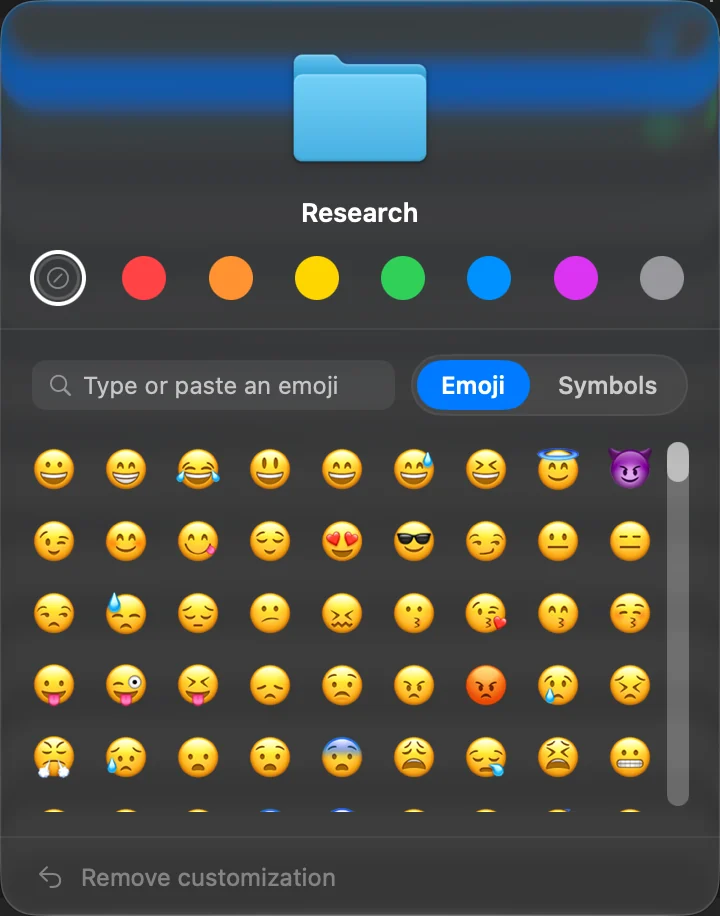
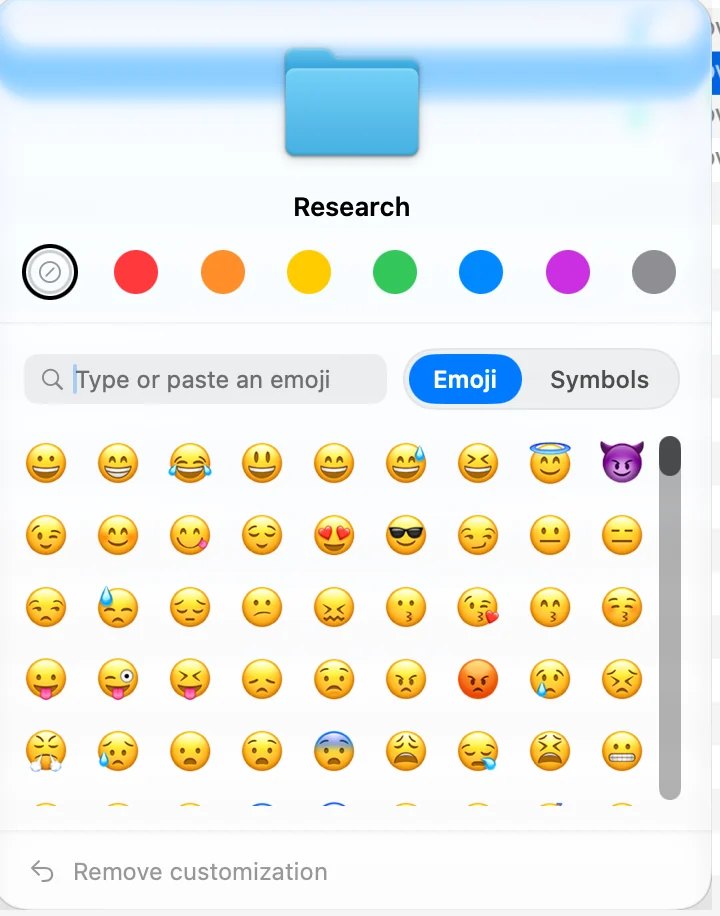
点按预览下方一行颜色中的一个。第一个圆圈表示没有颜色。
结果: 预览和文件夹立即改变。 - 选取表情符号或符号
选取表情符号或符号,然后在网格中点按一个。在表情符号中,你也可以在栏位中输入或粘贴表情符号。在符号中,输入名称即可搜索 SF 符号。
- 点按别处以关闭
你在尝试各种选项时,面板会保持打开。完成后,点按面板外的任意位置。
移除自定设置
再次打开自定文件夹…,并点按面板底部的移除自定设置。表情符号或符号和颜色都会消失。
它是如何存储的
- **颜色就是颜色标记。**选取颜色会为该文件夹添加该标记,并移除它身上的其他颜色标记。你会在该标记下看到这个文件夹,也可以通过颜色标记更改它。
- 表情符号或符号存储在文件夹上,位置与 macOS Tahoe 保存你在 Finder 中所做文件夹自定设置的位置相同,因此 macOS Tahoe 上的 Finder 也会显示它,Finder 自己的自定设置也会显示在 DockDuck 中。
这个页面有帮助吗? 建议修改
谢谢,这有助于我们改进此页面。
仍然没解决? 请告诉我们你尝试过什么。我们会阅读每一条消息。