
Personalizar uma pasta
Dê a uma pasta uma cor e um emoji ou símbolo para encontrá-la num relance.
Nesta página 3 seções
O que você vai conseguir
- Colorir uma pasta e aplicar um emoji ou SF Symbol ao ícone dela
- Remover a personalização para ter a pasta comum de volta
Uma pasta personalizada mostra sua cor e seu emoji ou símbolo em todo lugar em que o DockDuck mostra a pasta.
Personalizar uma pasta
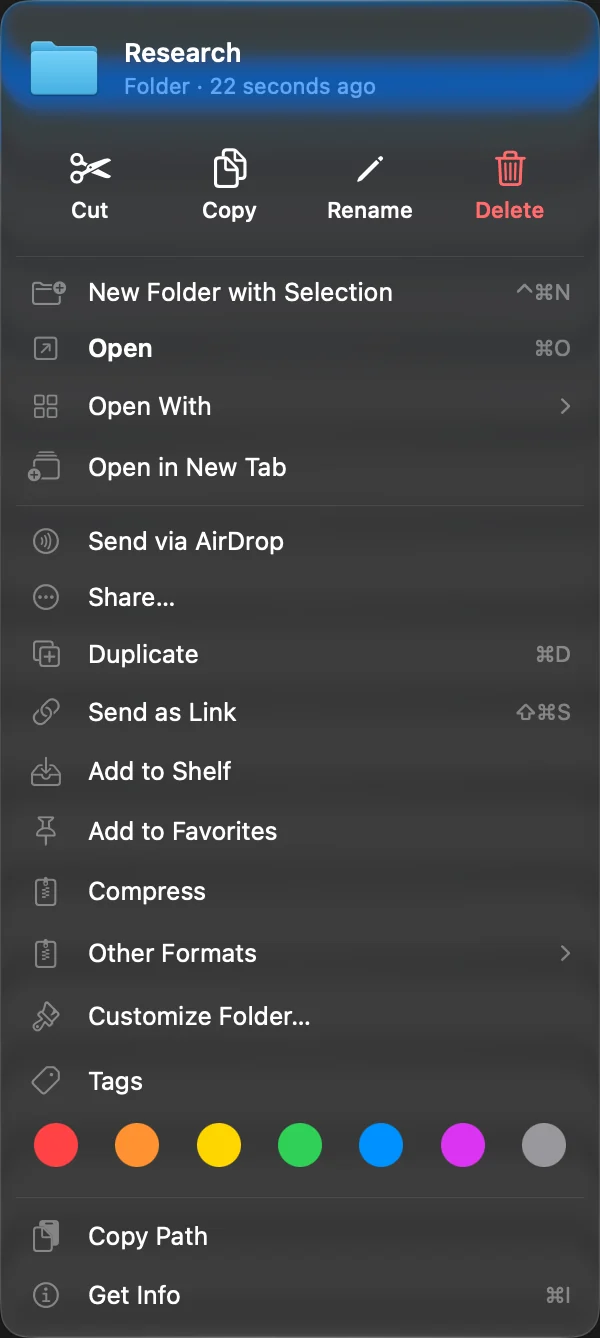
- Clique com o botão direito na pasta
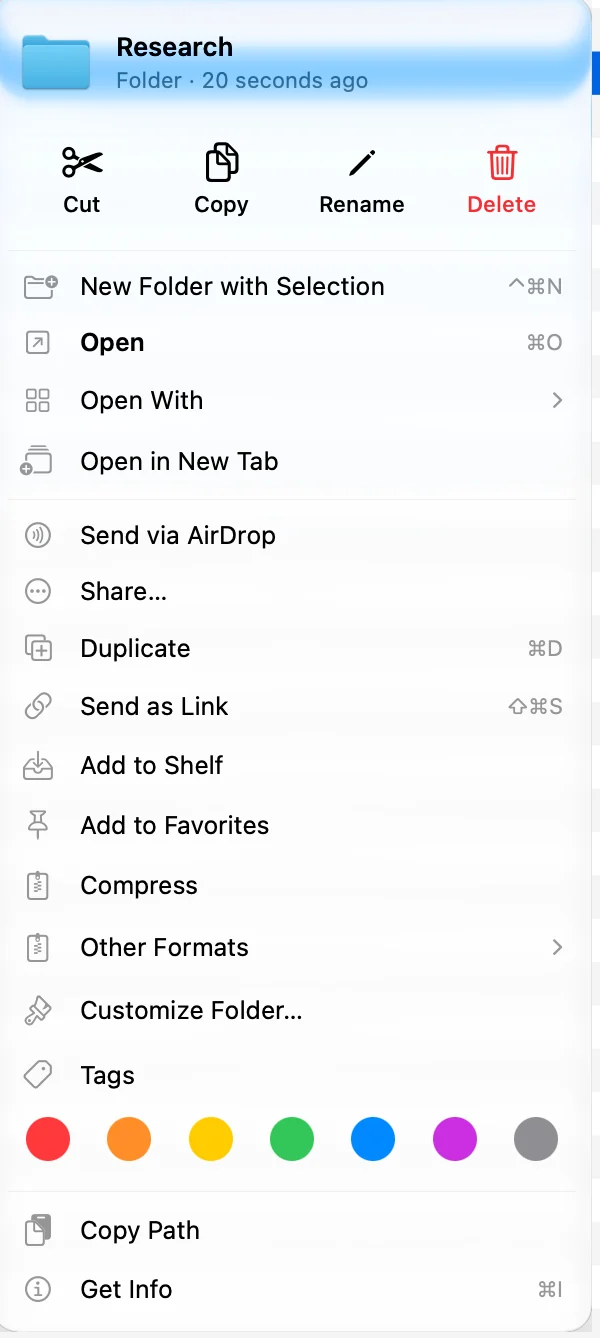
Clique com Control pressionada ou com o botão direito em uma pasta e escolha Personalizar Pasta…. O painel abre ao lado da pasta, com uma pré-visualização no topo.
- Escolha uma cor
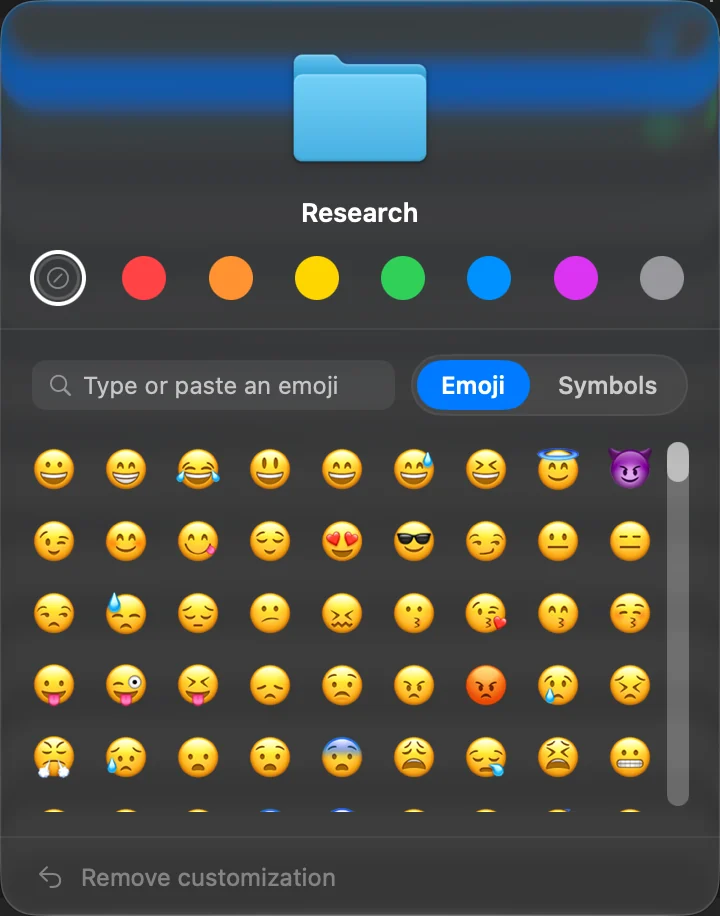
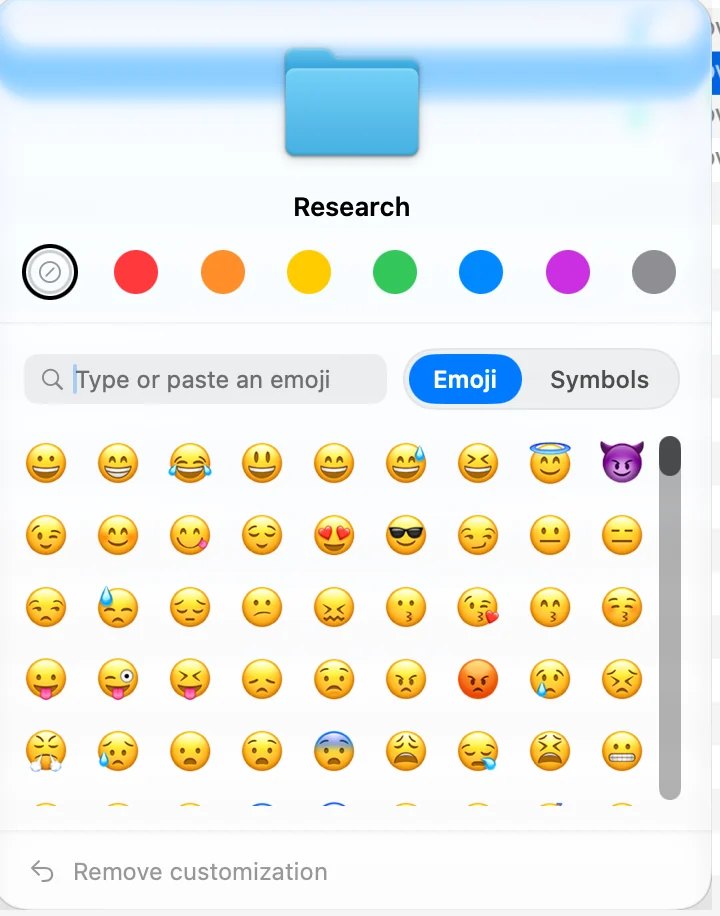
Clique em uma das cores na linha abaixo da pré-visualização. O primeiro círculo significa sem cor.
Resultado: A pré-visualização e a pasta mudam na hora. - Escolha um emoji ou um símbolo
Escolha Emoji ou Symbols e clique em um na grade. Em Emoji, você também pode digitar ou colar um emoji no campo. Em Symbols, digite para buscar os SF Symbols pelo nome.
- Clique fora para fechar
O painel permanece aberto enquanto você experimenta opções. Clique em qualquer lugar fora dele quando terminar.
Remover a personalização
Abra Personalizar Pasta… de novo e clique em Remover personalização na parte de baixo do painel. O emoji ou símbolo e a cor desaparecem.
Como ela é armazenada
- A cor é uma etiqueta de cor. Escolher uma cor adiciona essa etiqueta à pasta e remove dela qualquer outra etiqueta de cor. Você verá a pasta sob essa etiqueta e também pode mudá-la em Etiquetas de cor.
- O emoji ou símbolo é salvo na pasta no mesmo lugar em que o macOS Tahoe guarda a personalização de pasta que você faz no Finder, então o Finder no macOS Tahoe também a mostra, e as personalizações do próprio Finder aparecem no DockDuck.
Obrigado, isso nos ajuda a melhorar esta página.