
Dostosuj folder
Nadaj folderowi kolor i emoji lub symbol, aby dostrzec go na pierwszy rzut oka.
Na tej stronie Sekcji: 3
Co osiągniesz
- Pokoloruj folder i umieść emoji albo symbol SF na jego ikonie
- Usuń dostosowanie, aby odzyskać zwykły folder
Dostosowany folder pokazuje swój kolor i swoje emoji lub symbol wszędzie, gdzie DockDuck pokazuje ten folder.
Dostosuj folder
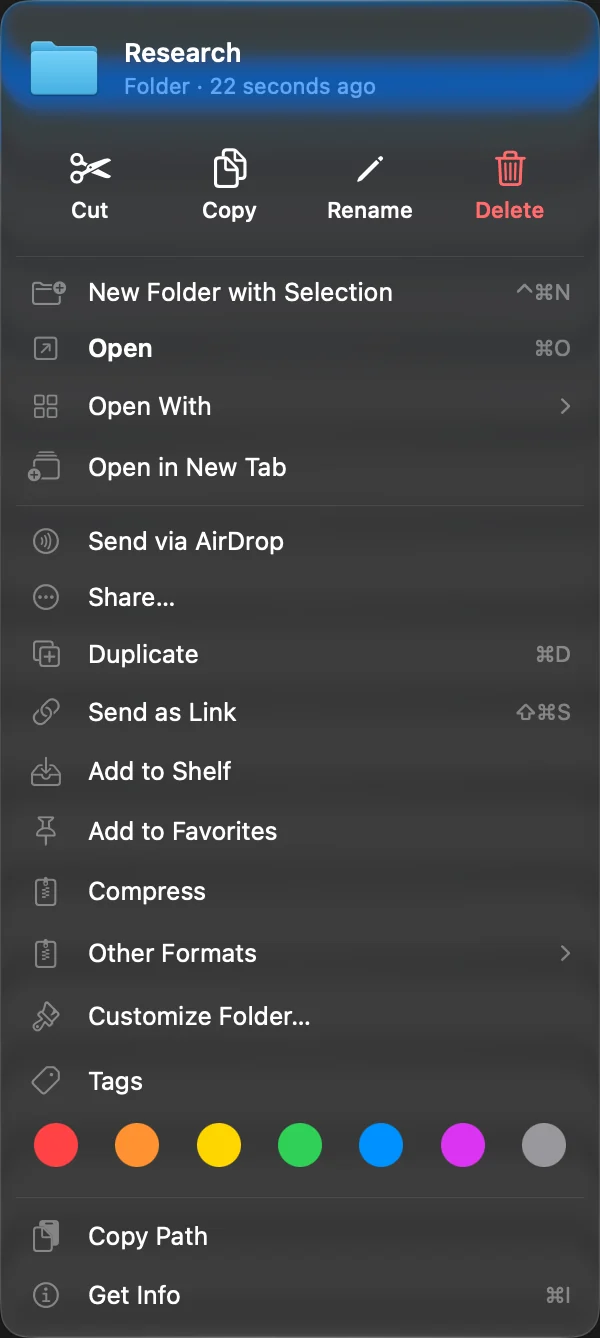
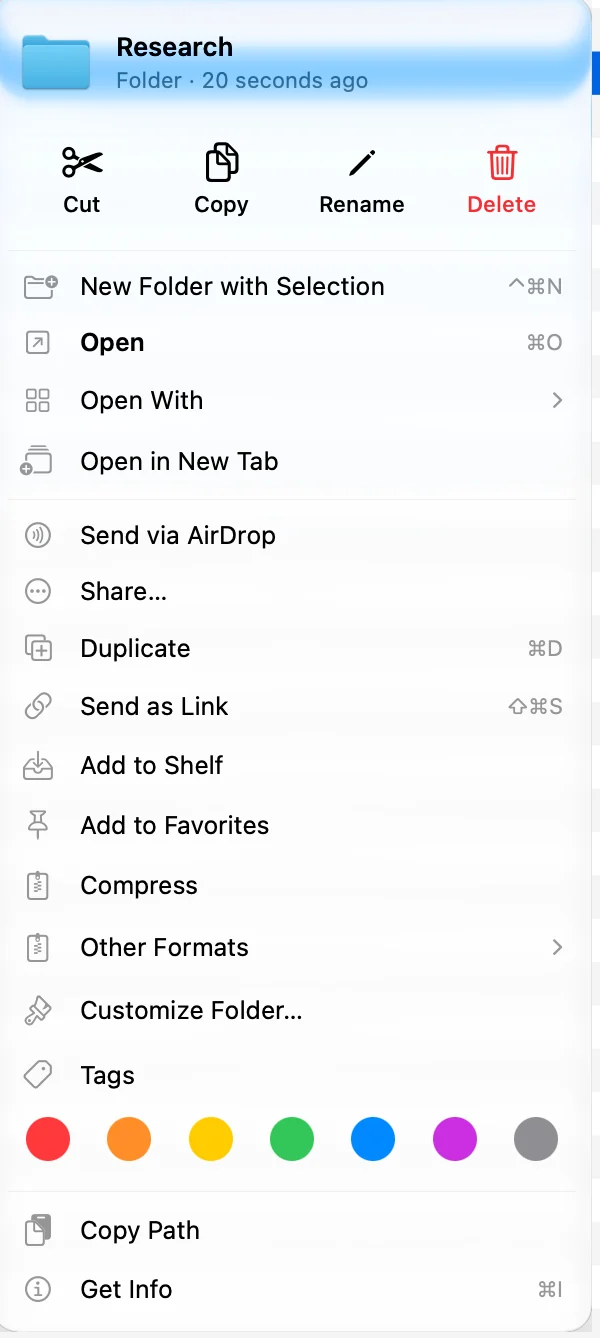
- Kliknij folder prawym przyciskiem
Kliknij jeden folder z klawiszem Control albo prawym przyciskiem i wybierz Dostosuj folder…. Panel otwiera się obok folderu z podglądem u góry.
- Wybierz kolor
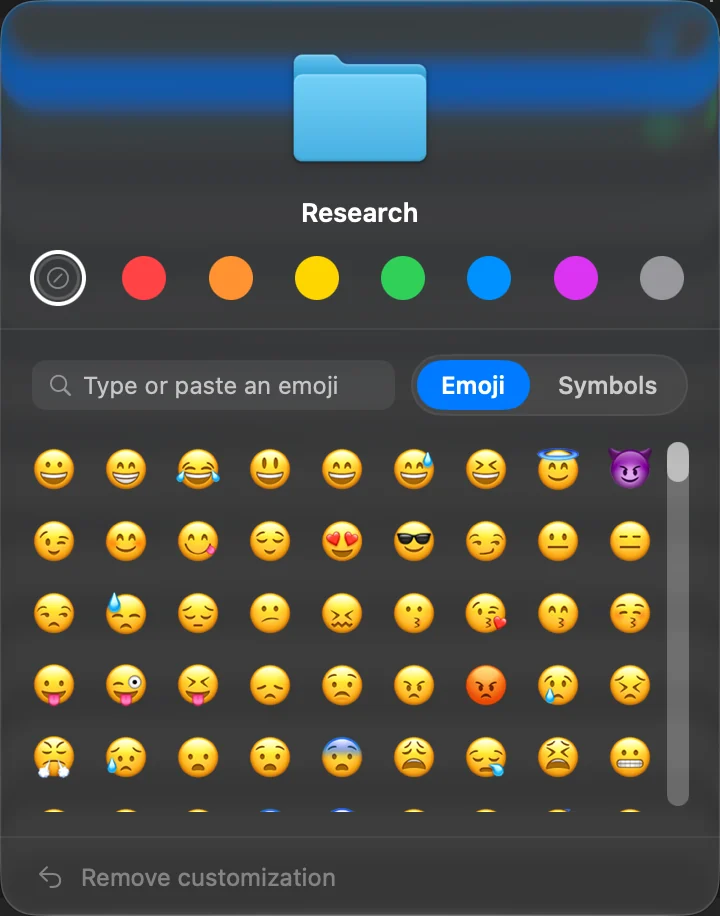
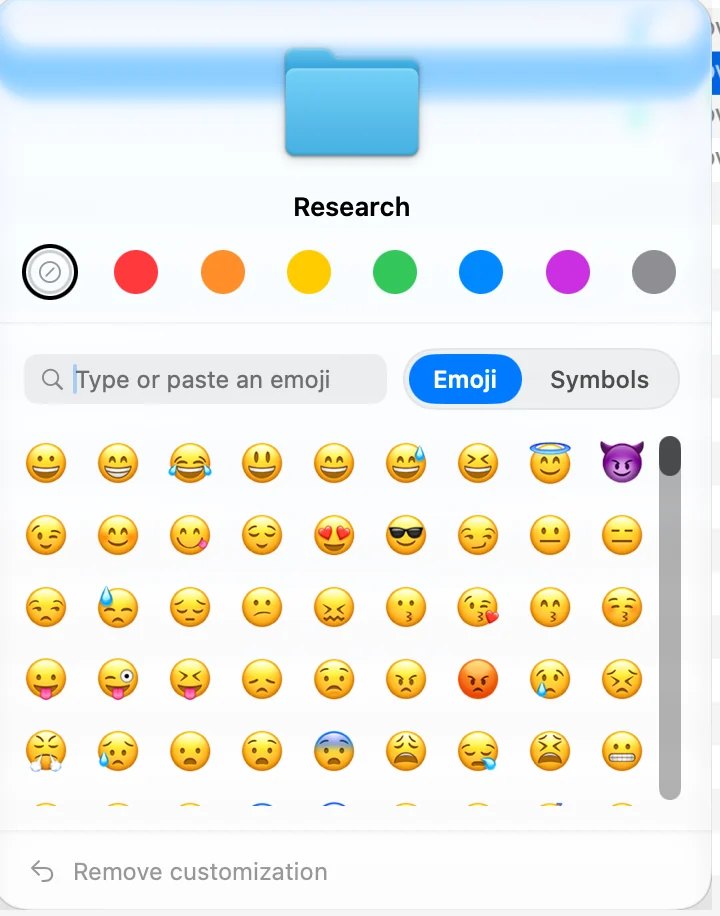
Kliknij jeden z kolorów w wierszu pod podglądem. Pierwsze kółko oznacza brak koloru.
Wynik: Podgląd i folder zmieniają się od razu. - Wybierz emoji albo symbol
Wybierz Emoji albo Symbole, a potem kliknij jeden w siatce. W Emoji możesz też wpisać lub wkleić emoji w polu. W Symbole wpisuj, aby szukać symboli SF według nazwy.
- Kliknij obok, aby zamknąć
Panel zostaje otwarty, gdy wypróbowujesz opcje. Kliknij gdziekolwiek poza nim, gdy skończysz.
Usuń dostosowanie
Otwórz ponownie Dostosuj folder… i kliknij Usuń dostosowanie na dole panelu. Emoji lub symbol oraz kolor znikają.
Jak to jest przechowywane
- Kolor to tag koloru. Wybranie koloru dodaje ten tag do folderu i usuwa z niego każdy inny tag koloru. Zobaczysz folder pod tym tagiem i możesz go zmienić także w Tagi kolorów.
- Emoji lub symbol jest zapisane na folderze w tym samym miejscu, w którym macOS Tahoe trzyma dostosowanie folderu wykonane w Finderze, więc Finder w macOS Tahoe też je pokazuje, a własne dostosowania Findera pojawiają się w DockDuck.
Dziękujemy, to pomaga nam ulepszyć tę stronę.