
Een map aanpassen
Geef een map een kleur en een emoji of symbool zodat je hem in één oogopslag ziet.
Op deze pagina 3 secties
Wat je bereikt
- Een map kleuren en een emoji of SF Symbol op het symbool ervan zetten
- De aanpassing verwijderen om de gewone map terug te krijgen
Een aangepaste map toont zijn kleur en zijn emoji of symbool overal waar DockDuck de map toont.
Een map aanpassen
- Klik met de rechtermuisknop op de map
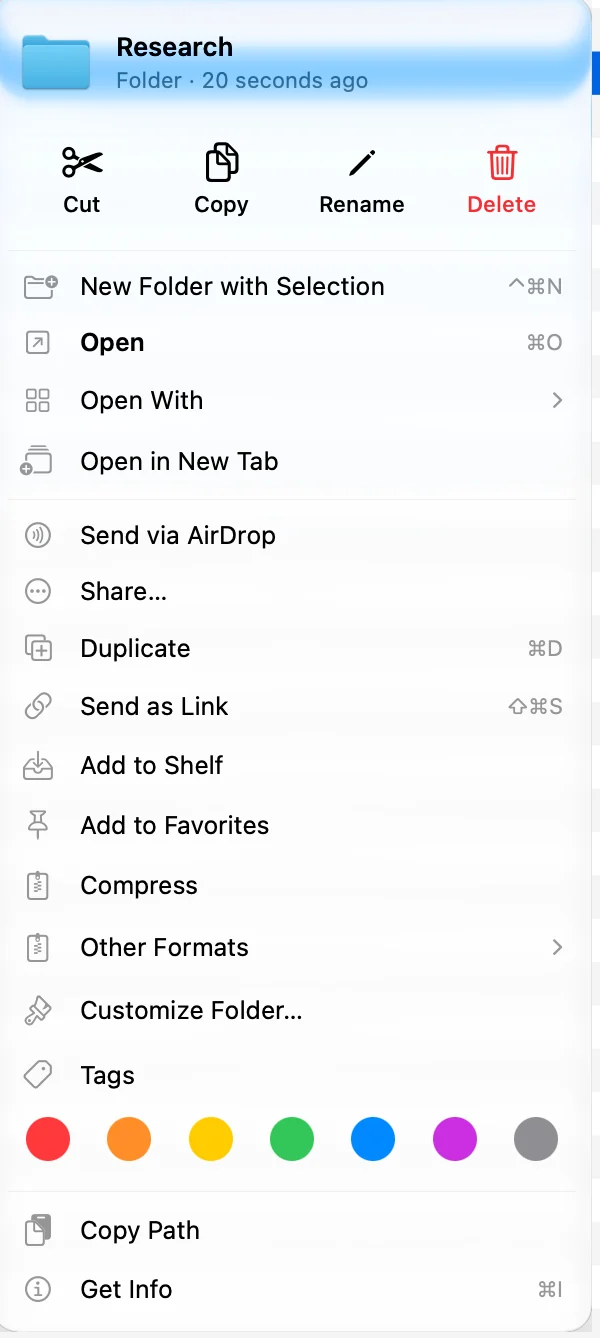
Klik met Control ingedrukt of met de rechtermuisknop op één map en kies Map aanpassen…. Het paneel opent naast de map met bovenaan een voorvertoning.
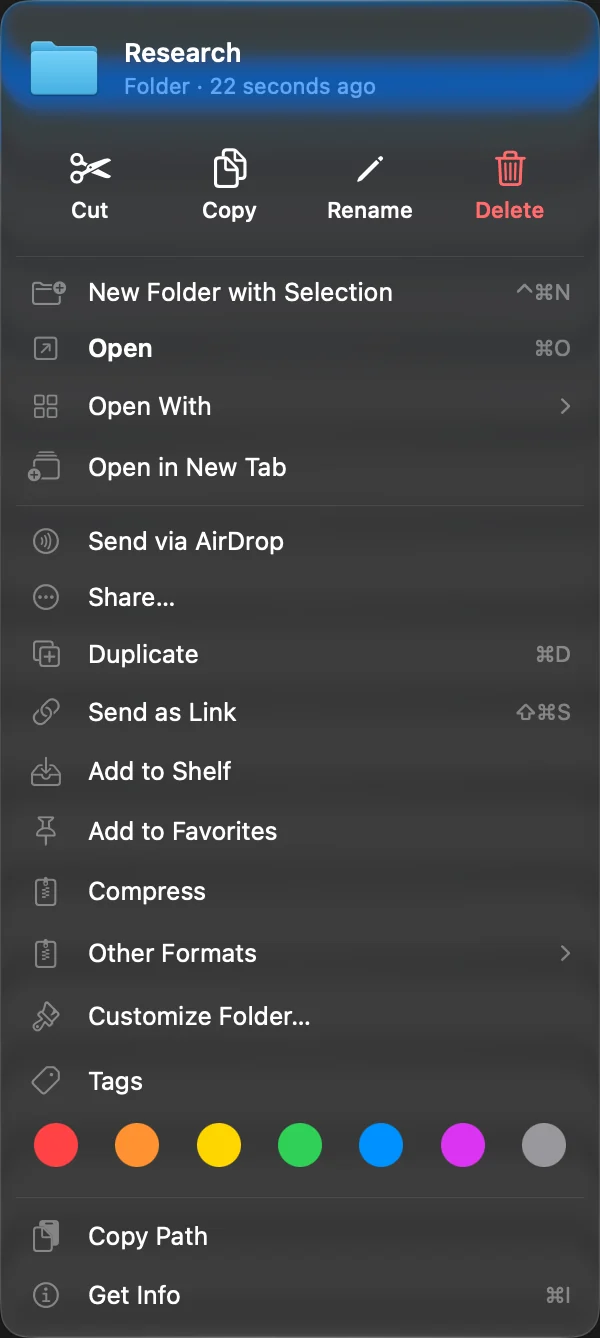
- Kies een kleur
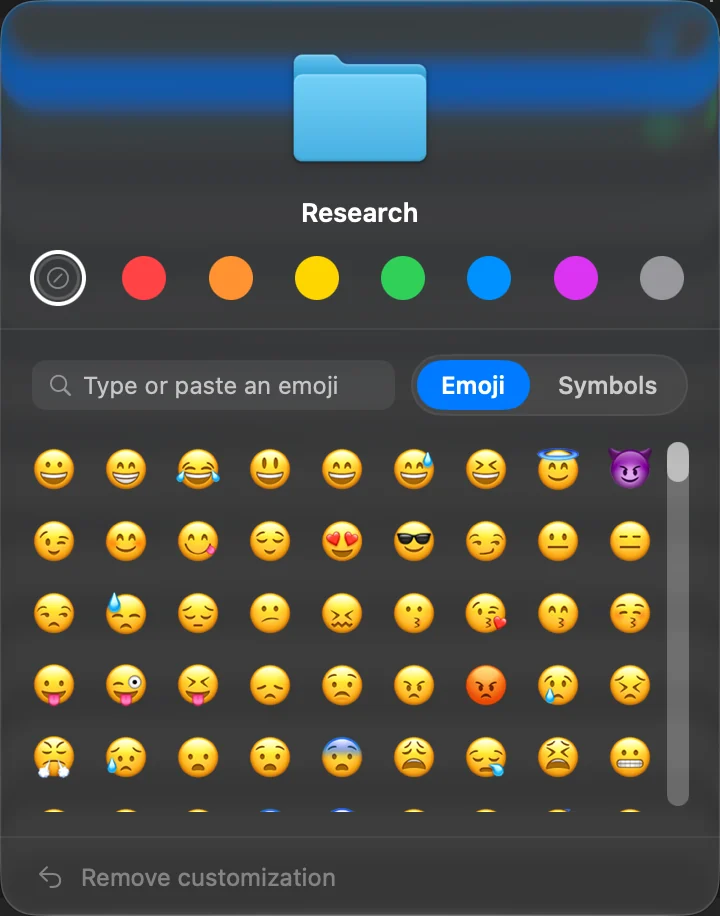
Klik op een van de kleuren in de rij onder de voorvertoning. De eerste cirkel betekent geen kleur.
Resultaat: De voorvertoning en de map veranderen meteen. - Kies een emoji of een symbool
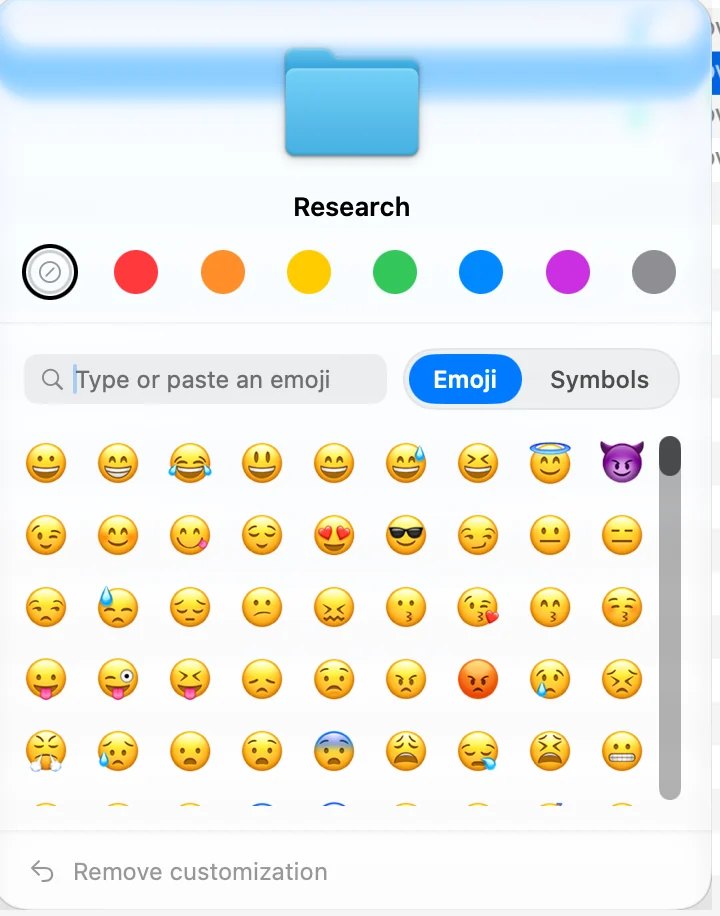
Kies Emoji of Symbolen en klik dan op een in het raster. Bij Emoji kun je ook een emoji typen of plakken in het veld. Typ bij Symbolen om de SF Symbols op naam te doorzoeken.
- Klik ernaast om te sluiten
Het paneel blijft open terwijl je opties probeert. Klik ergens buiten het paneel als je klaar bent.
De aanpassing verwijderen
Open Map aanpassen… opnieuw en klik onderaan het paneel op Verwijder aanpassing. De emoji of het symbool en de kleur verdwijnen allebei.
Hoe het wordt opgeslagen
- De kleur is een kleurlabel. Als je een kleur kiest, wordt dat label aan de map toegevoegd en wordt elk ander kleurlabel ervan verwijderd. Je ziet de map onder dat label, en je kunt het ook wijzigen via Kleurlabels.
- De emoji of het symbool wordt op de map bewaard op dezelfde plek waar macOS Tahoe de mapaanpassing bewaart die je in Finder maakt, dus Finder op macOS Tahoe toont het ook, en de eigen aanpassingen van Finder verschijnen in DockDuck.
Bedankt, dat helpt ons deze pagina te verbeteren.