
Personalizzare una cartella
Dai a una cartella un colore e un'emoji o un simbolo per individuarla a colpo d'occhio.
In questa pagina 3 sezioni
Cosa otterrai
- Colorare una cartella e applicare un'emoji o un simbolo SF Symbol alla sua icona
- Rimuovere la personalizzazione per riavere la cartella normale
Una cartella personalizzata mostra il suo colore e la sua emoji o il suo simbolo ovunque DockDuck mostri la cartella.
Personalizzare una cartella
- Fai clic con il tasto destro sulla cartella
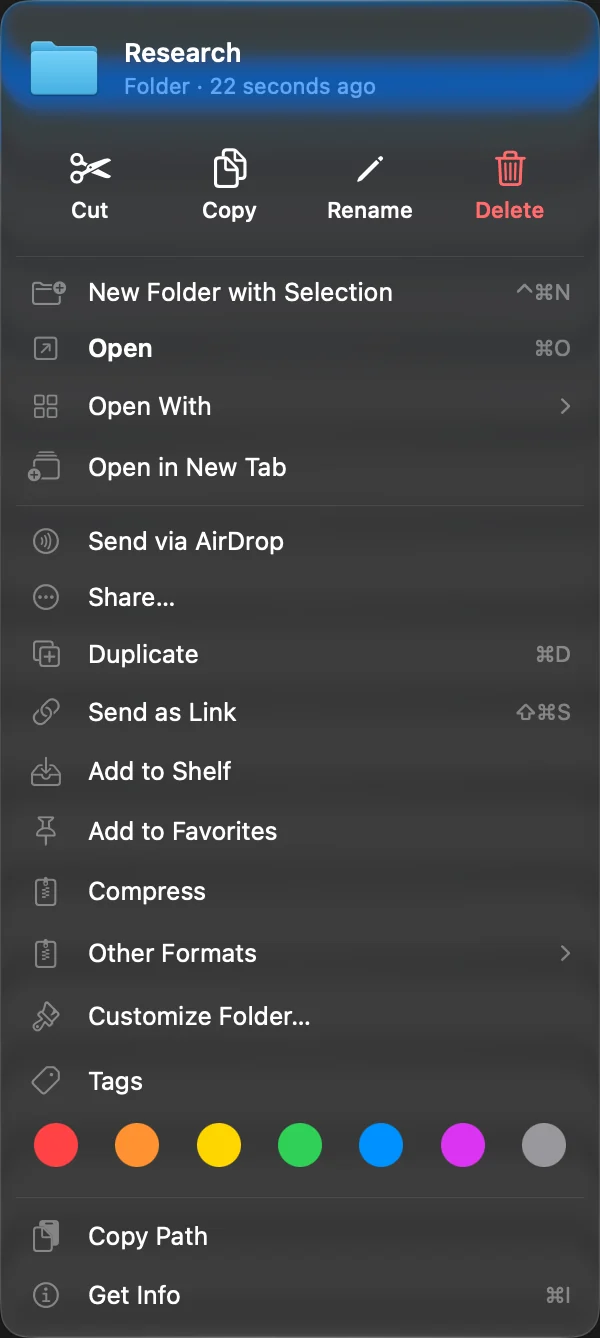
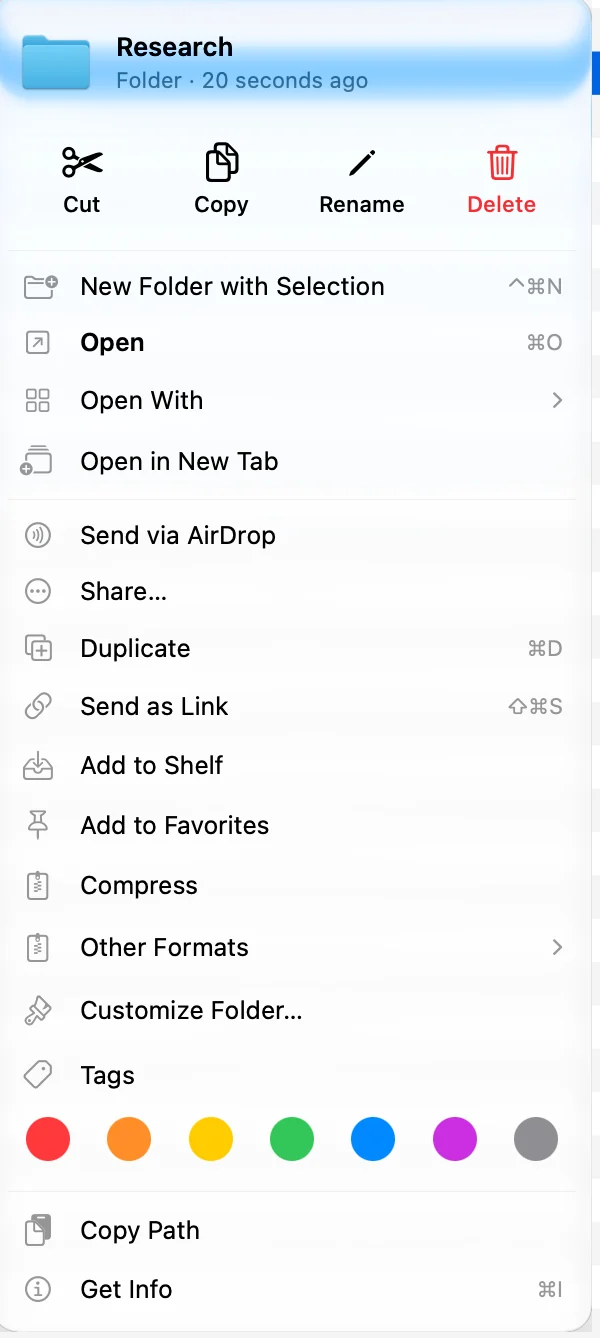
Fai clic tenendo premuto Control, oppure con il tasto destro, su una cartella e scegli Personalizza cartella…. Il pannello si apre accanto alla cartella con un’anteprima in alto.
- Scegli un colore
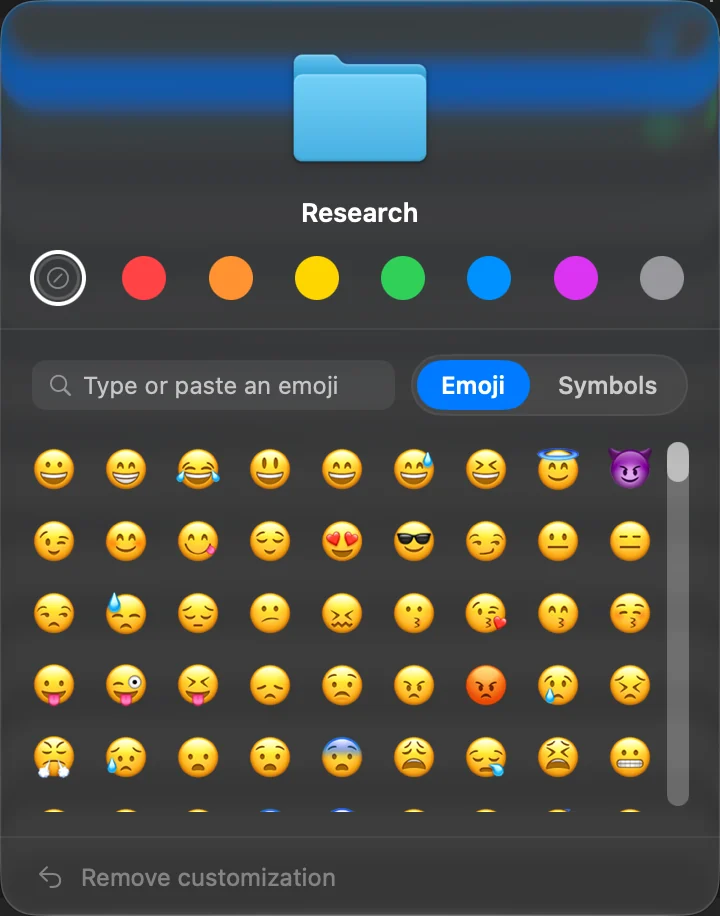
Fai clic su uno dei colori nella riga sotto l’anteprima. Il primo cerchio significa nessun colore.
Risultato: L'anteprima e la cartella cambiano subito. - Scegli un'emoji o un simbolo
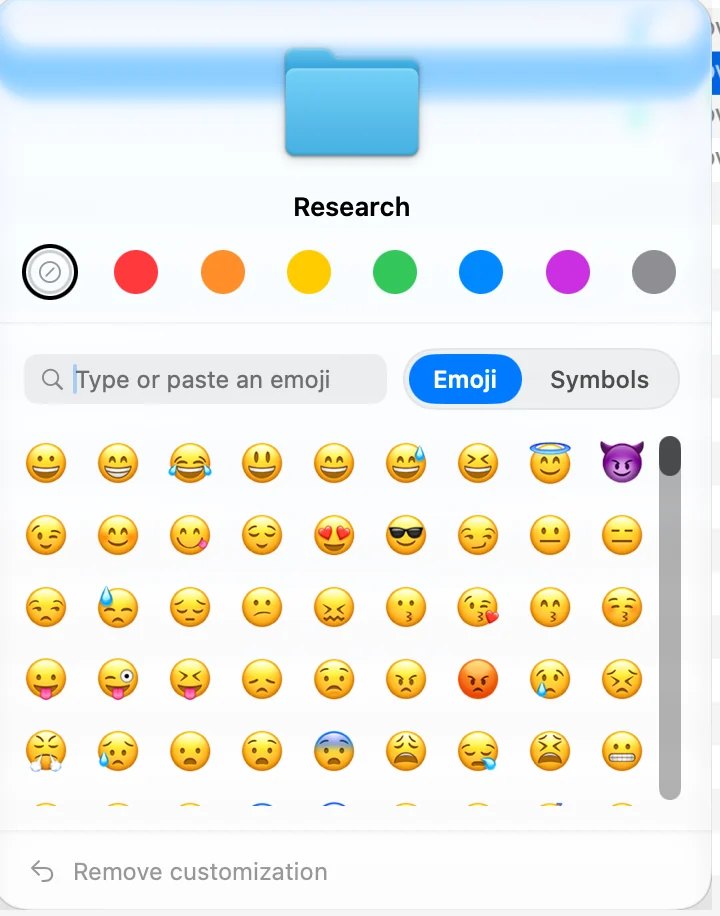
Scegli Emoji o Symbols, poi fai clic su uno nella griglia. In Emoji, puoi anche digitare o incollare un’emoji nel campo. In Symbols, digita per cercare tra gli SF Symbols per nome.
- Fai clic fuori per chiudere
Il pannello resta aperto mentre provi le opzioni. Fai clic in un punto qualsiasi fuori quando hai finito.
Rimuovere la personalizzazione
Apri di nuovo Personalizza cartella… e fai clic su Rimuovi personalizzazione in fondo al pannello. Vanno via sia l’emoji o il simbolo sia il colore.
Come viene salvata
- Il colore è un tag colorato. Scegliere un colore aggiunge quel tag alla cartella e ne rimuove qualsiasi altro tag colorato. Vedrai la cartella sotto quel tag, e puoi cambiarlo anche dai Tag colorati.
- L’emoji o il simbolo viene salvato sulla cartella nello stesso posto in cui macOS Tahoe conserva la personalizzazione delle cartelle che fai nel Finder, quindi il Finder su macOS Tahoe la mostra a sua volta, e le personalizzazioni del Finder compaiono in DockDuck.
Grazie, ci aiuta a migliorare questa pagina.