
Tùy chỉnh thư mục
Cho thư mục một màu và một emoji hoặc biểu tượng để nhận ra nó ngay.
Trên trang này 3 phần
Bạn sẽ làm được gì
- Tô màu một thư mục và đóng dấu một emoji hoặc SF Symbol lên biểu tượng của nó
- Bỏ tùy chỉnh để lấy lại thư mục thông thường
Một thư mục đã tùy chỉnh hiển thị màu và emoji hoặc biểu tượng của nó ở mọi nơi DockDuck hiển thị thư mục.
Tùy chỉnh một thư mục
- Nhấp chuột phải vào thư mục
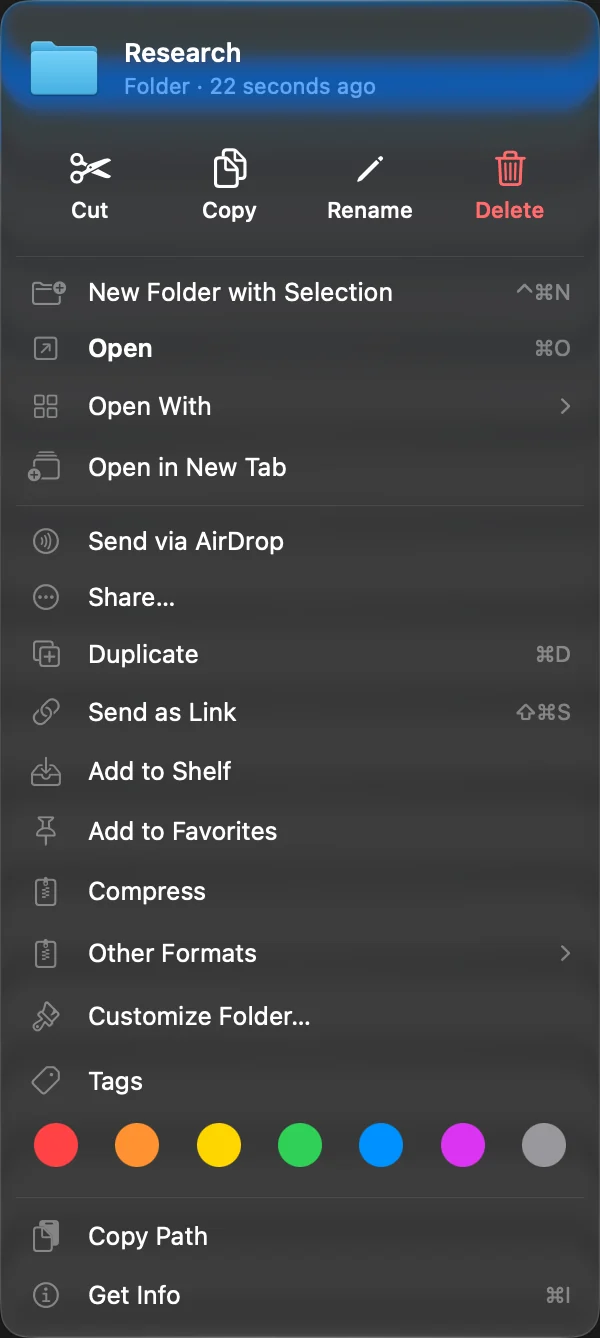
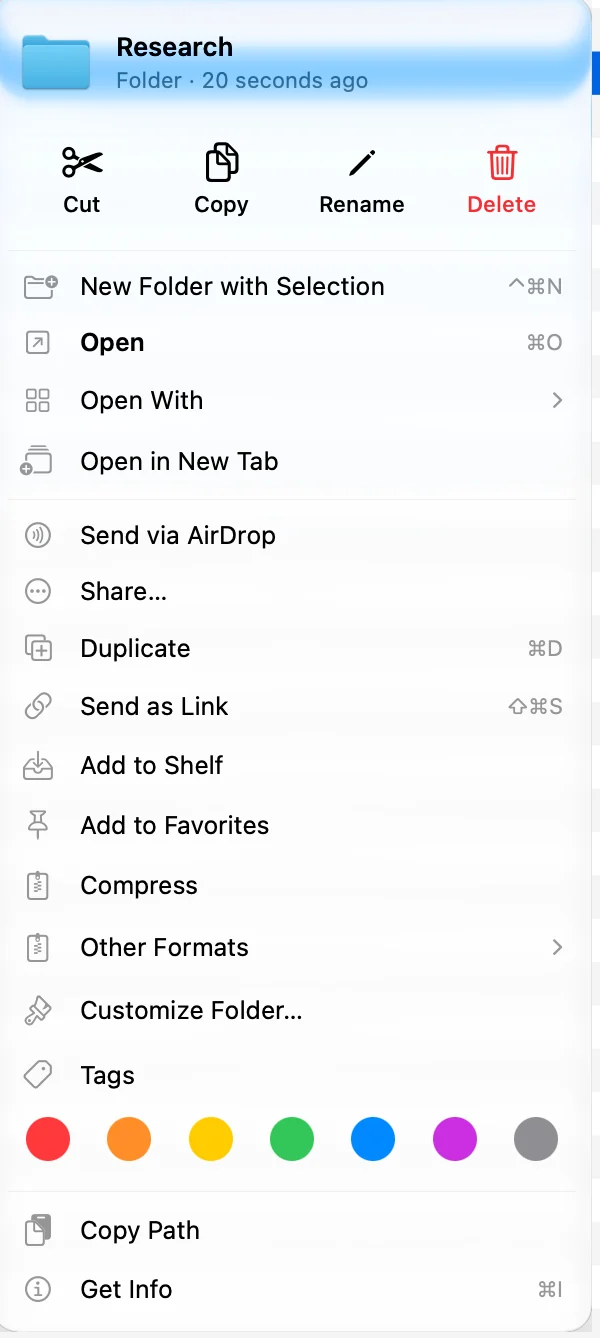
Control-nhấp hoặc nhấp chuột phải vào một thư mục và chọn Tùy chỉnh Thư mục…. Bảng mở ra cạnh thư mục với bản xem trước ở trên cùng.
- Chọn một màu
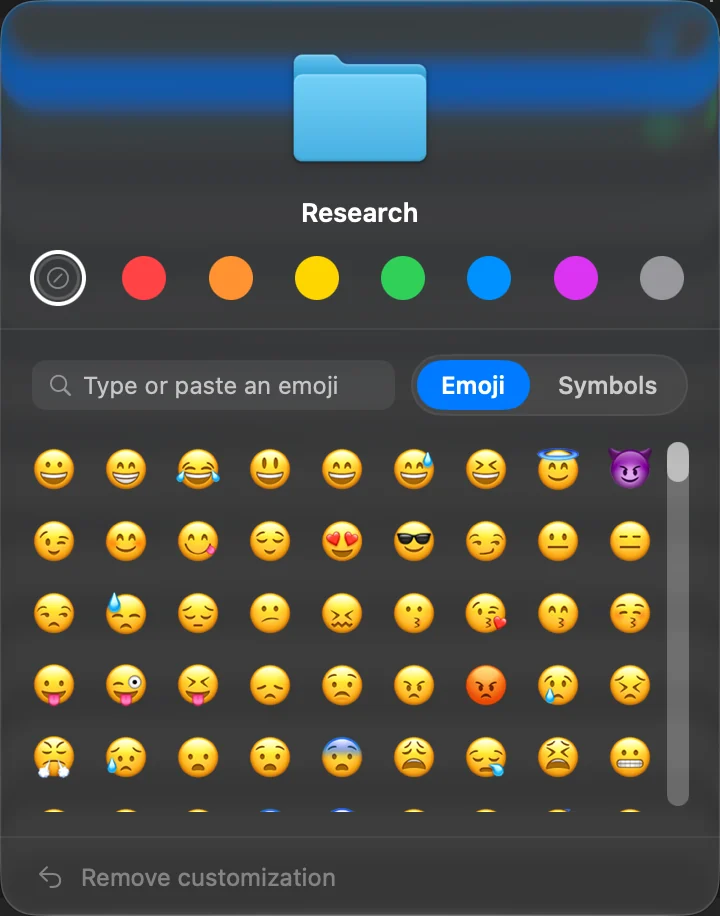
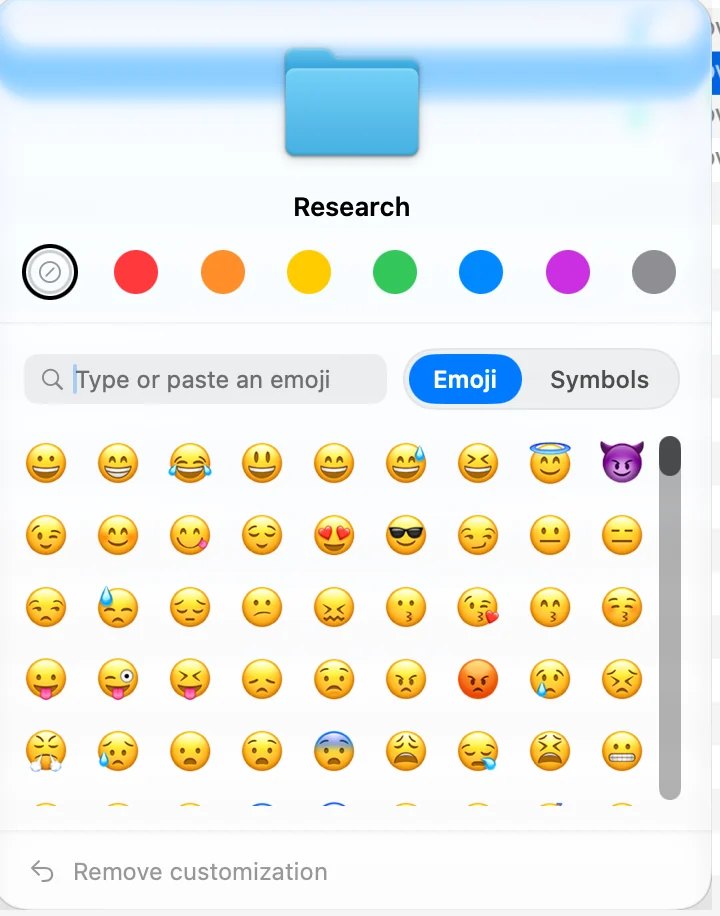
Nhấp một trong các màu ở hàng dưới bản xem trước. Vòng tròn đầu tiên nghĩa là không có màu.
Kết quả: Bản xem trước và thư mục thay đổi ngay. - Chọn một emoji hoặc biểu tượng
Chọn Emoji hoặc Symbols, rồi nhấp một cái trong lưới. Trong Emoji, bạn cũng có thể gõ hoặc dán một emoji vào ô. Trong Symbols, gõ để tìm SF Symbols theo tên.
- Nhấp ra ngoài để đóng
Bảng vẫn mở trong khi bạn thử các tùy chọn. Nhấp vào bất kỳ đâu bên ngoài khi bạn xong.
Bỏ tùy chỉnh
Mở lại Tùy chỉnh Thư mục… và nhấp Xóa tùy chỉnh ở cuối bảng. Emoji hoặc biểu tượng và màu đều mất đi.
Nó được lưu thế nào
- Màu là một thẻ màu. Chọn một màu sẽ thêm thẻ đó vào thư mục và xóa mọi thẻ màu khác khỏi nó. Bạn sẽ thấy thư mục dưới thẻ đó, và bạn cũng có thể đổi nó từ Thẻ màu.
- Emoji hoặc biểu tượng được lưu trên thư mục ở cùng nơi macOS Tahoe giữ phần tùy chỉnh thư mục bạn thực hiện trong Finder, nên Finder trên macOS Tahoe cũng hiển thị nó, và các tùy chỉnh riêng của Finder hiển thị trong DockDuck.
Cảm ơn bạn, điều này giúp chúng tôi cải thiện trang.