
修复搜索问题
当搜索漏掉文件、显示过时内容、在文件内部找不到任何内容,或在结束前就停下时该怎么办。
本页内容 6 个章节
大多数搜索问题都与文件所在的位置有关:DockDuck 的索引会有意排除一些位置,而某些搜索依赖 Spotlight。搜索索引的工作方式对这两点都有说明。
你知道存在的文件没有出现
1 现象
文件就在你的 Mac 上,但搜索它的名称却什么也找不到。
2 可能的原因
搜索只在当前文件夹及其子文件夹中查找,或者文件位于索引排除的位置:资源库文件夹、隐藏文件夹内部、App 或包内部,或者 node_modules 之类的构建文件夹。
3 检查什么
查看“过滤条件”面板中的范围,以及文件所在的位置。以点开头的名称是隐藏文件。
4 如何解决
点按“搜索这台 Mac”,或将范围选为 Mac。对于隐藏文件,请在“过滤条件”面板中打开“包括隐藏文件”。要查找资源库、隐藏文件夹和 App 中的文件,请在“设置 → 搜索”中打开“包括隐藏文件夹和系统文件夹”。
1 现象
云端文件夹内的文件找不到。
2 可能的原因
该文件夹只在云端。DockDuck 不会读取尚未下载的文件夹,因为读取它们会导致它们被下载。
3 检查什么
该文件夹显示仅在云端的项目所用的云标记。
4 如何解决
先下载该文件夹:Control 点按它并选择“立即下载”。
1 现象
网络共享上的内容无法立即找到。
2 可能的原因
网络共享不会被建立索引。在共享内搜索时,会在你搜索时读取其文件夹,并等待你输入暂停。
3 检查什么
该文件夹位于来自 NAS 或另一台电脑的共享上。
4 如何解决
在存放该文件的文件夹内搜索,这样需要读取的内容更少。
结果已过时
1 现象
搜索显示你已删除或重命名的文件,或漏掉你刚添加的文件。
2 可能的原因
索引尚未跟上某项更改,这可能发生在 DockDuck 关闭期间进行了大量更改之后。
3 检查什么
打开该文件夹:列表总是读取磁盘。
4 如何解决
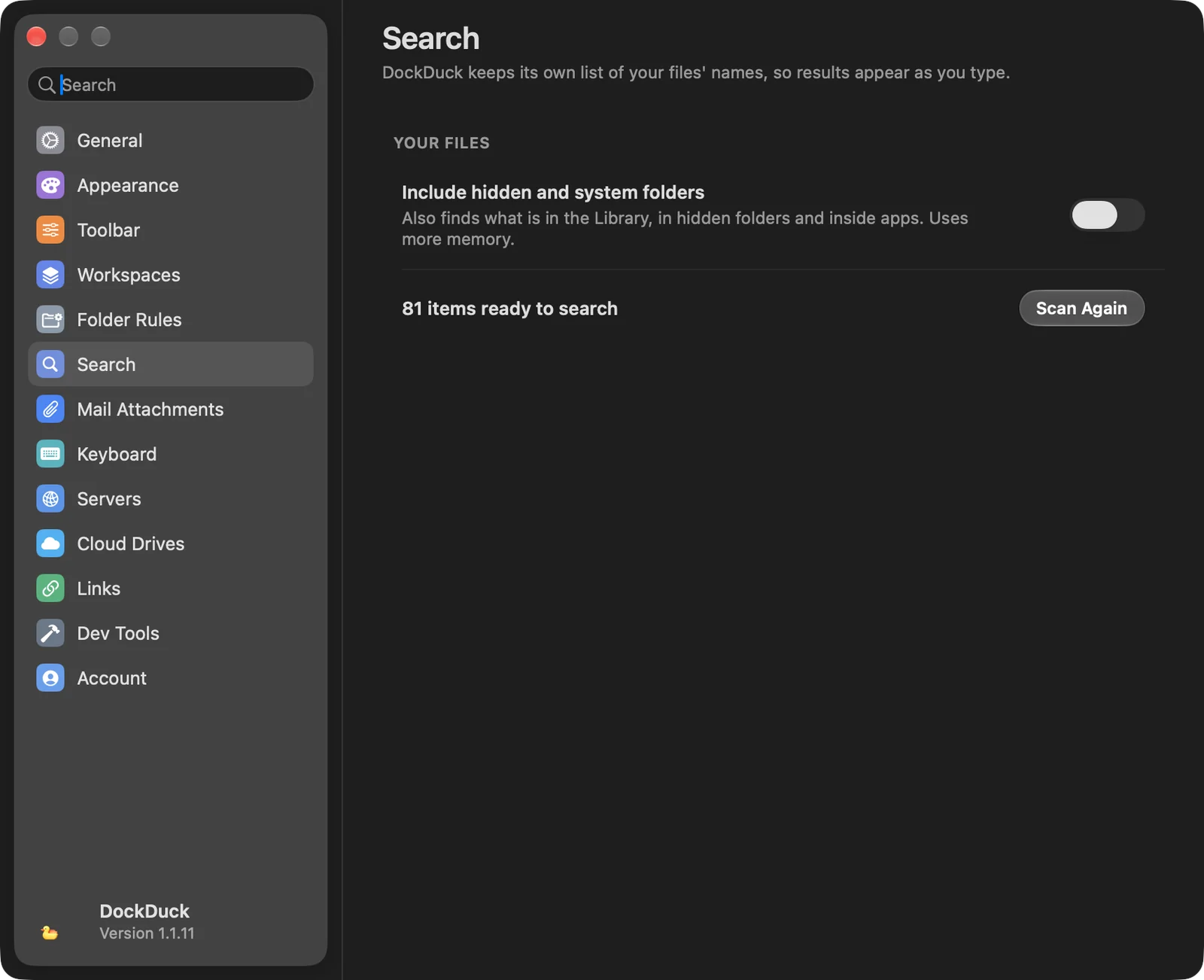
打开“设置”,选择“搜索”,然后点按“重新扫描”。DockDuck 会根据磁盘重新建立索引。
搜索显示“正在准备”
1 现象
“设置 → 搜索”显示“正在准备…”,搜索需要一段时间才能响应。
2 可能的原因
DockDuck 正在建立索引,可能是第一次,也可能是在“重新扫描”或更改“包括隐藏文件夹和系统文件夹”之后。
3 检查什么
索引就绪后,项目数量会显示在“设置 → 搜索”中。
4 如何解决
等待建立完成。其间开始的搜索会等待它完成。
文件内部什么也找不到
1 现象
打开“搜索文件内容”后,或使用 contents: 时,包含该词的文件没有出现。
2 可能的原因
文件内部的文本来自 Spotlight,即 macOS 维护的索引。Spotlight 尚未建立索引的文件无法按其文本匹配。tag:、author: 和 created: 也是如此。
3 检查什么
该磁盘没有在“系统设置”中被排除在 Spotlight 之外,并且文件的文本可以被建立索引。
4 如何解决
确保 Spotlight 为该磁盘建立索引。名称仍可通过 DockDuck 的索引匹配。
1 现象
在服务器上,“搜索文件内容”只能找到名称。
2 可能的原因
服务器只按名称搜索。状态栏会显示“服务器仅按名称搜索”。
3 检查什么
搜索是在 FTP 或 SFTP 服务器上进行的。
4 如何解决
将文件下载到你的 Mac,再搜索其中的文本。
搜索在结束前就停下
1 现象
状态栏显示“项目过多,无法全部搜索”。
2 可能的原因
该文件夹不在索引中,并且包含的项目太多,无法在一次搜索中读完,或者服务器上的文件夹太多。
3 检查什么
该文件夹位于你的个人文件夹、iCloud Drive、应用程序和外置驱动器之外,或者位于服务器上。
4 如何解决
搜索包含该文件的较小文件夹,或添加种类或日期等过滤条件。
如果问题仍然存在
- 打开设置,选择搜索,然后点按重新扫描。等待项目数量出现。
- 从起始页搜索,它涵盖整台 Mac。
- 如果文件仍然没有出现,请在设置的关于中联系支持,并提供文件所在的位置和你输入的内容。
这个页面有帮助吗? 建议修改
谢谢,这有助于我们改进此页面。
仍然没解决? 请告诉我们你尝试过什么。我们会阅读每一条消息。