
Soluciona problemas de búsqueda
Qué hacer cuando la búsqueda no encuentra un archivo, muestra algo desactualizado, no encuentra nada dentro de los archivos o se detiene antes de terminar.
En esta página 6 secciones
La mayoría de los problemas de búsqueda vienen de dónde está un archivo: el índice de DockDuck deja fuera algunos lugares a propósito, y algunas búsquedas dependen de Spotlight. Cómo funciona el índice de búsqueda explica ambas cosas.
Un archivo que sabes que existe no aparece
1 Síntoma
El archivo está en tu Mac, pero al buscar su nombre no se encuentra nada.
2 Posible causa
La búsqueda mira en la carpeta actual y sus subcarpetas, o el archivo está en un lugar que el índice deja fuera: la carpeta Biblioteca, dentro de una carpeta oculta, dentro de una app o un paquete, o en una carpeta de compilación como node_modules.
3 Qué comprobar
Mira el alcance en el panel Filtros y dónde está el archivo. Un nombre que empieza por un punto es un archivo oculto.
4 Cómo resolverlo
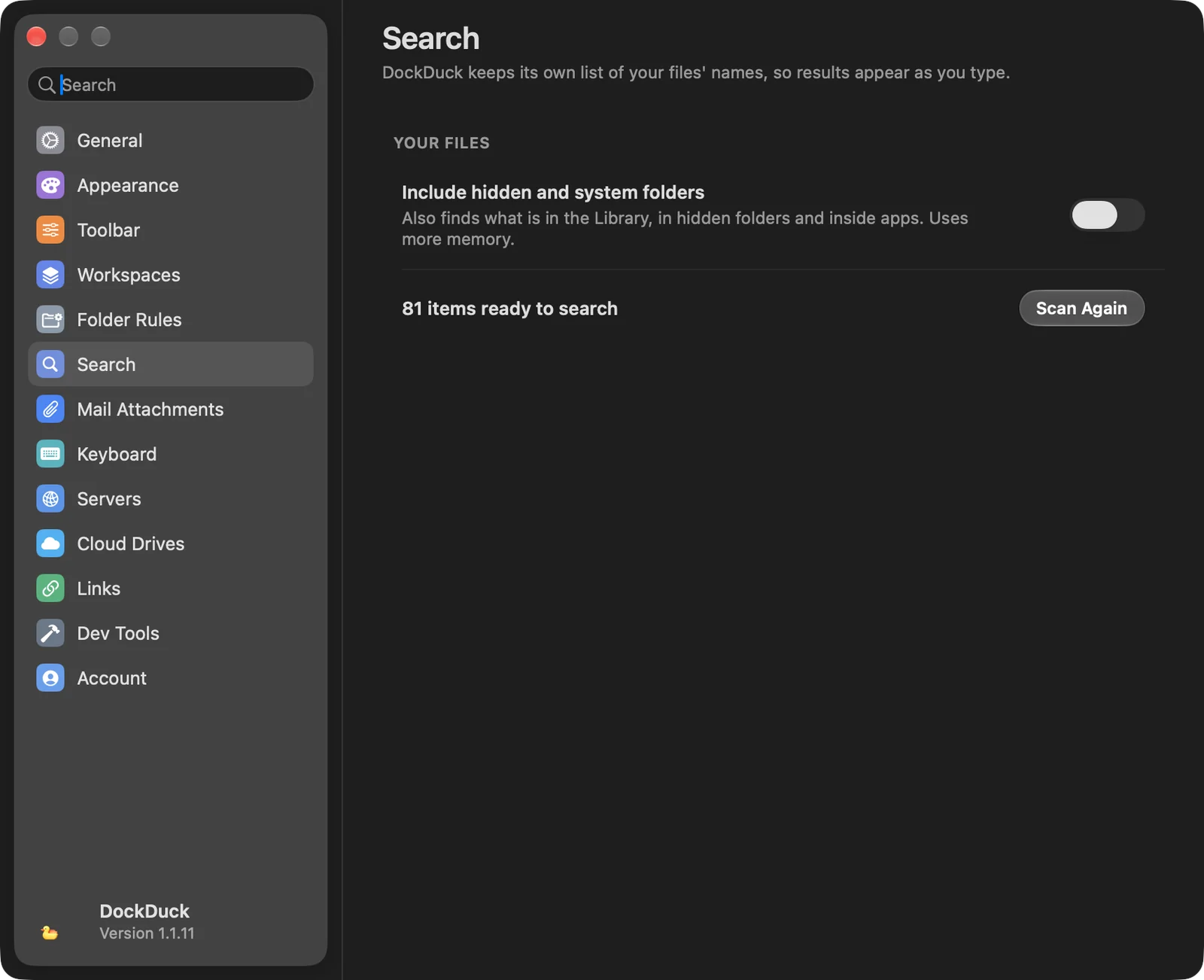
Haz clic en Buscar en este Mac, o elige Mac como alcance. Para los archivos ocultos, activa Incluir archivos ocultos en el panel Filtros. Para encontrar archivos en la Biblioteca, en carpetas ocultas y en apps, activa Incluir carpetas ocultas y del sistema en Ajustes, Buscar.
1 Síntoma
No se encuentran los archivos dentro de una carpeta de la nube.
2 Posible causa
La carpeta está solo en la nube. DockDuck no lee las carpetas que no están descargadas, porque leerlas las descargaría.
3 Qué comprobar
La carpeta muestra la insignia de nube de los ítems que están solo en la nube.
4 Cómo resolverlo
Descarga la carpeta primero: haz clic con Control en ella y elige Descargar ahora.
1 Síntoma
No se encuentra nada de inmediato en un recurso compartido de red.
2 Posible causa
Los recursos compartidos de red no se indexan. Una búsqueda dentro de un recurso compartido lee sus carpetas en el momento de buscar y espera a que hagas una pausa al escribir.
3 Qué comprobar
La carpeta está en un recurso compartido de un NAS o de otro ordenador.
4 Cómo resolverlo
Busca desde dentro de la carpeta que contiene el archivo, para que haya menos que leer.
Los resultados están desactualizados
1 Síntoma
La búsqueda muestra un archivo que eliminaste o renombraste, o no encuentra uno que acabas de añadir.
2 Posible causa
El índice no se ha puesto al día con un cambio, lo que puede ocurrir después de un cambio grande hecho mientras DockDuck estaba cerrado.
3 Qué comprobar
Abre la carpeta: el listado siempre lee el disco.
4 Cómo resolverlo
Abre Ajustes, elige Buscar y haz clic en Volver a analizar. DockDuck vuelve a construir el índice a partir del disco.
La búsqueda dice Preparando
1 Síntoma
Ajustes, Buscar dice Preparando…, y las búsquedas tardan en responder.
2 Posible causa
DockDuck está construyendo su índice, la primera vez o después de Volver a analizar o de un cambio en Incluir carpetas ocultas y del sistema.
3 Qué comprobar
El número de ítems aparece en Ajustes, Buscar cuando el índice está listo.
4 Cómo resolverlo
Espera a que termine la construcción. Una búsqueda iniciada mientras tanto espera a que acabe.
No se encuentra nada dentro de los archivos
1 Síntoma
Con Buscar dentro de los archivos activado, o con contents:, no aparecen los archivos que contienen la palabra.
2 Posible causa
El texto dentro de los archivos viene de Spotlight, el índice que mantiene macOS. Los archivos que Spotlight no ha indexado no pueden coincidir por su texto. Lo mismo ocurre con tag:, author: y created:.
3 Qué comprobar
El disco no está excluido de Spotlight en Ajustes del Sistema, y el texto del archivo se puede indexar.
4 Cómo resolverlo
Asegúrate de que Spotlight indexe ese disco. Los nombres siguen coincidiendo a través del índice de DockDuck.
1 Síntoma
En un servidor, Buscar dentro de los archivos solo encuentra nombres.
2 Posible causa
En los servidores solo se busca por nombre. La barra de estado dice En los servidores se busca por nombre.
3 Qué comprobar
La búsqueda es en un servidor FTP o SFTP.
4 Cómo resolverlo
Descarga los archivos a tu Mac para buscar en su texto.
La búsqueda se detiene antes de terminar
1 Síntoma
La barra de estado dice Demasiados ítems para buscar en todos.
2 Posible causa
La carpeta no está en el índice y contiene demasiados ítems para leerlos en una sola búsqueda, o el servidor tiene demasiadas carpetas.
3 Qué comprobar
La carpeta está fuera de tu carpeta personal, iCloud Drive, Aplicaciones y las unidades externas, o está en un servidor.
4 Cómo resolverlo
Busca en una carpeta más pequeña que contenga el archivo, o añade un filtro como un tipo o una fecha.
Si el problema continúa
- Abre Ajustes, elige Buscar y haz clic en Volver a analizar. Espera hasta que aparezca el número de ítems.
- Busca desde Inicio, que abarca todo el Mac.
- Si el archivo sigue sin aparecer, contacta con soporte desde Ajustes, Acerca de, e incluye dónde está el archivo y qué escribiste.
¿Te ha resultado útil esta página? Sugerir un cambio
Gracias, nos ayuda a mejorar esta página.
¿Sigues atascado? Escríbenos con lo que has probado. Leemos todos los mensajes.