
Løs søkeproblemer
Hva du kan gjøre når søket overser en fil, viser noe utdatert, ikke finner noe inni filer, eller stopper før slutten.
På denne siden 6 avsnitt
De fleste søkeproblemer kommer av hvor en fil ligger: DockDucks indeks utelater noen steder med vilje, og noen søk er avhengige av Spotlight. Slik fungerer søkeindeksen forklarer begge deler.
En fil du vet finnes, vises ikke
1 Symptom
Filen er på Macen din, men et søk etter navnet gir ingenting.
2 Mulig årsak
Søket ser i den gjeldende mappen og undermappene, eller filen er et sted indeksen utelater: Library-mappen, inni en skjult mappe, inni et program eller en pakke, eller i en byggemappe som node_modules.
3 Hva du bør sjekke
Se på omfanget i Filtre-panelet, og på hvor filen er. Et navn som begynner med et punktum, er en skjult fil.
4 Slik løser du det
Klikk på Søk på denne Macen, eller velg Mac som omfang. For skjulte filer slår du på Inkluder skjulte filer i Filtre-panelet. For å finne filer i Library, skjulte mapper og programmer slår du på Inkluder skjulte mapper og systemmapper i Innstillinger, Søk.
1 Symptom
Filer inni en skymappe blir ikke funnet.
2 Mulig årsak
Mappen finnes bare i skyen. DockDuck leser ikke mapper som ikke er lastet ned, fordi lesingen ville lastet dem ned.
3 Hva du bør sjekke
Mappen viser skymerket for objekter som bare finnes i skyen.
4 Slik løser du det
Last ned mappen først: Kontroll-klikk på den og velg Last ned nå.
1 Symptom
Ingenting på en delt nettverksressurs blir funnet med en gang.
2 Mulig årsak
Delte nettverksressurser indekseres ikke. Et søk inni en delt ressurs leser mappene når du søker, og venter på en pause i skrivingen din.
3 Hva du bør sjekke
Mappen er på en delt ressurs fra en NAS eller en annen datamaskin.
4 Slik løser du det
Søk fra inni mappen som inneholder filen, så det er mindre å lese.
Resultatene er utdaterte
1 Symptom
Søket viser en fil du slettet eller endret navn på, eller overser en du nettopp la til.
2 Mulig årsak
Indeksen har ikke fått med seg en endring, noe som kan skje etter en stor endring gjort mens DockDuck var lukket.
3 Hva du bør sjekke
Åpne mappen: oversikten leser alltid disken.
4 Slik løser du det
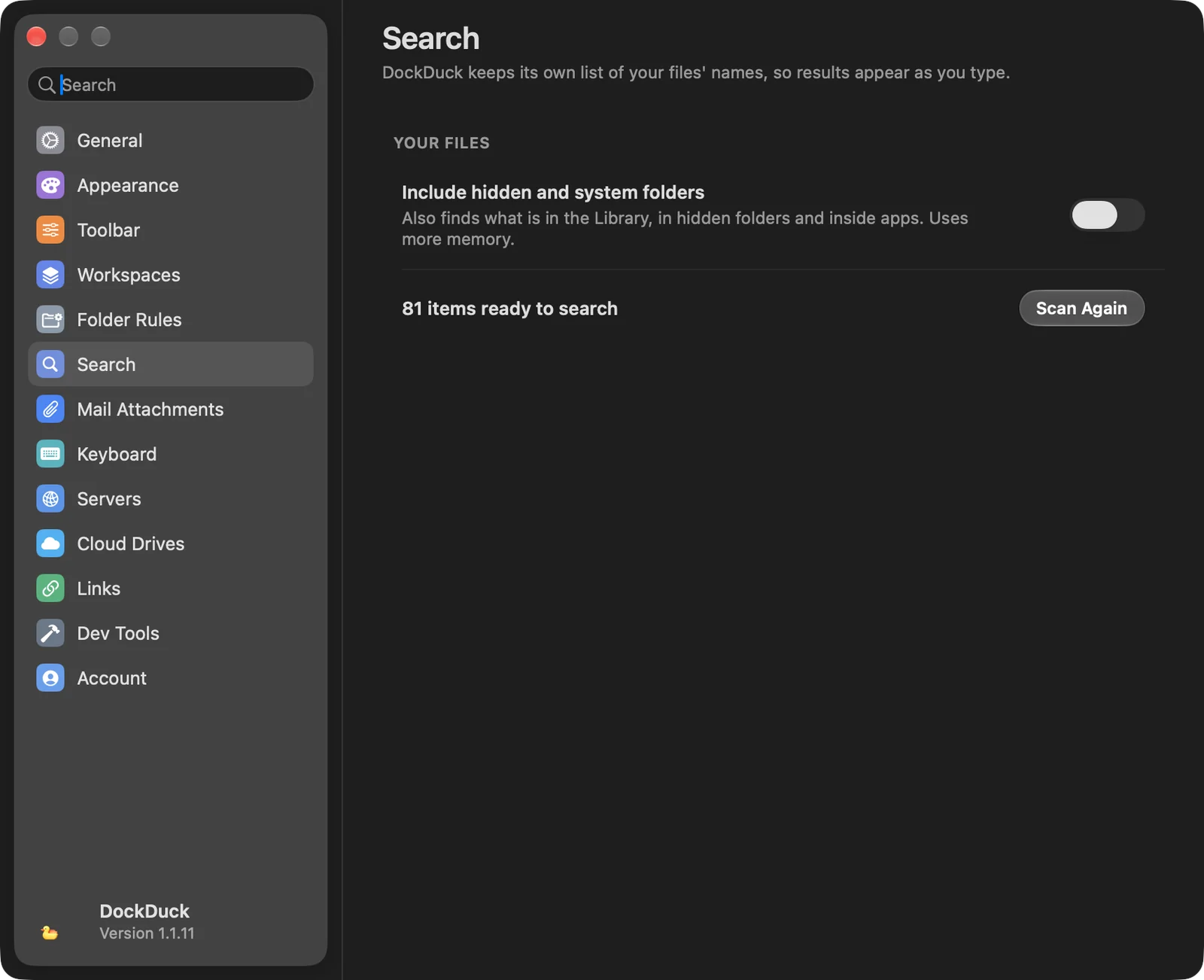
Åpne Innstillinger, velg Søk, og klikk på Skann på nytt. DockDuck bygger indeksen opp igjen fra disken.
Søket sier Gjør klar
1 Symptom
Innstillinger, Søk viser Gjør klar…, og søk tar en stund å svare.
2 Mulig årsak
DockDuck bygger indeksen sin, første gang eller etter Skann på nytt eller en endring av Inkluder skjulte mapper og systemmapper.
3 Hva du bør sjekke
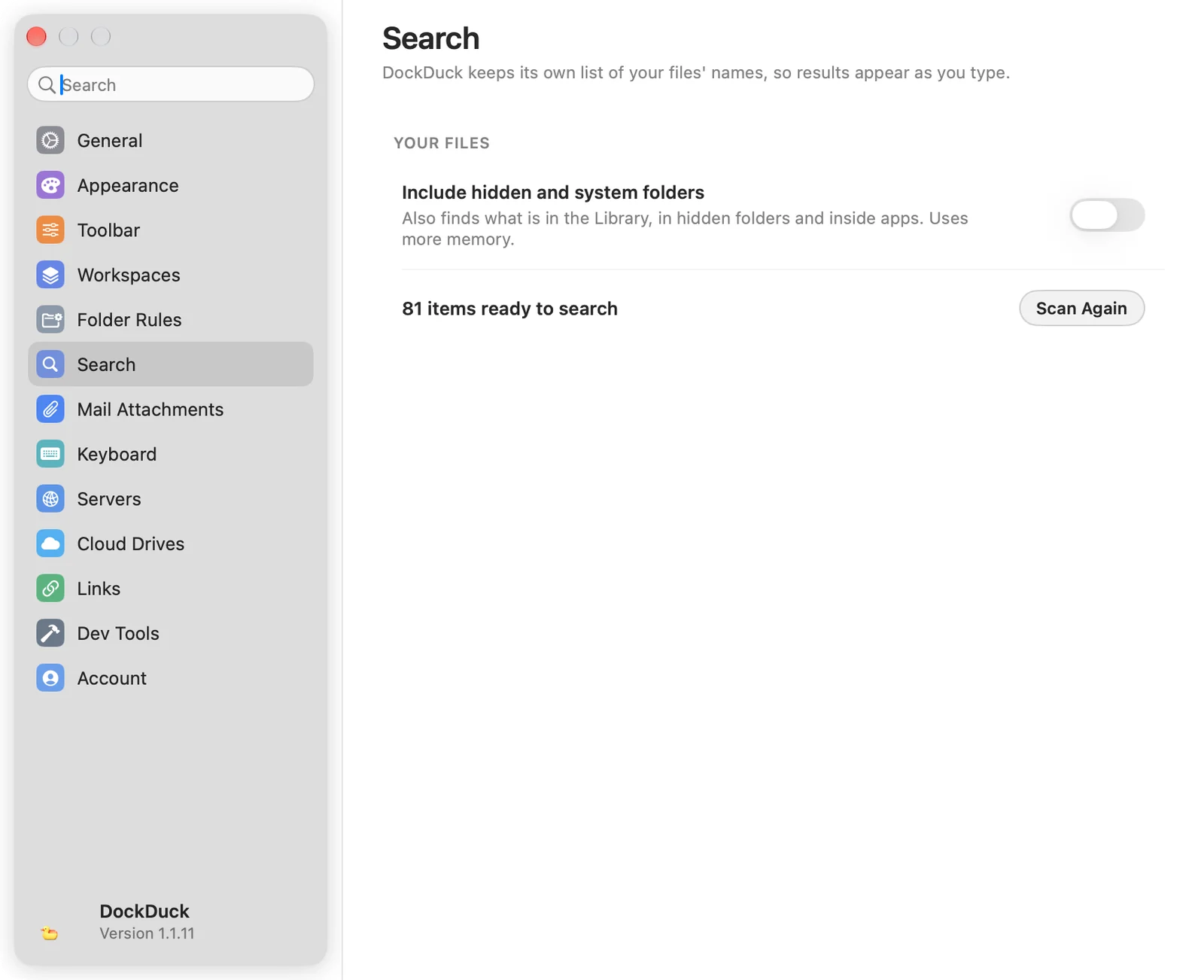
Antall objekter vises i Innstillinger, Søk når indeksen er klar.
4 Slik løser du det
Vent til byggingen er ferdig. Et søk som startes i mellomtiden, venter på den.
Ingenting blir funnet inni filer
1 Symptom
Med Søk inni filer på, eller med contents:, vises ikke filer som inneholder ordet.
2 Mulig årsak
Teksten inni filer kommer fra Spotlight, indeksen macOS holder. Filer Spotlight ikke har indeksert, kan ikke treffe på teksten sin. Det samme gjelder tag:, author: og created:.
3 Hva du bør sjekke
Disken er ikke utelatt fra Spotlight i Systeminnstillinger, og tekstene i filen kan indekseres.
4 Slik løser du det
Pass på at Spotlight indekserer den disken. Navn treffer fortsatt gjennom DockDucks indeks.
1 Symptom
På en tjener finner Søk inni filer bare navn.
2 Mulig årsak
Tjenere søkes bare etter navn. Statuslinjen sier På tjenere søkes det bare i navn.
3 Hva du bør sjekke
Søket er på en FTP- eller SFTP-tjener.
4 Slik løser du det
Last ned filene til Macen din for å søke i teksten deres.
Søket stopper før slutten
1 Symptom
Statuslinjen sier For mange objekter til å søke i alle.
2 Mulig årsak
Mappen er ikke i indeksen og inneholder for mange objekter til å leses i ett søk, eller tjeneren har for mange mapper.
3 Hva du bør sjekke
Mappen er utenfor hjemmemappen din, iCloud Drive, Programmer og eksterne disker, eller den er på en tjener.
4 Slik løser du det
Søk i en mindre mappe som inneholder filen, eller legg til et filter, for eksempel en type eller en dato.
Hvis problemet vedvarer
- Åpne Innstillinger, velg Søk og klikk på Skann på nytt. Vent til antall objekter vises.
- Søk fra Hjem, som dekker hele Macen.
- Hvis filen fortsatt ikke vises, kontakt kundestøtte fra Innstillinger, Om, og oppgi hvor filen er og hva du skrev.
Var denne siden nyttig? Foreslå en endring
Takk, det hjelper oss å forbedre siden.
Står du fortsatt fast? Skriv til oss hva du har prøvd. Vi leser hver melding.