
검색 문제 해결
검색이 파일을 놓치거나, 오래된 결과를 보여 주거나, 파일 내용에서 아무것도 찾지 못하거나, 끝까지 가지 못하고 멈출 때 해결하는 방법입니다.
이 페이지에서 섹션 6개
검색 문제는 대부분 파일의 위치에서 비롯됩니다. DockDuck의 색인은 일부 위치를 일부러 제외하며, 일부 검색은 Spotlight에 의존합니다. 검색 색인의 작동 방식에서 두 가지 모두 설명합니다.
분명히 있는 파일이 나타나지 않음
1 증상
파일이 Mac에 있는데 이름으로 검색해도 아무것도 나오지 않습니다.
2 가능한 원인
검색이 현재 폴더와 하위 폴더에서만 찾거나, 파일이 색인에서 제외되는 위치에 있습니다. 라이브러리 폴더, 숨겨진 폴더 안, 앱이나 패키지 안, node_modules 같은 빌드 폴더가 해당됩니다.
3 확인할 사항
필터 패널에서 검색 범위를 확인하고 파일이 있는 위치를 살펴봅니다. 이름이 점으로 시작하면 숨겨진 파일입니다.
4 해결 방법
이 Mac 검색을 클릭하거나 범위로 Mac을 선택합니다. 숨겨진 파일은 필터 패널에서 숨겨진 파일 포함을 켭니다. 라이브러리, 숨겨진 폴더, 앱 안의 파일을 찾으려면 설정의 검색에서 숨겨진 폴더 및 시스템 폴더 포함을 켭니다.
1 증상
클라우드 폴더 안의 파일을 찾을 수 없습니다.
2 가능한 원인
폴더가 클라우드에만 있습니다. DockDuck은 다운로드되지 않은 폴더를 읽지 않습니다. 읽으면 다운로드되기 때문입니다.
3 확인할 사항
폴더에 클라우드에만 있는 항목을 나타내는 클라우드 배지가 표시됩니다.
4 해결 방법
먼저 폴더를 다운로드합니다. 폴더를 Control-클릭하고 지금 다운로드를 선택합니다.
1 증상
네트워크 공유 폴더의 항목이 바로 검색되지 않습니다.
2 가능한 원인
네트워크 공유 폴더는 색인되지 않습니다. 공유 폴더 안의 검색은 검색할 때 폴더를 읽으며, 입력이 잠시 멈추기를 기다립니다.
3 확인할 사항
폴더가 NAS나 다른 컴퓨터의 공유 폴더에 있습니다.
4 해결 방법
파일이 있는 폴더 안에서 검색하면 읽어야 할 양이 줄어듭니다.
결과가 오래됨
1 증상
검색 결과에 삭제하거나 이름을 바꾼 파일이 나오거나, 방금 추가한 파일이 나오지 않습니다.
2 가능한 원인
색인이 변경 사항을 따라잡지 못했습니다. DockDuck이 닫혀 있는 동안 큰 변경이 있었을 때 발생할 수 있습니다.
3 확인할 사항
폴더를 엽니다. 목록은 항상 디스크에서 읽습니다.
4 해결 방법
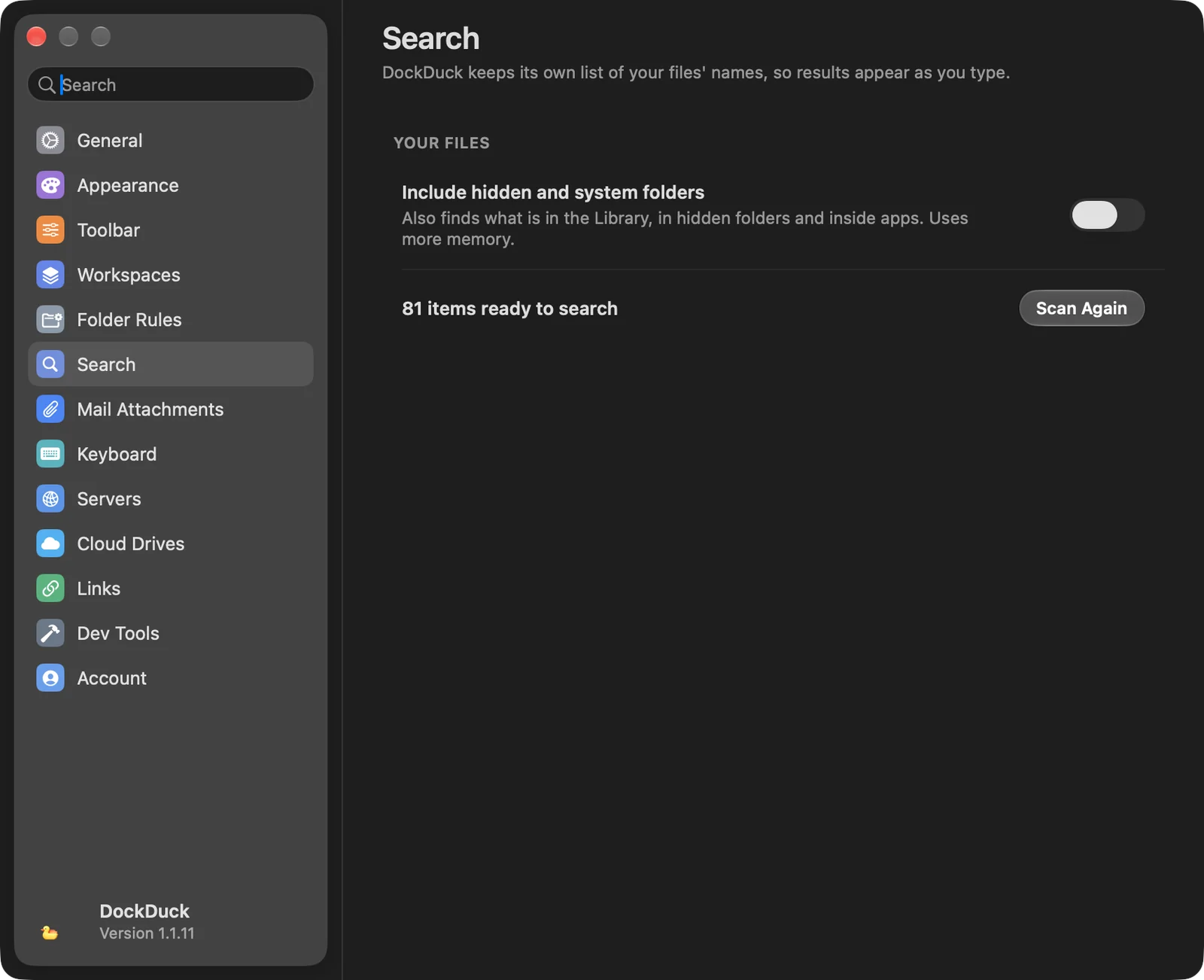
설정을 열고 검색을 선택한 다음 다시 스캔을 클릭합니다. DockDuck이 디스크에서 색인을 다시 만듭니다.
검색에 준비 중이라고 표시됨
1 증상
설정의 검색에 준비 중…이라고 표시되고 검색 응답이 느립니다.
2 가능한 원인
DockDuck이 색인을 만드는 중입니다. 처음이거나, 다시 스캔을 했거나, 숨겨진 폴더 및 시스템 폴더 포함을 바꾼 뒤입니다.
3 확인할 사항
색인이 준비되면 설정의 검색에 항목 수가 표시됩니다.
4 해결 방법
색인 작성이 끝날 때까지 기다립니다. 그동안 시작한 검색은 색인이 끝날 때까지 대기합니다.
파일 내용에서 아무것도 찾지 못함
1 증상
파일 내용 검색을 켰거나 contents:를 사용했는데 해당 단어가 들어 있는 파일이 나타나지 않습니다.
2 가능한 원인
파일 내용 텍스트는 macOS가 관리하는 색인인 Spotlight에서 가져옵니다. Spotlight가 색인하지 않은 파일은 텍스트로 일치할 수 없습니다. tag:, author:, created:도 마찬가지입니다.
3 확인할 사항
시스템 설정에서 디스크가 Spotlight에서 제외되지 않았고, 파일의 텍스트를 색인할 수 있는지 확인합니다.
4 해결 방법
Spotlight가 해당 디스크를 색인하도록 설정합니다. 이름은 DockDuck의 색인을 통해 계속 일치합니다.
1 증상
서버에서 파일 내용 검색이 이름만 찾습니다.
2 가능한 원인
서버는 이름으로만 검색됩니다. 상태 막대에 서버는 이름으로만 검색됩니다라고 표시됩니다.
3 확인할 사항
FTP 또는 SFTP 서버에서 검색하고 있습니다.
4 해결 방법
파일의 텍스트를 검색하려면 파일을 Mac으로 다운로드합니다.
검색이 끝까지 가지 못하고 멈춤
1 증상
상태 막대에 항목이 너무 많아 모두 검색하지 못했습니다라고 표시됩니다.
2 가능한 원인
폴더가 색인에 없고 한 번의 검색으로 읽기에는 항목이 너무 많거나, 서버에 폴더가 너무 많습니다.
3 확인할 사항
폴더가 홈 폴더, iCloud Drive, 응용 프로그램, 외장 드라이브 밖에 있거나 서버에 있습니다.
4 해결 방법
파일이 있는 더 작은 폴더에서 검색하거나 종류나 날짜 같은 필터를 추가합니다.
문제가 계속되면
- 설정을 열고 검색을 선택한 다음 다시 스캔을 클릭합니다. 항목 수가 표시될 때까지 기다립니다.
- Mac 전체를 대상으로 하는 시작 페이지에서 검색합니다.
- 그래도 파일이 나타나지 않으면 설정, 정보에서 지원팀에 문의하고, 파일의 위치와 입력한 내용을 함께 알려 주십시오.
이 페이지가 도움이 되었나요? 수정 제안
감사합니다. 이 페이지를 개선하는 데 도움이 됩니다.
아직 해결되지 않았나요? 시도해 본 내용을 알려 주세요. 모든 메시지를 읽고 있습니다.