
Risolvere i problemi di ricerca
Cosa fare quando la ricerca non trova un file, mostra qualcosa di obsoleto, non trova nulla dentro i file o si ferma prima della fine.
In questa pagina 6 sezioni
La maggior parte dei problemi di ricerca dipende da dove si trova un file: l’indice di DockDuck lascia fuori alcuni posti di proposito, e alcune ricerche dipendono da Spotlight. Come funziona l’indice di ricerca spiega entrambe le cose.
Un file che sai che esiste non compare
1 Sintomo
Il file è sul tuo Mac, ma cercando il suo nome non si trova nulla.
2 Possibile causa
La ricerca guarda nella cartella corrente e nelle sue sottocartelle, oppure il file si trova in un posto che l'indice lascia fuori: la cartella Libreria, dentro una cartella nascosta, dentro un'app o un pacchetto, o in una cartella di build come node_modules.
3 Cosa controllare
Guarda l'ambito nel pannello Filtri e dove si trova il file. Un nome che inizia con un punto è un file nascosto.
4 Come risolvere
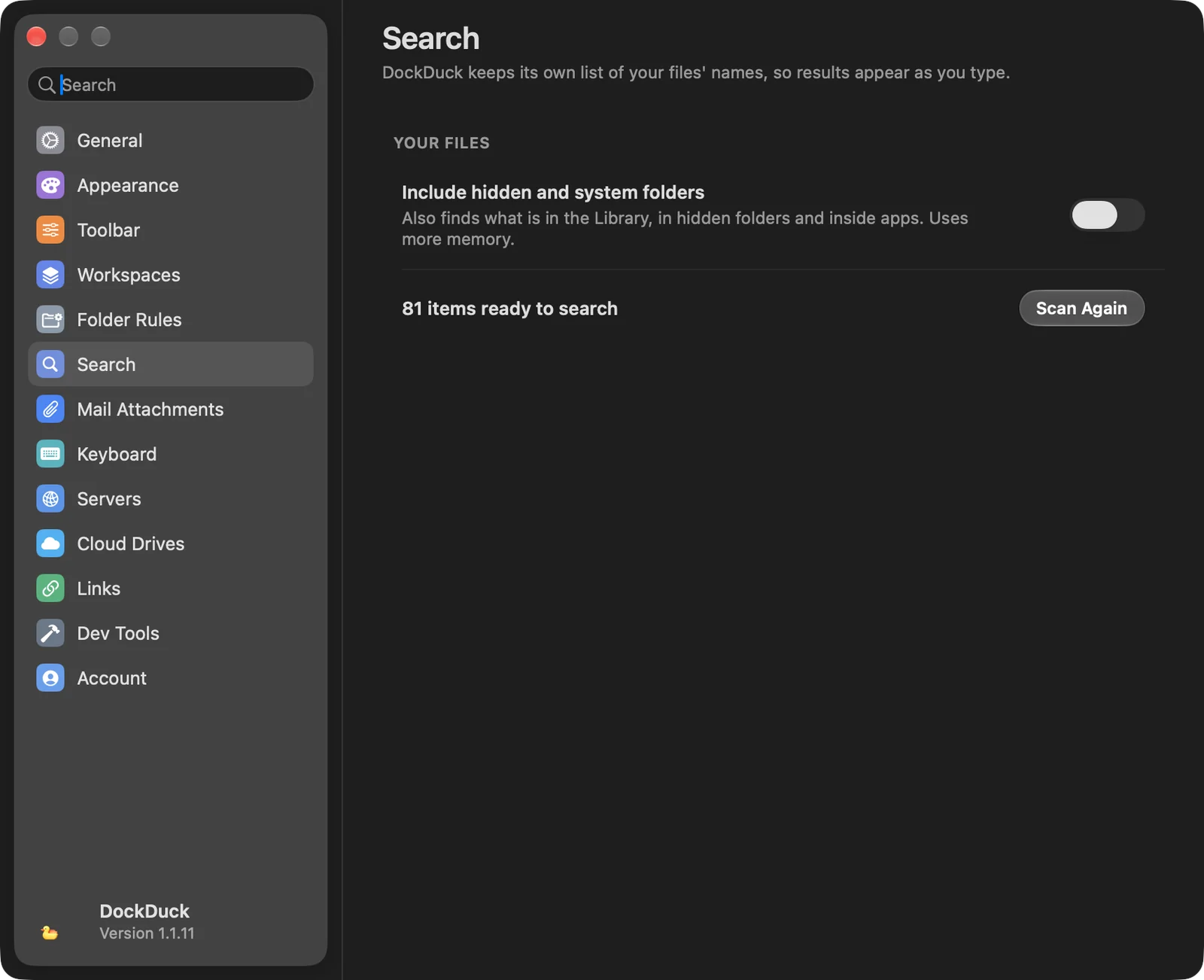
Fai clic su Cerca in questo Mac, oppure scegli Mac come ambito. Per i file nascosti, attiva Includi file nascosti nel pannello Filtri. Per trovare file nella Libreria, nelle cartelle nascoste e nelle app, attiva Includi cartelle nascoste e di sistema in Impostazioni, Cerca.
1 Sintomo
I file dentro una cartella cloud non vengono trovati.
2 Possibile causa
La cartella è solo nel cloud. DockDuck non legge le cartelle non scaricate, perché leggerle le scaricherebbe.
3 Cosa controllare
La cartella mostra il badge cloud per gli elementi solo nel cloud.
4 Come risolvere
Scarica prima la cartella: fai clic su di essa tenendo premuto Control e scegli Scarica ora.
1 Sintomo
Su una condivisione di rete non si trova subito nulla.
2 Possibile causa
Le condivisioni di rete non sono indicizzate. Una ricerca dentro una condivisione ne legge le cartelle quando cerchi, e aspetta una pausa mentre scrivi.
3 Cosa controllare
La cartella si trova su una condivisione di un NAS o di un altro computer.
4 Come risolvere
Cerca dall'interno della cartella che contiene il file, così c'è meno da leggere.
I risultati sono obsoleti
1 Sintomo
La ricerca mostra un file che hai eliminato o rinominato, oppure non trova uno appena aggiunto.
2 Possibile causa
L'indice non si è aggiornato dopo una modifica, cosa che può succedere dopo un cambiamento ampio fatto mentre DockDuck era chiuso.
3 Cosa controllare
Apri la cartella: l'elenco legge sempre il disco.
4 Come risolvere
Apri Impostazioni, scegli Cerca e fai clic su Analizza di nuovo. DockDuck ricostruisce l'indice dal disco.
La ricerca dice Preparazione
1 Sintomo
Impostazioni, Cerca indica Preparazione…, e le ricerche impiegano un po' a rispondere.
2 Possibile causa
DockDuck sta costruendo il suo indice, la prima volta o dopo Analizza di nuovo o una modifica a Includi cartelle nascoste e di sistema.
3 Cosa controllare
Il numero di elementi compare in Impostazioni, Cerca quando l'indice è pronto.
4 Come risolvere
Aspetta che la costruzione finisca. Una ricerca avviata nel frattempo la aspetta.
Non si trova nulla dentro i file
1 Sintomo
Con Cerca dentro i file attivo, o con contents:, i file che contengono la parola non compaiono.
2 Possibile causa
Il testo dentro i file viene da Spotlight, l'indice che macOS mantiene. I file che Spotlight non ha indicizzato non possono corrispondere in base al loro testo. Lo stesso vale per tag:, author: e created:.
3 Cosa controllare
Il disco non è escluso da Spotlight in Impostazioni di Sistema, e il testo del file può essere indicizzato.
4 Come risolvere
Assicurati che Spotlight indicizzi quel disco. I nomi corrispondono comunque tramite l'indice di DockDuck.
1 Sintomo
Su un server, Cerca dentro i file trova solo i nomi.
2 Possibile causa
Nei server la ricerca è solo per nome. La barra di stato dice Nei server la ricerca è per nome.
3 Cosa controllare
La ricerca è su un server FTP o SFTP.
4 Come risolvere
Scarica i file sul tuo Mac per cercarne il testo.
La ricerca si ferma prima della fine
1 Sintomo
La barra di stato dice Troppi elementi per cercarli tutti.
2 Possibile causa
La cartella non è nell'indice e contiene troppi elementi per essere letti in una sola ricerca, oppure il server ha troppe cartelle.
3 Cosa controllare
La cartella è fuori dalla tua cartella Home, da iCloud Drive, da Applicazioni e dalle unità esterne, oppure è su un server.
4 Come risolvere
Cerca in una cartella più piccola che contiene il file, oppure aggiungi un filtro come un tipo o una data.
Se il problema persiste
- Apri Impostazioni, scegli Cerca e fai clic su Analizza di nuovo. Aspetta che compaia il numero di elementi.
- Cerca dalla pagina Inizio, che copre tutto il Mac.
- Se il file continua a non comparire, contatta il supporto da Impostazioni, Informazioni, e indica dove si trova il file e cosa hai digitato.
Questa pagina ti è stata utile? Suggerisci una modifica
Grazie, ci aiuta a migliorare questa pagina.
Sei ancora bloccato? Scrivici cosa hai provato. Leggiamo ogni messaggio.