
Korjaa hakuongelmat
Mitä tehdä, kun haku ei löydä tiedostoa, näyttää vanhentunutta tietoa, ei löydä mitään tiedostojen sisältä tai pysähtyy ennen loppua.
Tällä sivulla 6 osiota
Useimmat hakuongelmat johtuvat siitä, missä tiedosto on: DockDuckin hakemisto jättää tietyt paikat tarkoituksella pois, ja jotkin haut perustuvat Spotlightiin. Miten hakemisto toimii selittää molemmat.
Tiedosto, jonka tiedät olevan olemassa, ei näy
1 Oire
Tiedosto on Macillasi, mutta sen nimellä hakeminen ei löydä mitään.
2 Mahdollinen syy
Haku etsii nykyisestä kansiosta ja sen alikansioista, tai tiedosto on paikassa, jonka hakemisto jättää pois: Kirjasto-kansiossa, kätketyn kansion sisällä, apin tai paketin sisällä tai build-kansiossa, kuten node_modules.
3 Mitä tarkistaa
Katso aluetta Suodattimet-paneelissa ja sitä, missä tiedosto on. Nimi, joka alkaa pisteellä, on kätketty tiedosto.
4 Näin korjaat
Napsauta Etsi tältä Macilta tai valitse alueeksi Mac. Kätkettyjä tiedostoja varten laita päälle Sisällytä kätketyt tiedostot Suodattimet-paneelissa. Löytääksesi tiedostoja Kirjastosta, kätketyistä kansioista ja apeista laita päälle Sisällytä kätketyt kansiot ja järjestelmäkansiot kohdassa Asetukset, Etsi.
1 Oire
Pilvikansion sisällä olevia tiedostoja ei löydy.
2 Mahdollinen syy
Kansio on vain pilvessä. DockDuck ei lue kansioita, joita ei ole ladattu, koska niiden lukeminen lataisi ne.
3 Mitä tarkistaa
Kansiossa näkyy pilvimerkki kohteille, jotka ovat vain pilvessä.
4 Näin korjaat
Lataa kansio ensin: Control-napsauta sitä ja valitse Lataa nyt.
1 Oire
Verkkojaon sisällöstä ei löydy heti mitään.
2 Mahdollinen syy
Verkkojakoja ei indeksoida. Jaon sisällä tehty haku lukee sen kansiot hakiessasi ja odottaa taukoa kirjoittamisessasi.
3 Mitä tarkistaa
Kansio on NAS-laitteen tai toisen tietokoneen jaossa.
4 Näin korjaat
Etsi kansion sisältä, jossa tiedosto on, jotta luettavaa on vähemmän.
Tulokset ovat vanhentuneita
1 Oire
Haku näyttää tiedoston, jonka poistit tai nimesit uudelleen, tai ei löydä juuri lisäämääsi.
2 Mahdollinen syy
Hakemisto ei ole ehtinyt mukaan muutokseen, mikä voi tapahtua suuren muutoksen jälkeen, joka tehtiin DockDuckin ollessa suljettuna.
3 Mitä tarkistaa
Avaa kansio: luettelo lukee aina levyn.
4 Näin korjaat
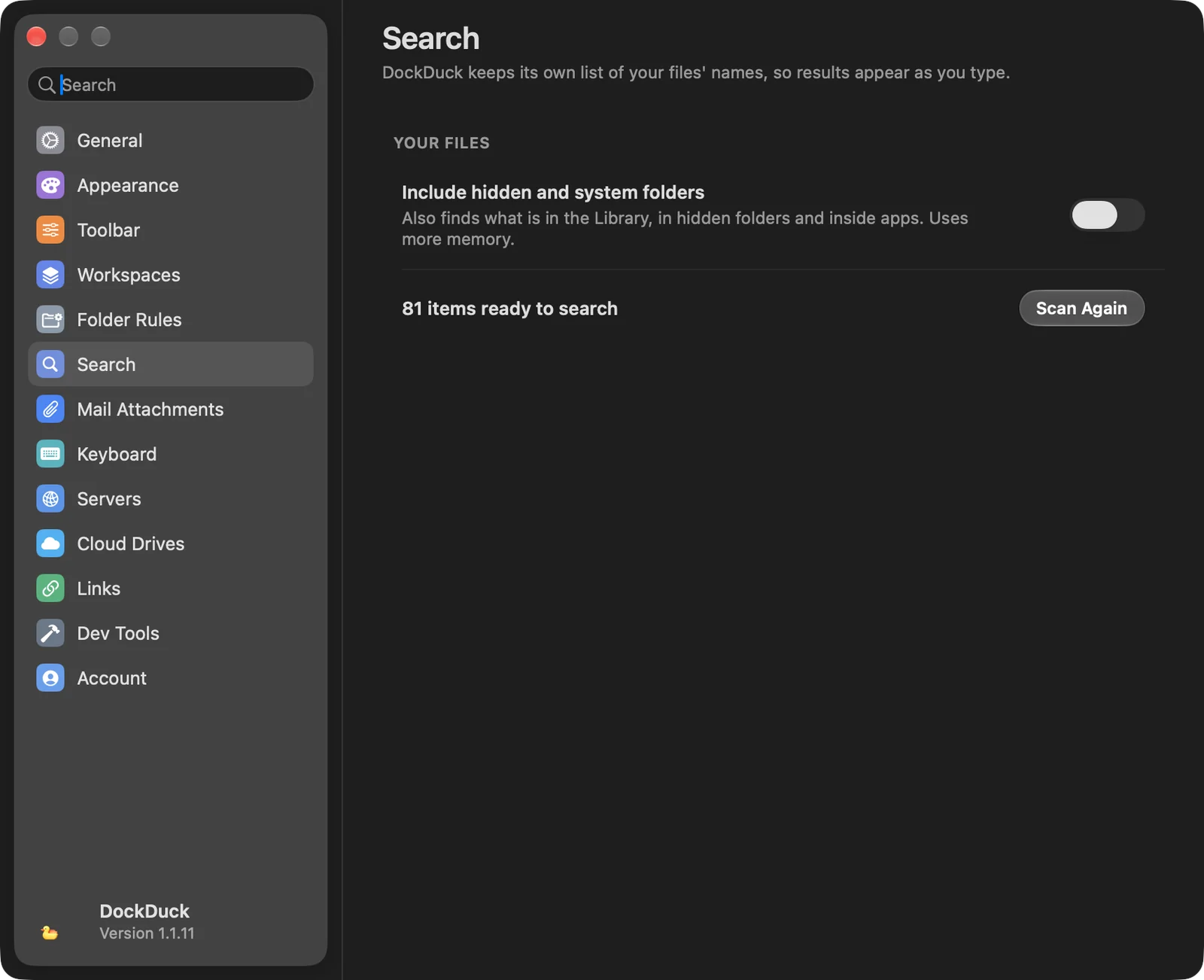
Avaa Asetukset, valitse Etsi ja napsauta Skannaa uudelleen. DockDuck rakentaa hakemiston uudelleen levyltä.
Haku sanoo Valmistellaan
1 Oire
Kohdassa Asetukset, Etsi lukee Valmistellaan…, ja haut vastaavat hitaasti.
2 Mahdollinen syy
DockDuck rakentaa hakemistoaan ensimmäistä kertaa tai toiminnon Skannaa uudelleen tai asetuksen Sisällytä kätketyt kansiot ja järjestelmäkansiot muutoksen jälkeen.
3 Mitä tarkistaa
Kohteiden määrä ilmestyy kohtaan Asetukset, Etsi, kun hakemisto on valmis.
4 Näin korjaat
Odota, että rakennus valmistuu. Sillä välin aloitettu haku odottaa sitä.
Tiedostojen sisältä ei löydy mitään
1 Oire
Kun Etsi tiedostojen sisältä on päällä tai käytät contents:, tiedostot, joissa sana on, eivät näy.
2 Mahdollinen syy
Tiedostojen sisällä oleva teksti tulee Spotlightista, hakemistosta jota macOS ylläpitää. Tiedostot, joita Spotlight ei ole indeksoinut, eivät voi osua tekstinsä perusteella. Sama pätee hakuihin tag:, author: ja created:.
3 Mitä tarkistaa
Levyä ei ole suljettu Spotlightin ulkopuolelle Järjestelmäasetuksissa, ja tiedoston teksti voidaan indeksoida.
4 Näin korjaat
Varmista, että Spotlight indeksoi kyseisen levyn. Nimet osuvat silti DockDuckin hakemiston kautta.
1 Oire
Palvelimella Etsi tiedostojen sisältä löytää vain nimiä.
2 Mahdollinen syy
Palvelimilta etsitään vain nimen perusteella. Tilarivillä lukee Palvelimilta etsitään nimen perusteella.
3 Mitä tarkistaa
Haku tehdään FTP- tai SFTP-palvelimella.
4 Näin korjaat
Lataa tiedostot Macillesi etsiäksesi niiden tekstiä.
Haku pysähtyy ennen loppua
1 Oire
Tilarivillä lukee Liian monta kohdetta, kaikkia ei käyty läpi.
2 Mahdollinen syy
Kansio ei ole hakemistossa ja sisältää liian monta kohdetta luettavaksi yhdessä haussa, tai palvelimella on liian monta kansiota.
3 Mitä tarkistaa
Kansio on kotikansiosi, iCloud Driven, Ohjelmien ja ulkoisten asemien ulkopuolella, tai se on palvelimella.
4 Näin korjaat
Etsi pienemmästä kansiosta, jossa tiedosto on, tai lisää suodatin, kuten tyyppi tai päivämäärä.
Jos ongelma jatkuu
- Avaa Asetukset, valitse Etsi ja napsauta Skannaa uudelleen. Odota, kunnes kohteiden määrä ilmestyy.
- Etsi Koti-sivulta, joka kattaa koko Macin.
- Jos tiedosto ei edelleenkään näy, ota yhteyttä tukeen kohdasta Asetukset, Tietoja ja kerro, missä tiedosto on ja mitä kirjoitit.
Oliko tästä sivusta apua? Ehdota muutosta
Kiitos, tämä auttaa meitä parantamaan sivua.
Jäikö ongelma ratkaisematta? Kirjoita meille, mitä olet kokeillut. Luemme jokaisen viestin.