
Atasi masalah pencarian
Yang perlu dilakukan saat pencarian melewatkan file, menampilkan sesuatu yang usang, tidak menemukan apa pun di dalam file, atau berhenti sebelum selesai.
Di halaman ini 6 bagian
Sebagian besar masalah pencarian berasal dari lokasi file: indeks DockDuck sengaja mengecualikan beberapa tempat, dan beberapa pencarian bergantung pada Spotlight. Cara kerja indeks pencarian menjelaskan keduanya.
File yang Anda tahu ada tidak muncul
1 Gejala
File ada di Mac Anda, tetapi mencari namanya tidak menemukan apa pun.
2 Kemungkinan penyebab
Pencarian mencari di folder saat ini dan subfoldernya, atau file berada di tempat yang dikecualikan indeks: folder Perpustakaan, di dalam folder tersembunyi, di dalam app atau paket, atau di folder build seperti node_modules.
3 Yang perlu diperiksa
Lihat cakupan di panel Filter, dan lokasi file. Nama yang diawali titik adalah file tersembunyi.
4 Cara mengatasinya
Klik Cari di Mac Ini, atau pilih Mac sebagai cakupan. Untuk file tersembunyi, nyalakan Sertakan file tersembunyi di panel Filter. Untuk menemukan file di Perpustakaan, folder tersembunyi, dan app, nyalakan Sertakan folder tersembunyi dan folder sistem di Pengaturan, Cari.
1 Gejala
File di dalam folder cloud tidak ditemukan.
2 Kemungkinan penyebab
Folder hanya ada di cloud. DockDuck tidak membaca folder yang belum diunduh, karena membacanya akan mengunduhnya.
3 Yang perlu diperiksa
Folder menampilkan lencana cloud untuk item yang hanya ada di cloud.
4 Cara mengatasinya
Unduh folder terlebih dahulu: klik sambil menahan Control lalu pilih Unduh Sekarang.
1 Gejala
Tidak ada yang ditemukan di share jaringan dengan segera.
2 Kemungkinan penyebab
Share jaringan tidak diindeks. Pencarian di dalam share membaca foldernya saat Anda mencari, dan menunggu jeda saat Anda mengetik.
3 Yang perlu diperiksa
Folder berada di share dari NAS atau komputer lain.
4 Cara mengatasinya
Cari dari dalam folder yang menyimpan file, sehingga yang perlu dibaca lebih sedikit.
Hasil sudah usang
1 Gejala
Pencarian menampilkan file yang sudah Anda hapus atau ubah namanya, atau melewatkan file yang baru Anda tambahkan.
2 Kemungkinan penyebab
Indeks belum menyusul sebuah perubahan, yang dapat terjadi setelah perubahan besar saat DockDuck tertutup.
3 Yang perlu diperiksa
Buka folder: daftar selalu membaca dari disk.
4 Cara mengatasinya
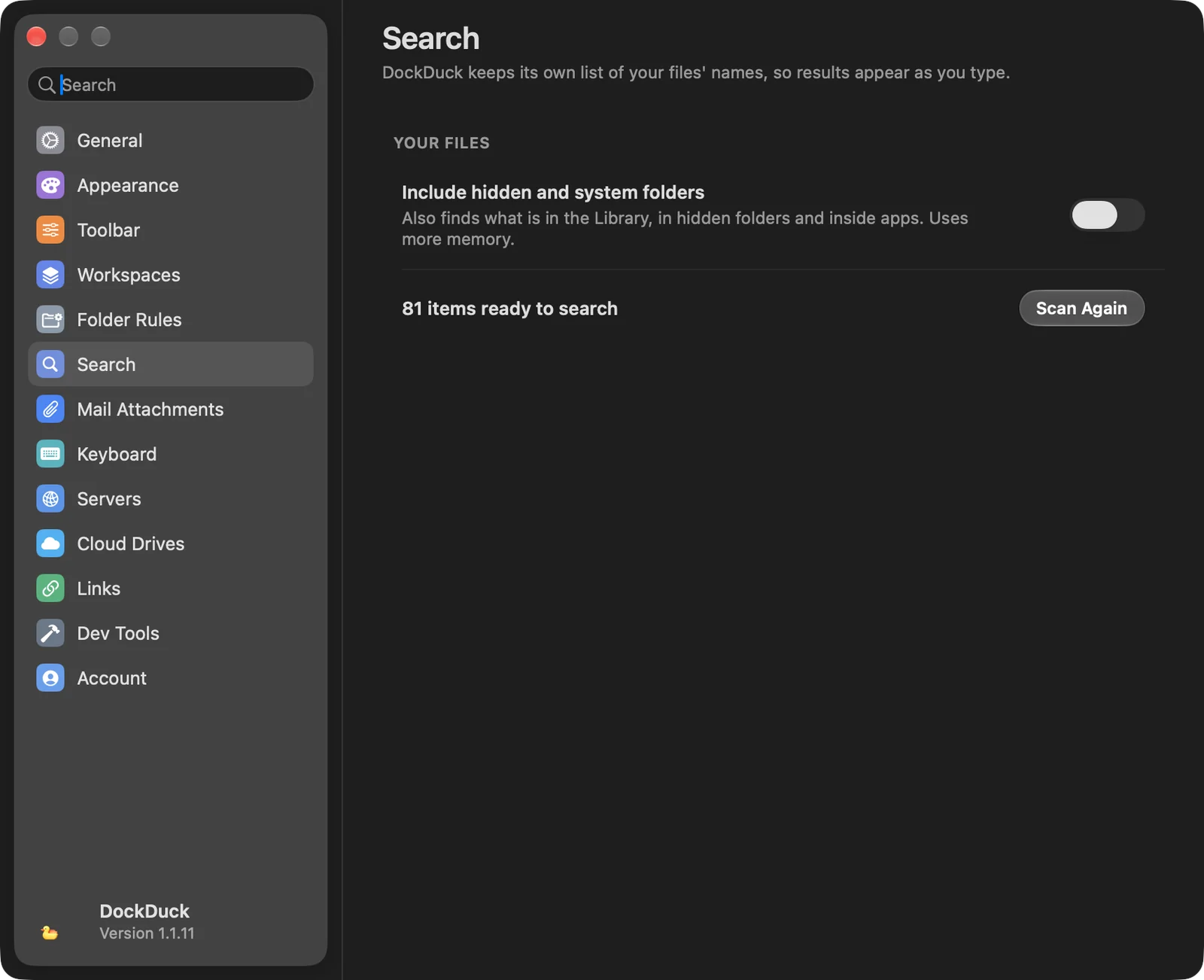
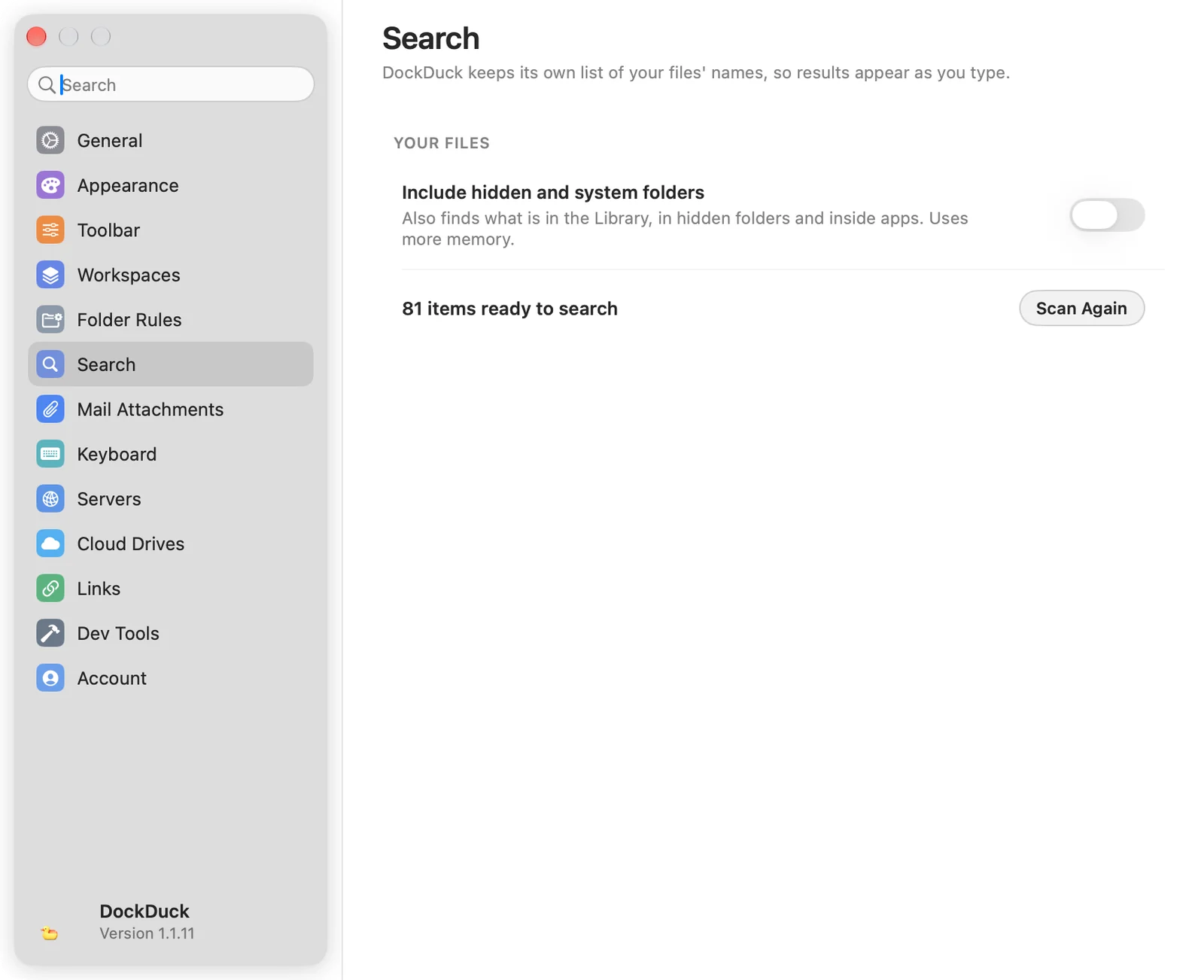
Buka Pengaturan, pilih Cari, lalu klik Pindai Lagi. DockDuck membangun indeks lagi dari disk.
Pencarian menampilkan Menyiapkan
1 Gejala
Pengaturan, Cari menampilkan Menyiapkan…, dan pencarian lama menjawab.
2 Kemungkinan penyebab
DockDuck sedang membangun indeksnya, pada kali pertama atau setelah Pindai Lagi atau perubahan pada Sertakan folder tersembunyi dan folder sistem.
3 Yang perlu diperiksa
Jumlah item muncul di Pengaturan, Cari setelah indeks siap.
4 Cara mengatasinya
Tunggu hingga pembangunan selesai. Pencarian yang dimulai sementara itu akan menunggunya.
Tidak ada yang ditemukan di dalam file
1 Gejala
Dengan Cari di dalam file menyala, atau dengan contents:, file yang berisi kata tersebut tidak muncul.
2 Kemungkinan penyebab
Teks di dalam file berasal dari Spotlight, indeks yang dijaga macOS. File yang belum diindeks Spotlight tidak dapat cocok berdasarkan teksnya. Hal yang sama berlaku untuk tag:, author:, dan created:.
3 Yang perlu diperiksa
Disk tidak dikecualikan dari Spotlight di Pengaturan Sistem, dan teks file dapat diindeks.
4 Cara mengatasinya
Pastikan Spotlight mengindeks disk itu. Nama tetap cocok melalui indeks DockDuck.
1 Gejala
Di server, Cari di dalam file hanya menemukan nama.
2 Kemungkinan penyebab
Server dicari berdasarkan nama saja. Bar status menampilkan Pencarian di server hanya berdasarkan nama.
3 Yang perlu diperiksa
Pencarian dilakukan di server FTP atau SFTP.
4 Cara mengatasinya
Unduh file ke Mac Anda untuk mencari teksnya.
Pencarian berhenti sebelum selesai
1 Gejala
Bar status menampilkan Terlalu banyak item untuk dicari semuanya.
2 Kemungkinan penyebab
Folder tidak ada di indeks dan berisi terlalu banyak item untuk dibaca dalam satu pencarian, atau server memiliki terlalu banyak folder.
3 Yang perlu diperiksa
Folder berada di luar folder home Anda, iCloud Drive, Aplikasi, dan drive eksternal, atau berada di server.
4 Cara mengatasinya
Cari di folder yang lebih kecil yang menyimpan file, atau tambahkan filter seperti jenis atau tanggal.
Jika masalah berlanjut
- Buka Pengaturan, pilih Cari lalu klik Pindai Lagi. Tunggu hingga jumlah item muncul.
- Cari dari Beranda, yang mencakup seluruh Mac.
- Jika file tetap tidak muncul, hubungi dukungan dari Pengaturan, Tentang, dan sertakan lokasi file serta apa yang Anda ketik.
Apakah halaman ini membantu? Usulkan perubahan
Terima kasih, ini membantu kami memperbaiki halaman ini.
Masih buntu? Tulis kepada kami apa yang sudah Anda coba. Kami membaca setiap pesan.