
Åtgärda sökproblem
Vad du gör när sökningen missar en fil, visar något föråldrat, inte hittar något inuti filer eller stannar före slutet.
På den här sidan 6 avsnitt
De flesta sökproblem beror på var en fil finns: DockDucks index utelämnar vissa platser med flit, och vissa sökningar beror på Spotlight. Så fungerar sökindexet förklarar båda.
En fil som du vet finns visas inte
1 Symptom
Filen finns på din Mac, men en sökning efter dess namn hittar ingenting.
2 Möjlig orsak
Sökningen letar i den aktuella mappen och dess undermappar, eller så ligger filen på en plats som indexet utelämnar: mappen Bibliotek, i en dold mapp, i en app eller ett paket, eller i en byggmapp som node_modules.
3 Vad du ska kontrollera
Titta på omfånget i panelen Filter, och på var filen finns. Ett namn som börjar med en punkt är en dold fil.
4 Så löser du det
Klicka på Sök på denna Mac, eller välj Mac som omfång. För dolda filer slår du på Inkludera dolda filer i panelen Filter. För att hitta filer i Bibliotek, dolda mappar och appar slår du på Inkludera dolda mappar och systemmappar i Inställningar, Sök.
1 Symptom
Filer i en molnmapp hittas inte.
2 Möjlig orsak
Mappen finns bara i molnet. DockDuck läser inte mappar som inte är hämtade, eftersom att läsa dem skulle hämta dem.
3 Vad du ska kontrollera
Mappen visar molnmärket för objekt som bara finns i molnet.
4 Så löser du det
Hämta mappen först: Control-klicka på den och välj Hämta nu.
1 Symptom
Ingenting på en nätverksresurs hittas direkt.
2 Möjlig orsak
Nätverksresurser indexeras inte. En sökning i en delad resurs läser dess mappar när du söker, och väntar på ett uppehåll i ditt skrivande.
3 Vad du ska kontrollera
Mappen ligger på en resurs från en NAS eller en annan dator.
4 Så löser du det
Sök inifrån mappen som innehåller filen, så att det finns mindre att läsa.
Resultaten är föråldrade
1 Symptom
Sökningen visar en fil som du raderade eller bytte namn på, eller missar en som du just lade till.
2 Möjlig orsak
Indexet har inte hunnit ikapp en ändring, vilket kan hända efter en stor ändring som gjordes medan DockDuck var stängt.
3 Vad du ska kontrollera
Öppna mappen: listan läser alltid disken.
4 Så löser du det
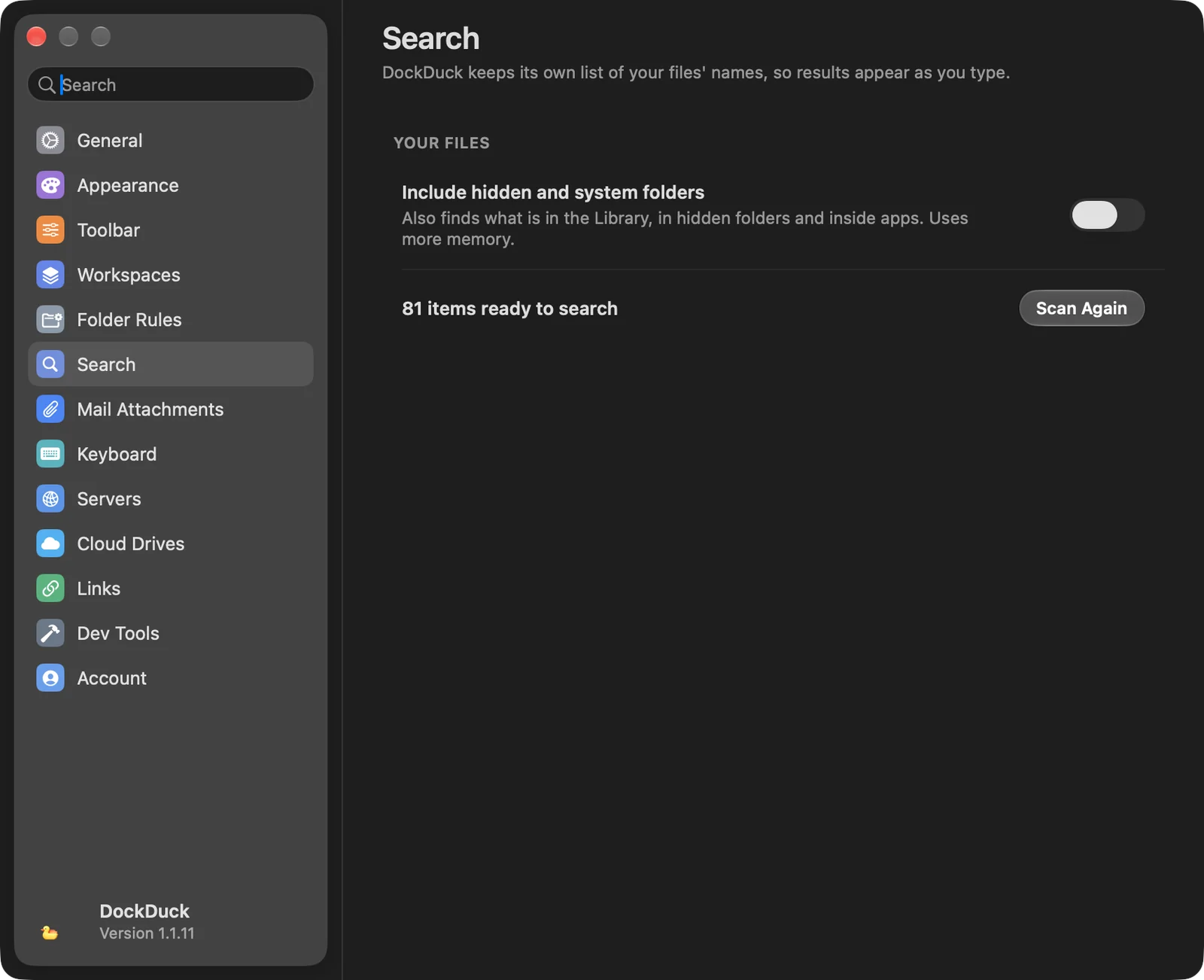
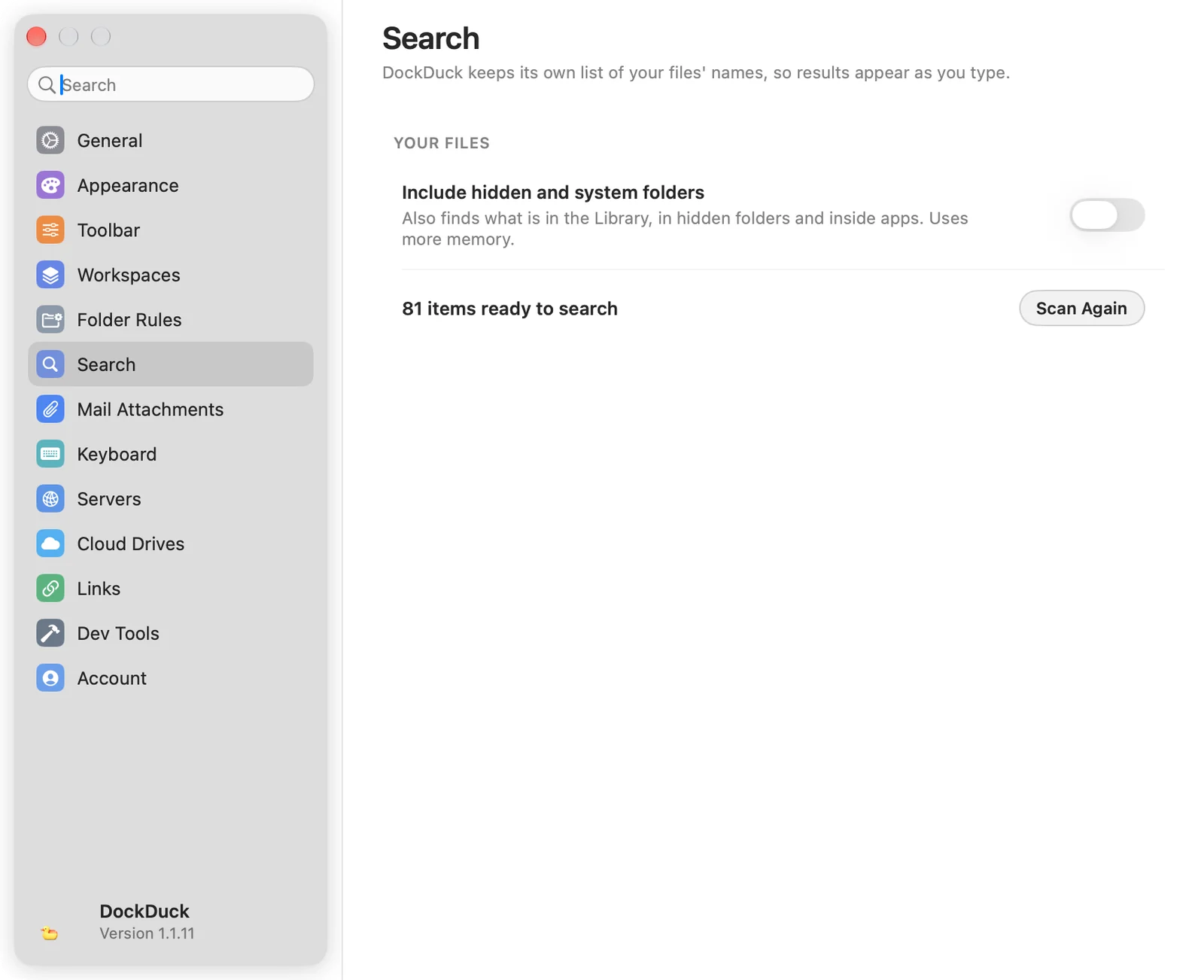
Öppna Inställningar, välj Sök och klicka på Skanna igen. DockDuck bygger indexet igen från disken.
Sökningen säger Förbereder
1 Symptom
Inställningar, Sök visar Förbereder… och sökningar tar en stund att svara.
2 Möjlig orsak
DockDuck bygger sitt index, första gången eller efter Skanna igen eller en ändring av Inkludera dolda mappar och systemmappar.
3 Vad du ska kontrollera
Antalet objekt visas i Inställningar, Sök när indexet är klart.
4 Så löser du det
Vänta tills uppbyggnaden är klar. En sökning som startas under tiden väntar på den.
Ingenting hittas inuti filer
1 Symptom
Med Sök inuti filer på, eller med contents:, visas inte filer som innehåller ordet.
2 Möjlig orsak
Texten inuti filer kommer från Spotlight, indexet som macOS för. Filer som Spotlight inte har indexerat kan inte matcha på sin text. Detsamma gäller tag:, author: och created:.
3 Vad du ska kontrollera
Disken är inte utesluten från Spotlight i Systeminställningar, och filens text kan indexeras.
4 Så löser du det
Se till att Spotlight indexerar den disken. Namn matchar fortfarande via DockDucks index.
1 Symptom
På en server hittar Sök inuti filer bara namn.
2 Möjlig orsak
Servrar söks bara efter namn. Statusfältet säger att servrar söks efter namn.
3 Vad du ska kontrollera
Sökningen sker på en FTP- eller SFTP-server.
4 Så löser du det
Hämta filerna till din Mac för att söka i deras text.
Sökningen stannar före slutet
1 Symptom
Statusfältet säger För många objekt för att söka igenom alla.
2 Möjlig orsak
Mappen finns inte i indexet och innehåller för många objekt för att läsas i en sökning, eller så har servern för många mappar.
3 Vad du ska kontrollera
Mappen ligger utanför din hemmapp, iCloud Drive, Program och externa diskar, eller så ligger den på en server.
4 Så löser du det
Sök i en mindre mapp som innehåller filen, eller lägg till ett filter som en typ eller ett datum.
Om problemet kvarstår
- Öppna Inställningar, välj Sök och klicka på Skanna igen. Vänta tills antalet objekt visas.
- Sök från Hem, som omfattar hela Macen.
- Om filen fortfarande inte visas kontaktar du supporten från Inställningar, Om, och anger var filen finns och vad du skrev.
Var den här sidan till hjälp? Föreslå en ändring
Tack, det hjälper oss att förbättra sidan.
Kör du fast? Skriv till oss vad du har provat. Vi läser varje meddelande.