
Resolver problemas de busca
O que fazer quando a busca não encontra um arquivo, mostra algo desatualizado, não encontra nada dentro dos arquivos ou para antes do fim.
Nesta página 6 seções
A maioria dos problemas de busca vem de onde o arquivo está: o índice do DockDuck deixa alguns lugares de fora de propósito, e algumas buscas dependem do Spotlight. Como funciona o índice de busca explica as duas coisas.
Um arquivo que você sabe que existe não aparece
1 Sintoma
O arquivo está no seu Mac, mas buscar pelo nome dele não encontra nada.
2 Possível causa
A busca olha na pasta atual e nas subpastas dela, ou o arquivo está em um lugar que o índice deixa de fora: a pasta Library, dentro de uma pasta oculta, dentro de um app ou pacote, ou em uma pasta de compilação como node_modules.
3 O que verificar
Veja o escopo no painel Filtros e onde o arquivo está. Um nome que começa com ponto é um arquivo oculto.
4 Como resolver
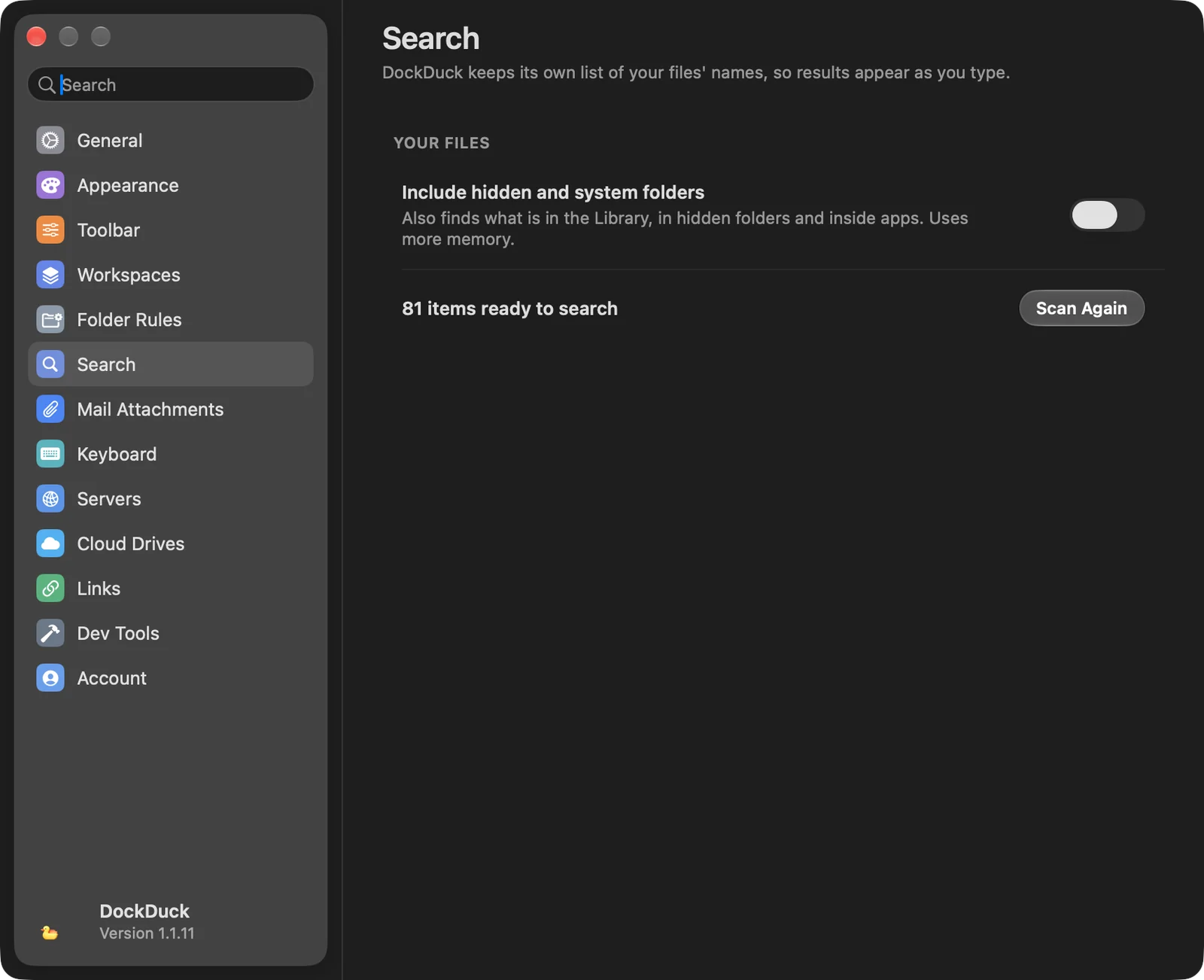
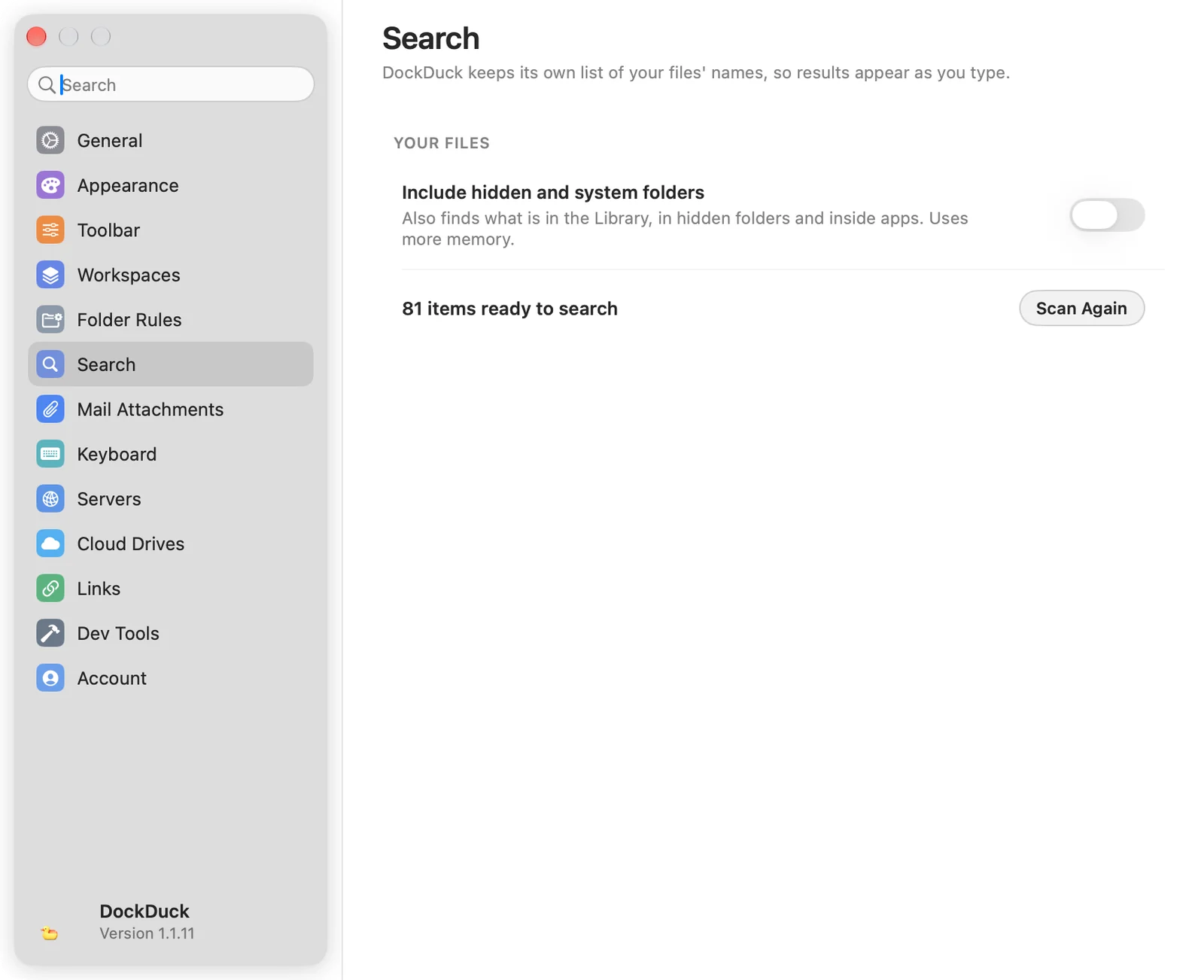
Clique em Buscar Neste Mac, ou escolha Mac como escopo. Para arquivos ocultos, ative Incluir arquivos ocultos no painel Filtros. Para encontrar arquivos na Library, em pastas ocultas e em apps, ative Incluir pastas ocultas e do sistema em Ajustes, Buscar.
1 Sintoma
Os arquivos dentro de uma pasta na nuvem não são encontrados.
2 Possível causa
A pasta está somente na nuvem. O DockDuck não lê pastas que não foram baixadas, porque lê-las as baixaria.
3 O que verificar
A pasta mostra o selo de nuvem para itens somente na nuvem.
4 Como resolver
Baixe a pasta primeiro: clique nela com Control pressionada e escolha Baixar agora.
1 Sintoma
Nada em um compartilhamento de rede é encontrado de imediato.
2 Possível causa
Os compartilhamentos de rede não são indexados. Uma busca dentro de um compartilhamento lê as pastas dele quando você busca e espera uma pausa na sua digitação.
3 O que verificar
A pasta está em um compartilhamento de um NAS ou de outro computador.
4 Como resolver
Busque de dentro da pasta que contém o arquivo, para haver menos a ler.
Os resultados estão desatualizados
1 Sintoma
A busca mostra um arquivo que você apagou ou renomeou, ou não encontra um que você acabou de adicionar.
2 Possível causa
O índice não acompanhou uma mudança, o que pode acontecer depois de uma grande alteração feita com o DockDuck fechado.
3 O que verificar
Abra a pasta: a listagem sempre lê o disco.
4 Como resolver
Abra Ajustes, escolha Buscar e clique em Analisar Novamente. O DockDuck monta o índice de novo a partir do disco.
A busca diz Preparando
1 Sintoma
Ajustes, Buscar mostra Preparando…, e as buscas demoram para responder.
2 Possível causa
O DockDuck está montando o índice, na primeira vez ou depois de Analisar Novamente ou de uma mudança em Incluir pastas ocultas e do sistema.
3 O que verificar
O número de itens aparece em Ajustes, Buscar quando o índice está pronto.
4 Como resolver
Espere a montagem terminar. Uma busca iniciada nesse meio-tempo espera por ela.
Nada é encontrado dentro dos arquivos
1 Sintoma
Com Buscar dentro dos arquivos ativado, ou com contents:, os arquivos que contêm a palavra não aparecem.
2 Possível causa
O texto dentro dos arquivos vem do Spotlight, o índice que o macOS mantém. Arquivos que o Spotlight não indexou não podem corresponder pelo texto. O mesmo vale para tag:, author: e created:.
3 O que verificar
O disco não está excluído do Spotlight nos Ajustes do Sistema, e o texto do arquivo pode ser indexado.
4 Como resolver
Confirme que o Spotlight indexa esse disco. Os nomes continuam correspondendo pelo índice do DockDuck.
1 Sintoma
Em um servidor, Buscar dentro dos arquivos encontra apenas nomes.
2 Possível causa
Os servidores são pesquisados apenas por nome. A barra de status diz Em servidores, a busca é por nome.
3 O que verificar
A busca é em um servidor FTP ou SFTP.
4 Como resolver
Baixe os arquivos para o seu Mac para buscar o texto deles.
A busca para antes do fim
1 Sintoma
A barra de status diz Itens demais para buscar em todos.
2 Possível causa
A pasta não está no índice e tem itens demais para ler em uma busca, ou o servidor tem pastas demais.
3 O que verificar
A pasta fica fora da sua pasta inicial, do iCloud Drive, dos Aplicativos e dos discos externos, ou está em um servidor.
4 Como resolver
Busque em uma pasta menor que contenha o arquivo, ou adicione um filtro como um tipo ou uma data.
Se o problema continuar
- Abra Ajustes, escolha Buscar e clique em Analisar Novamente. Espere até o número de itens aparecer.
- Busque a partir da Página Inicial, que cobre o Mac inteiro.
- Se o arquivo ainda não aparecer, fale com o suporte em Ajustes, Sobre, e informe onde o arquivo está e o que você digitou.
Esta página foi útil? Sugerir uma edição
Obrigado, isso nos ajuda a melhorar esta página.
Ainda travado? Escreva para nós contando o que você tentou. Lemos todas as mensagens.