
Устранение проблем с поиском
Что делать, если поиск пропускает файл, показывает устаревшее, ничего не находит внутри файлов или останавливается, не дойдя до конца.
На этой странице Разделов: 6
Большинство проблем с поиском связано с тем, где находится файл: индекс DockDuck намеренно пропускает некоторые места, а некоторые поиски зависят от Spotlight. Как работает поисковый индекс объясняет и то и другое.
Файл, который точно существует, не появляется
1 Симптом
Файл есть на вашем Mac, но поиск по его имени ничего не находит.
2 Возможная причина
Поиск ведётся в текущей папке и её вложенных папках, либо файл лежит в месте, которое индекс пропускает: в папке «Библиотека», внутри скрытой папки, внутри приложения или пакета либо в папке сборки вроде node_modules.
3 Что проверить
Посмотрите область в панели «Фильтры» и то, где лежит файл. Имя, начинающееся с точки, означает скрытый файл.
4 Как исправить
Нажмите «Искать на этом Mac» или выберите «Mac» в качестве области. Для скрытых файлов включите «Включить скрытые файлы» в панели «Фильтры». Чтобы находить файлы в Библиотеке, скрытых папках и приложениях, включите «Включить скрытые и системные папки» в Настройки, Поиск.
1 Симптом
Файлы внутри облачной папки не находятся.
2 Возможная причина
Папка есть только в облаке. DockDuck не читает папки, которые не загружены, потому что чтение привело бы к их загрузке.
3 Что проверить
У папки показан значок облака для объектов, которые есть только в облаке.
4 Как исправить
Сначала загрузите папку: нажмите на неё с клавишей Control и выберите «Скачать сейчас».
1 Симптом
Ничего на сетевом ресурсе не находится сразу.
2 Возможная причина
Сетевые ресурсы не индексируются. Поиск внутри ресурса читает его папки в момент поиска и ждёт паузы в вашем наборе.
3 Что проверить
Папка находится на ресурсе NAS или другого компьютера.
4 Как исправить
Ищите изнутри папки, в которой лежит файл, чтобы читать меньше.
Результаты устарели
1 Симптом
Поиск показывает удалённый или переименованный файл либо пропускает только что добавленный.
2 Возможная причина
Индекс не успел отразить изменение, что может случиться после крупного изменения, сделанного, пока DockDuck был закрыт.
3 Что проверить
Откройте папку: список всегда читается с диска.
4 Как исправить
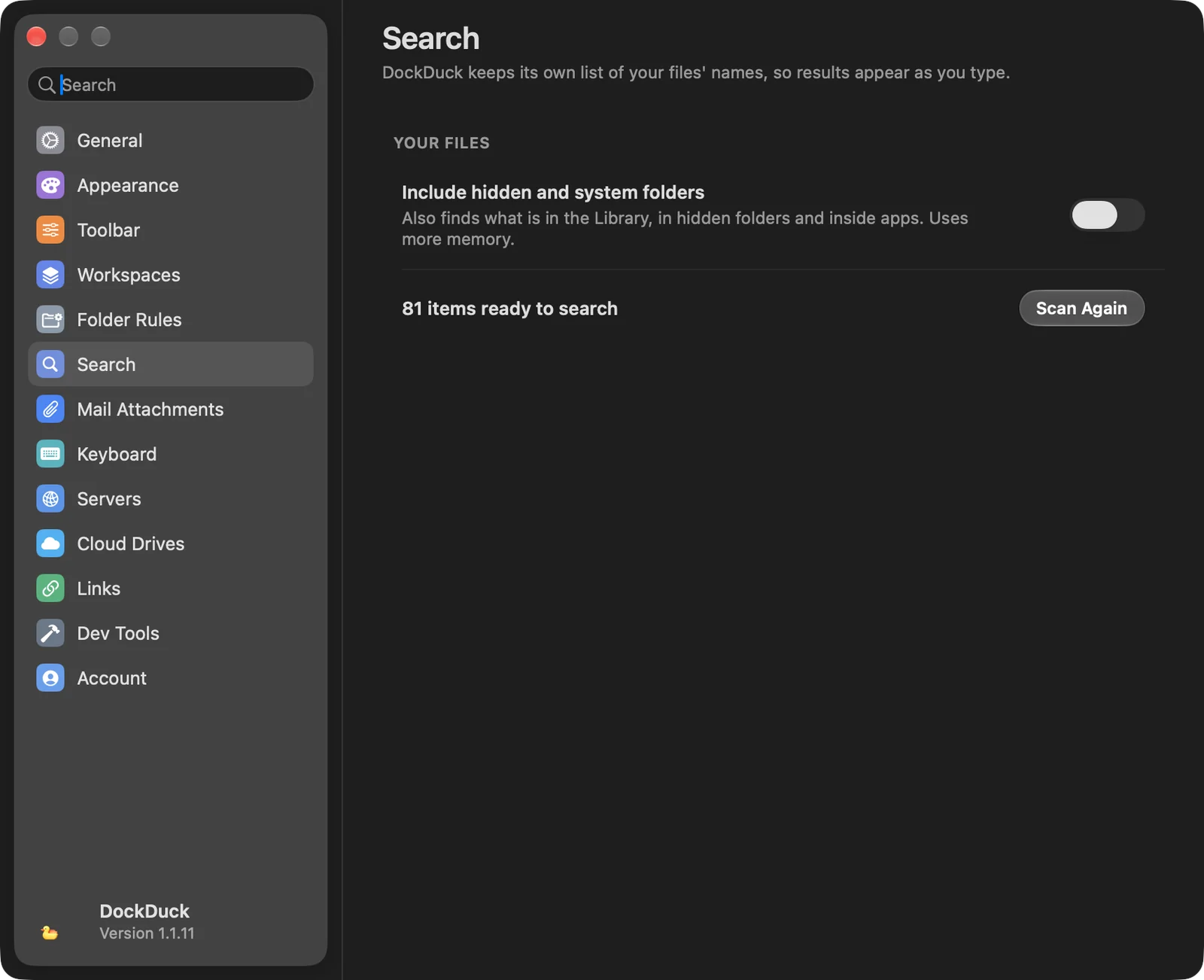
Откройте Настройки, выберите Поиск и нажмите «Просканировать снова». DockDuck построит индекс заново с диска.
Поиск сообщает «Подготовка»
1 Симптом
В Настройки, Поиск написано «Подготовка…», и поиск отвечает не сразу.
2 Возможная причина
DockDuck строит индекс: в первый раз, после «Просканировать снова» или после изменения «Включить скрытые и системные папки».
3 Что проверить
Число объектов появляется в Настройки, Поиск, когда индекс готов.
4 Как исправить
Дождитесь завершения построения. Поиск, запущенный за это время, ждёт его.
Внутри файлов ничего не находится
1 Симптом
При включённом «Искать внутри файлов» или с contents: файлы, содержащие слово, не появляются.
2 Возможная причина
Текст внутри файлов берётся из Spotlight, индекса, который ведёт macOS. Файлы, которые Spotlight не проиндексировал, не могут совпасть по тексту. То же относится к tag:, author: и created:.
3 Что проверить
Диск не исключён из Spotlight в Системных настройках, и текст файла можно проиндексировать.
4 Как исправить
Убедитесь, что Spotlight индексирует этот диск. Имена по-прежнему находятся через индекс DockDuck.
1 Симптом
На сервере «Искать внутри файлов» находит только имена.
2 Возможная причина
На серверах поиск идёт только по имени. Строка состояния сообщает «На серверах поиск идёт по имени».
3 Что проверить
Поиск выполняется на сервере FTP или SFTP.
4 Как исправить
Скачайте файлы на Mac, чтобы искать по их тексту.
Поиск останавливается, не дойдя до конца
1 Симптом
Строка состояния сообщает «Слишком много объектов, просмотрены не все».
2 Возможная причина
Папки нет в индексе, и в ней слишком много объектов, чтобы прочитать их за один поиск, либо на сервере слишком много папок.
3 Что проверить
Папка находится вне вашей домашней папки, iCloud Drive, «Программ» и внешних дисков либо на сервере.
4 Как исправить
Ищите в меньшей папке, в которой лежит файл, или добавьте фильтр, например по типу или дате.
Если проблема не исчезает
- Откройте Настройки, выберите Поиск и нажмите Просканировать снова. Дождитесь, пока появится число объектов.
- Ищите с Начальной страницы, которая охватывает весь Mac.
- Если файл всё равно не появляется, обратитесь в поддержку из Настройки, О программе и укажите, где находится файл и что вы вводили.
Была ли эта страница полезной? Предложить правку
Спасибо, это поможет улучшить страницу.
Всё ещё не получается? Напишите нам, что вы пробовали. Мы читаем каждое сообщение.