
Zoekproblemen oplossen
Wat je kunt doen als zoeken een bestand mist, iets verouderds toont, niets in bestanden vindt of voor het einde stopt.
Op deze pagina 6 secties
De meeste zoekproblemen komen voort uit waar een bestand staat: de index van DockDuck laat bepaalde plekken met opzet weg, en sommige zoekopdrachten zijn afhankelijk van Spotlight. Hoe de zoekindex werkt legt beide uit.
Een bestand waarvan je weet dat het bestaat, verschijnt niet
1 Symptoom
Het bestand staat op je Mac, maar zoeken op de naam vindt niets.
2 Mogelijke oorzaak
De zoekopdracht zoekt in de huidige map en de submappen ervan, of het bestand staat op een plek die de index weglaat: de map Library, in een verborgen map, in een app of pakket, of in een buildmap zoals node_modules.
3 Wat te controleren
Kijk naar het bereik in het paneel Filters en naar waar het bestand staat. Een naam die met een punt begint, is een verborgen bestand.
4 Hoe los je het op
Klik op Zoek op deze Mac, of kies Mac als bereik. Voor verborgen bestanden zet je Verborgen bestanden opnemen aan in het paneel Filters. Om bestanden in de Library, verborgen mappen en apps te vinden, zet je Verborgen mappen en systeemmappen opnemen aan bij Instellingen, Zoek.
1 Symptoom
Bestanden in een cloudmap worden niet gevonden.
2 Mogelijke oorzaak
De map staat alleen in de cloud. DockDuck leest mappen die niet zijn gedownload niet, omdat het lezen ervan ze zou downloaden.
3 Wat te controleren
De map toont het cloudbadge voor onderdelen die alleen in de cloud staan.
4 Hoe los je het op
Download de map eerst: klik er met Control ingedrukt op en kies Nu downloaden.
1 Symptoom
Op een netwerkshare wordt niet meteen iets gevonden.
2 Mogelijke oorzaak
Netwerkshares worden niet geïndexeerd. Een zoekopdracht in een share leest de mappen ervan op het moment dat je zoekt, en wacht op een pauze in je typen.
3 Wat te controleren
De map staat op een share van een NAS of een andere computer.
4 Hoe los je het op
Zoek vanuit de map die het bestand bevat, zodat er minder te lezen is.
Resultaten zijn verouderd
1 Symptoom
Zoeken toont een bestand dat je hebt verwijderd of hernoemd, of mist een bestand dat je net hebt toegevoegd.
2 Mogelijke oorzaak
De index loopt achter op een wijziging, wat kan gebeuren na een grote wijziging die is gemaakt terwijl DockDuck gesloten was.
3 Wat te controleren
Open de map: de lijst leest altijd de schijf.
4 Hoe los je het op
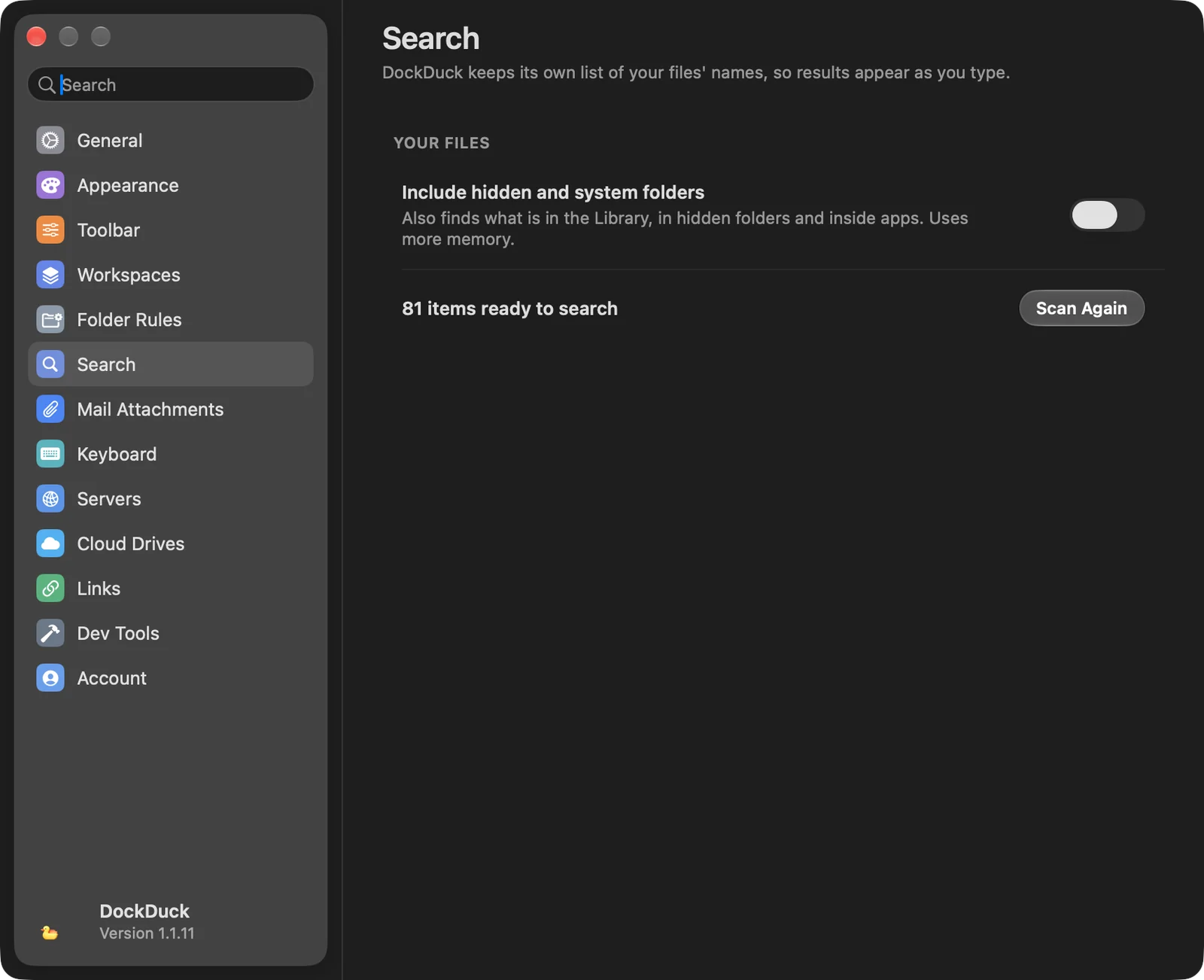
Open Instellingen, kies Zoek en klik op Opnieuw scannen. DockDuck bouwt de index opnieuw op vanaf de schijf.
Zoeken zegt Voorbereiden
1 Symptoom
Instellingen, Zoek toont Voorbereiden…, en zoekopdrachten doen er even over om te antwoorden.
2 Mogelijke oorzaak
DockDuck bouwt zijn index op, de eerste keer of na Opnieuw scannen of een wijziging van Verborgen mappen en systeemmappen opnemen.
3 Wat te controleren
Het aantal onderdelen verschijnt in Instellingen, Zoek zodra de index klaar is.
4 Hoe los je het op
Wacht tot de opbouw klaar is. Een zoekopdracht die intussen begint, wacht erop.
Er wordt niets in bestanden gevonden
1 Symptoom
Met Zoek in bestanden aan, of met contents:, verschijnen bestanden die het woord bevatten niet.
2 Mogelijke oorzaak
De tekst in bestanden komt van Spotlight, de index die macOS bijhoudt. Bestanden die Spotlight niet heeft geïndexeerd, kunnen niet op hun tekst overeenkomen. Hetzelfde geldt voor tag:, author: en created:.
3 Wat te controleren
De schijf is in Systeeminstellingen niet uitgesloten van Spotlight en de tekst van het bestand kan worden geïndexeerd.
4 Hoe los je het op
Zorg dat Spotlight die schijf indexeert. Namen komen nog steeds overeen via de index van DockDuck.
1 Symptoom
Op een server vindt Zoek in bestanden alleen namen.
2 Mogelijke oorzaak
Servers worden alleen op naam doorzocht. De statusbalk zegt Servers worden op naam doorzocht.
3 Wat te controleren
De zoekopdracht staat op een FTP- of SFTP-server.
4 Hoe los je het op
Download de bestanden naar je Mac om hun tekst te doorzoeken.
De zoekopdracht stopt voor het einde
1 Symptoom
De statusbalk zegt Te veel onderdelen om alles te doorzoeken.
2 Mogelijke oorzaak
De map staat niet in de index en bevat te veel onderdelen om in één zoekopdracht te lezen, of de server heeft te veel mappen.
3 Wat te controleren
De map staat buiten je thuismap, iCloud Drive, Programma's en externe schijven, of hij staat op een server.
4 Hoe los je het op
Doorzoek een kleinere map die het bestand bevat, of voeg een filter toe, zoals een soort of een datum.
Als het probleem blijft
- Open Instellingen, kies Zoek en klik op Opnieuw scannen. Wacht tot het aantal onderdelen verschijnt.
- Zoek vanuit Begin, dat de hele Mac omvat.
- Als het bestand nog steeds niet verschijnt, neem je contact op met support via Instellingen, Over, en vermeld je waar het bestand staat en wat je hebt getypt.
Was deze pagina nuttig? Wijziging voorstellen
Bedankt, dat helpt ons deze pagina te verbeteren.
Nog steeds vast? Schrijf ons wat je hebt geprobeerd. We lezen elk bericht.