
Khắc phục sự cố tìm kiếm
Cách xử lý khi tìm kiếm bỏ sót một tệp, hiển thị thứ đã cũ, không tìm thấy gì bên trong tệp, hoặc dừng trước khi hết.
Trên trang này 6 phần
Hầu hết sự cố tìm kiếm đến từ vị trí của tệp: chỉ mục của DockDuck cố ý bỏ qua một số nơi, và một số tìm kiếm phụ thuộc vào Spotlight. Chỉ mục tìm kiếm hoạt động thế nào giải thích cả hai.
Một tệp bạn biết là có nhưng không xuất hiện
1 Triệu chứng
Tệp có trên máy Mac của bạn, nhưng tìm theo tên của nó không ra gì.
2 Nguyên nhân có thể
Tìm kiếm xem trong thư mục hiện tại và các thư mục con của nó, hoặc tệp nằm ở nơi chỉ mục bỏ qua: thư mục Library, bên trong thư mục ẩn, bên trong ứng dụng hoặc gói, hoặc trong thư mục build như node_modules.
3 Cần kiểm tra gì
Xem phạm vi trong bảng Bộ lọc, và xem tệp ở đâu. Tên bắt đầu bằng dấu chấm là tệp ẩn.
4 Cách khắc phục
Nhấp Tìm trên máy Mac này, hoặc chọn Mac làm phạm vi. Với tệp ẩn, bật Bao gồm tệp ẩn trong bảng Bộ lọc. Để tìm tệp trong Library, thư mục ẩn và ứng dụng, bật Bao gồm thư mục ẩn và thư mục hệ thống trong Cài đặt, Tìm kiếm.
1 Triệu chứng
Không tìm thấy tệp bên trong thư mục đám mây.
2 Nguyên nhân có thể
Thư mục chỉ có trên đám mây. DockDuck không đọc các thư mục chưa được tải về, vì đọc chúng sẽ tải chúng về.
3 Cần kiểm tra gì
Thư mục hiển thị huy hiệu đám mây cho các mục chỉ có trên đám mây.
4 Cách khắc phục
Hãy tải thư mục về trước: Control-nhấp vào nó và chọn Tải xuống ngay.
1 Triệu chứng
Không tìm thấy ngay gì trên một thư mục chia sẻ mạng.
2 Nguyên nhân có thể
Thư mục chia sẻ mạng không được lập chỉ mục. Tìm kiếm trong một thư mục chia sẻ sẽ đọc các thư mục của nó khi bạn tìm, và chờ lúc bạn ngừng gõ.
3 Cần kiểm tra gì
Thư mục nằm trên một thư mục chia sẻ từ NAS hoặc máy tính khác.
4 Cách khắc phục
Tìm từ bên trong thư mục chứa tệp, để có ít thứ phải đọc hơn.
Kết quả đã cũ
1 Triệu chứng
Tìm kiếm hiển thị một tệp bạn đã xóa hoặc đổi tên, hoặc bỏ sót tệp bạn vừa thêm.
2 Nguyên nhân có thể
Chỉ mục chưa bắt kịp một thay đổi, điều này có thể xảy ra sau một thay đổi lớn khi DockDuck đang đóng.
3 Cần kiểm tra gì
Mở thư mục: danh sách luôn đọc từ đĩa.
4 Cách khắc phục
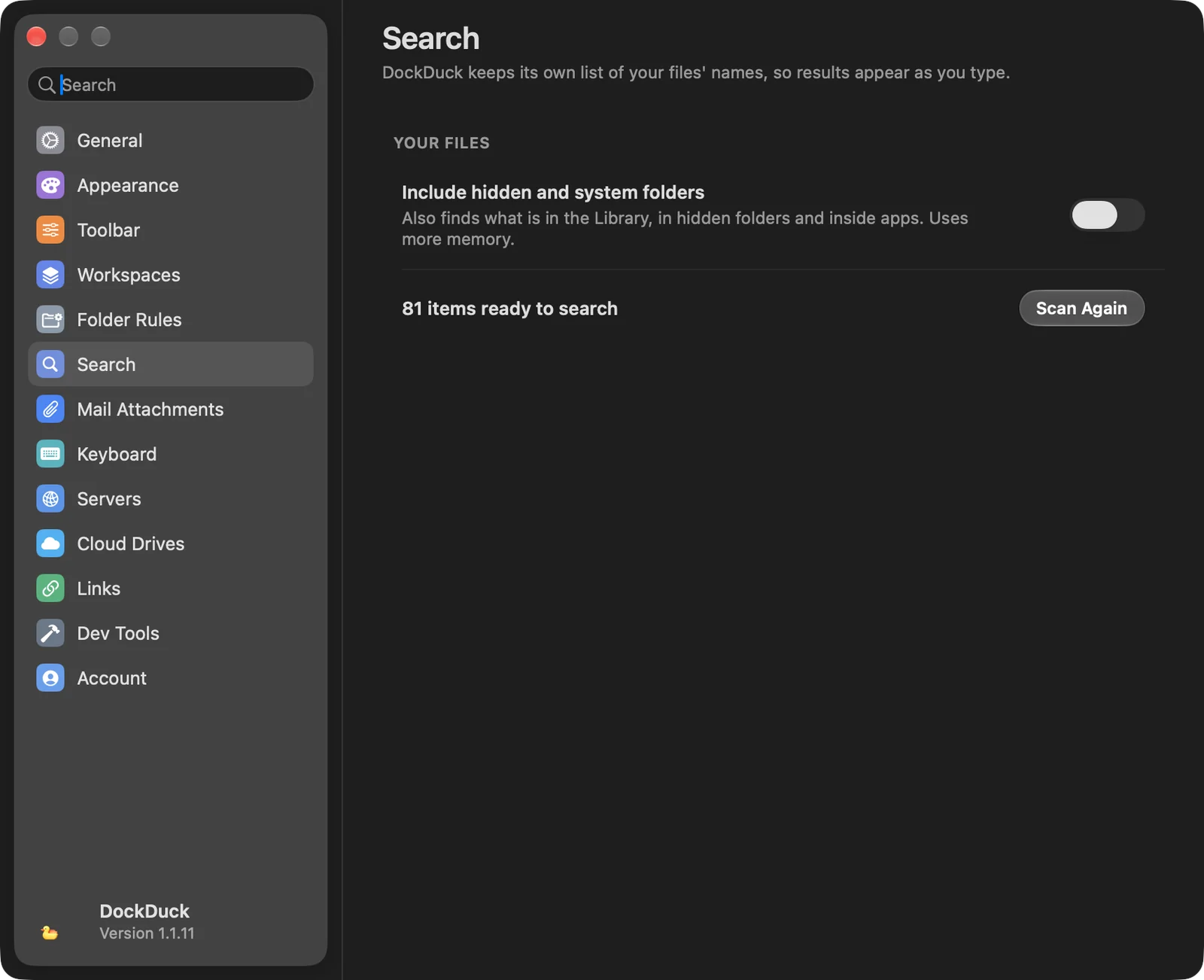
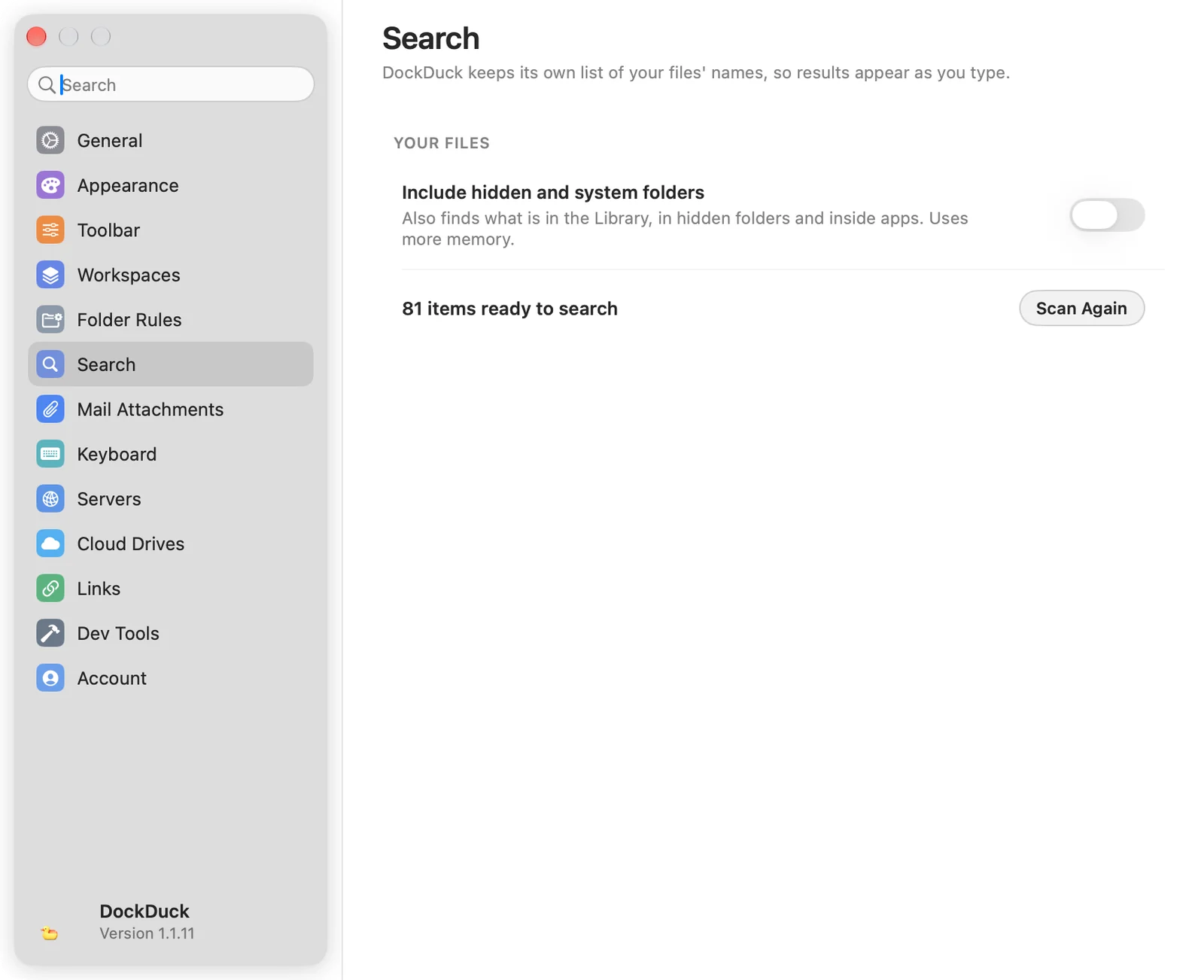
Mở Cài đặt, chọn Tìm kiếm, và nhấp Quét lại. DockDuck xây dựng lại chỉ mục từ đĩa.
Tìm kiếm báo Đang chuẩn bị
1 Triệu chứng
Cài đặt, Tìm kiếm hiển thị Đang chuẩn bị…, và các tìm kiếm mất một lúc mới trả lời.
2 Nguyên nhân có thể
DockDuck đang xây dựng chỉ mục, lần đầu hoặc sau Quét lại hay khi thay đổi Bao gồm thư mục ẩn và thư mục hệ thống.
3 Cần kiểm tra gì
Số mục xuất hiện trong Cài đặt, Tìm kiếm khi chỉ mục đã sẵn sàng.
4 Cách khắc phục
Chờ quá trình xây dựng hoàn tất. Tìm kiếm bắt đầu trong lúc đó sẽ chờ nó.
Không tìm thấy gì bên trong tệp
1 Triệu chứng
Khi bật Tìm bên trong tệp, hoặc với contents:, các tệp chứa từ đó không xuất hiện.
2 Nguyên nhân có thể
Văn bản bên trong tệp đến từ Spotlight, chỉ mục mà macOS giữ. Các tệp mà Spotlight chưa lập chỉ mục không thể khớp theo văn bản. Điều tương tự áp dụng cho tag:, author: và created:.
3 Cần kiểm tra gì
Đĩa không bị loại khỏi Spotlight trong Cài đặt Hệ thống, và văn bản của tệp có thể được lập chỉ mục.
4 Cách khắc phục
Đảm bảo Spotlight lập chỉ mục đĩa đó. Tên vẫn khớp qua chỉ mục của DockDuck.
1 Triệu chứng
Trên máy chủ, Tìm bên trong tệp chỉ tìm thấy tên.
2 Nguyên nhân có thể
Máy chủ chỉ được tìm theo tên. Thanh trạng thái ghi Máy chủ chỉ được tìm theo tên.
3 Cần kiểm tra gì
Tìm kiếm đang trên máy chủ FTP hoặc SFTP.
4 Cách khắc phục
Tải các tệp về máy Mac để tìm văn bản của chúng.
Tìm kiếm dừng trước khi hết
1 Triệu chứng
Thanh trạng thái ghi Quá nhiều mục, không thể tìm hết.
2 Nguyên nhân có thể
Thư mục không nằm trong chỉ mục và chứa quá nhiều mục để đọc trong một lần tìm, hoặc máy chủ có quá nhiều thư mục.
3 Cần kiểm tra gì
Thư mục nằm ngoài thư mục chính của bạn, iCloud Drive, Ứng dụng và ổ đĩa ngoài, hoặc nó nằm trên máy chủ.
4 Cách khắc phục
Tìm trong một thư mục nhỏ hơn chứa tệp, hoặc thêm bộ lọc như loại hay ngày.
Nếu sự cố vẫn còn
- Mở Cài đặt, chọn Tìm kiếm và nhấp Quét lại. Chờ đến khi số mục xuất hiện.
- Tìm từ Trang chính, nơi bao phủ toàn bộ máy Mac.
- Nếu tệp vẫn không xuất hiện, hãy liên hệ hỗ trợ từ Cài đặt, Giới thiệu, và nêu vị trí của tệp và những gì bạn đã gõ.
Trang này có hữu ích không? Đề xuất chỉnh sửa
Cảm ơn bạn, điều này giúp chúng tôi cải thiện trang.
Vẫn chưa xong? Hãy viết cho chúng tôi những gì bạn đã thử. Chúng tôi đọc mọi tin nhắn.