
Løs søgeproblemer
Hvad du skal gøre, når søgningen overser en fil, viser noget forældet, ikke finder noget inde i filer eller stopper, før den er færdig.
På denne side 6 afsnit
De fleste søgeproblemer kommer af, hvor en fil er: DockDucks indeks udelader nogle steder med vilje, og nogle søgninger afhænger af Spotlight. Sådan virker søgeindekset forklarer begge dele.
En fil, du ved findes, vises ikke
1 Symptom
Filen er på din Mac, men en søgning efter dens navn finder intet.
2 Mulig årsag
Søgningen leder i den aktuelle mappe og dens undermapper, eller filen er et sted, som indekset udelader: mappen Library, inde i en skjult mappe, inde i en app eller pakke eller i en build-mappe som node_modules.
3 Hvad du skal tjekke
Se på området i panelet Filtre og på, hvor filen er. Et navn, der starter med et punktum, er en skjult fil.
4 Sådan løser du det
Klik på Søg på denne Mac, eller vælg Mac som område. For skjulte filer skal du slå Inkluder skjulte filer til i panelet Filtre. For at finde filer i Library, skjulte mapper og apps skal du slå Inkluder skjulte mapper og systemmapper til i Indstillinger, Søg.
1 Symptom
Filer inde i en skymappe bliver ikke fundet.
2 Mulig årsag
Mappen findes kun i skyen. DockDuck læser ikke mapper, der ikke er hentet, fordi læsning af dem ville hente dem.
3 Hvad du skal tjekke
Mappen viser skymærket for emner, der kun er i skyen.
4 Sådan løser du det
Hent mappen først: Control-klik på den, og vælg Download nu.
1 Symptom
Intet på en netværksdeling bliver fundet med det samme.
2 Mulig årsag
Netværksdelinger indekseres ikke. En søgning inde i en deling læser dens mapper, når du søger, og venter på en pause i din skrivning.
3 Hvad du skal tjekke
Mappen er på en deling fra en NAS eller en anden computer.
4 Sådan løser du det
Søg inde fra den mappe, der indeholder filen, så der er mindre at læse.
Resultaterne er forældede
1 Symptom
Søgningen viser en fil, du har slettet eller omdøbt, eller overser en, du lige har tilføjet.
2 Mulig årsag
Indekset har ikke indhentet en ændring, hvilket kan ske efter en stor ændring, der blev lavet, mens DockDuck var lukket.
3 Hvad du skal tjekke
Åbn mappen: oversigten læser altid disken.
4 Sådan løser du det
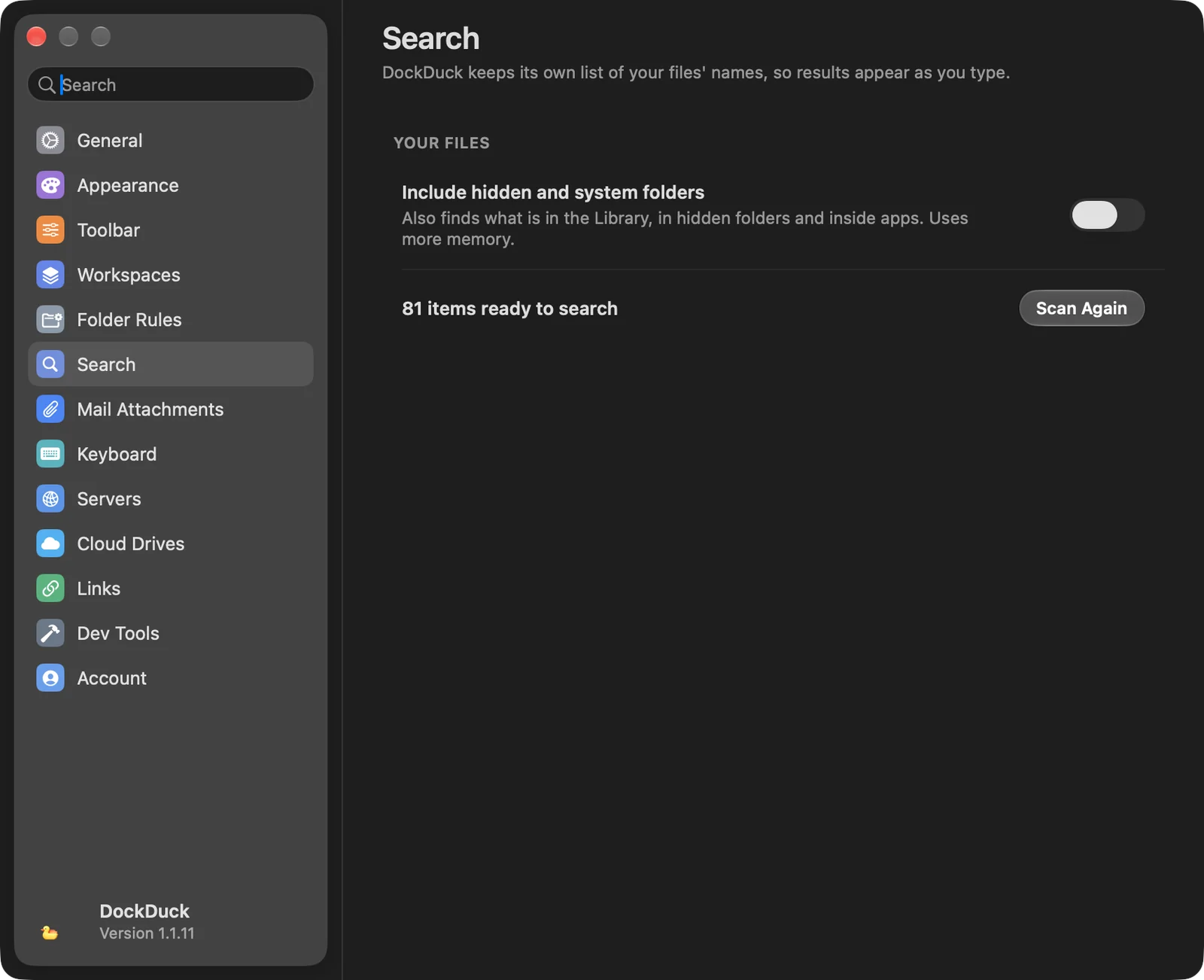
Åbn Indstillinger, vælg Søg, og klik på Scan igen. DockDuck bygger indekset op igen fra disken.
Søgningen siger Gør klar
1 Symptom
Indstillinger, Søg siger Gør klar…, og søgninger tager lang tid at svare.
2 Mulig årsag
DockDuck bygger sit indeks op, første gang eller efter Scan igen eller en ændring af Inkluder skjulte mapper og systemmapper.
3 Hvad du skal tjekke
Antallet af emner vises i Indstillinger, Søg, når indekset er klar.
4 Sådan løser du det
Vent på, at opbygningen bliver færdig. En søgning, der startes imens, venter på den.
Der findes intet inde i filer
1 Symptom
Med Søg inde i filer slået til eller med contents: vises filer, der indeholder ordet, ikke.
2 Mulig årsag
Teksten inde i filer kommer fra Spotlight, det indeks, macOS vedligeholder. Filer, som Spotlight ikke har indekseret, kan ikke matche på deres tekst. Det samme gælder tag:, author: og created:.
3 Hvad du skal tjekke
Disken er ikke udelukket fra Spotlight i Systemindstillinger, og filens tekst kan indekseres.
4 Sådan løser du det
Sørg for, at Spotlight indekserer den disk. Navne matcher stadig gennem DockDucks indeks.
1 Symptom
På en server finder Søg inde i filer kun navne.
2 Mulig årsag
På servere søges der kun efter navn. Statuslinjen siger På servere søges der efter navn.
3 Hvad du skal tjekke
Søgningen er på en FTP- eller SFTP-server.
4 Sådan løser du det
Download filerne til din Mac for at søge i deres tekst.
Søgningen stopper, før den er færdig
1 Symptom
Statuslinjen siger For mange emner til at søge i dem alle.
2 Mulig årsag
Mappen er ikke i indekset og indeholder for mange emner til at blive læst i én søgning, eller serveren har for mange mapper.
3 Hvad du skal tjekke
Mappen er uden for din hjemmemappe, iCloud Drive, Programmer og eksterne drev, eller den er på en server.
4 Sådan løser du det
Søg i en mindre mappe, der indeholder filen, eller tilføj et filter som en type eller en dato.
Hvis problemet fortsætter
- Åbn Indstillinger, vælg Søg, og klik på Scan igen. Vent, til antallet af emner vises.
- Søg fra startsiden, som dækker hele Macen.
- Hvis filen stadig ikke vises, så kontakt support fra Indstillinger, Om, og oplys, hvor filen er, og hvad du skrev.
Var denne side nyttig? Foreslå en ændring
Tak, det hjælper os med at forbedre siden.
Sidder du stadig fast? Skriv til os, hvad du har prøvet. Vi læser hver besked.