
Napraw problemy z wyszukiwaniem
Co robić, gdy wyszukiwanie pomija plik, pokazuje coś nieaktualnego, nic nie znajduje wewnątrz plików albo przerywa przed końcem.
Na tej stronie Sekcji: 6
Większość problemów z wyszukiwaniem wynika z tego, gdzie jest plik: indeks DockDuck celowo pomija niektóre miejsca, a niektóre wyszukiwania zależą od Spotlight. Jak działa indeks wyszukiwania wyjaśnia jedno i drugie.
Plik, o którym wiesz, że istnieje, się nie pojawia
1 Objaw
Plik jest na Macu, ale szukanie jego nazwy niczego nie znajduje.
2 Możliwa przyczyna
Wyszukiwanie przeszukuje bieżący folder i jego podfoldery albo plik jest w miejscu, które indeks pomija: folderze Biblioteki, wewnątrz ukrytego folderu, wewnątrz aplikacji lub pakietu albo w folderze budowania, takim jak node_modules.
3 Co sprawdzić
Spójrz na zakres w panelu Filtry i na to, gdzie jest plik. Nazwa zaczynająca się od kropki oznacza plik ukryty.
4 Jak to rozwiązać
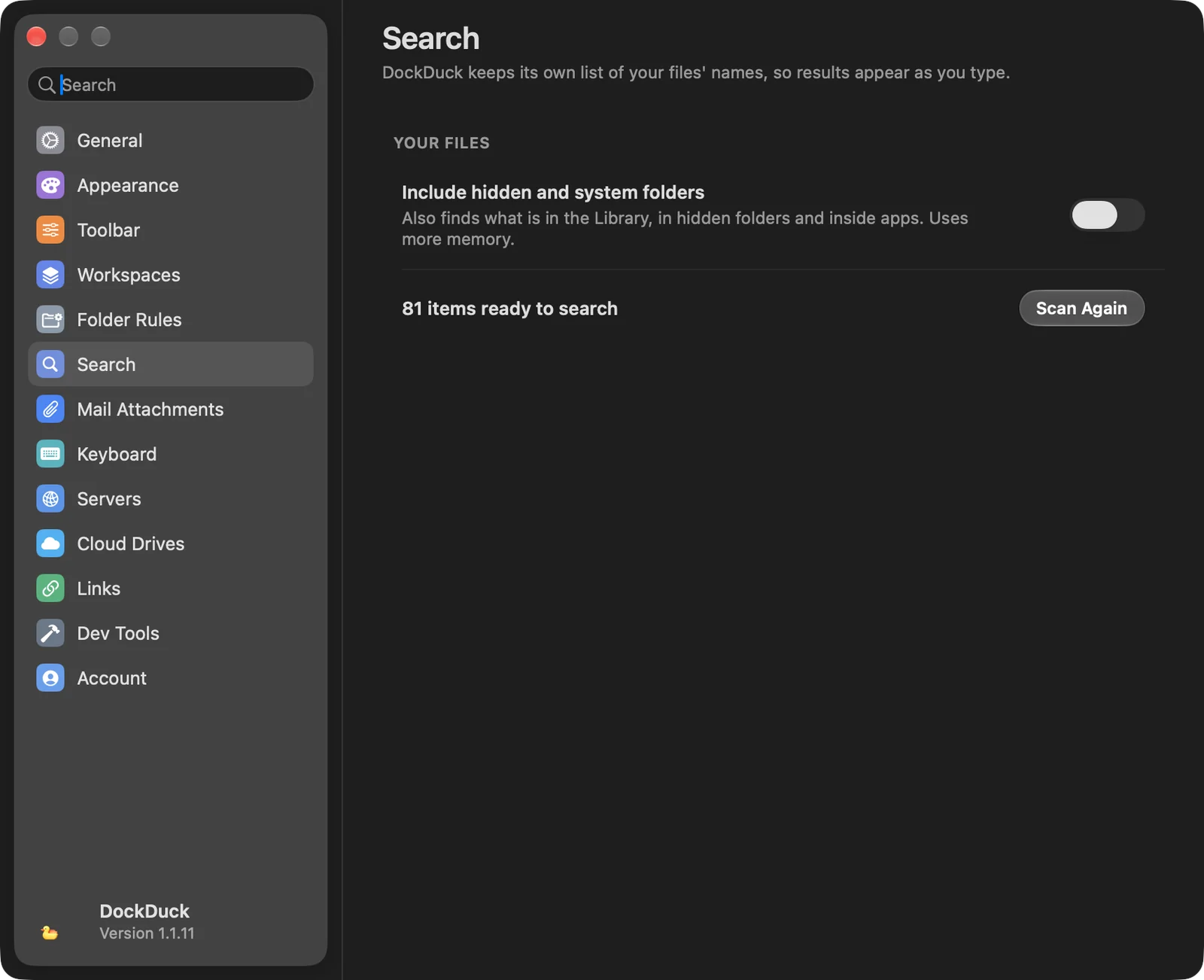
Kliknij Szukaj na tym Macu albo wybierz Mac jako zakres. Dla ukrytych plików włącz Uwzględnij ukryte pliki w panelu Filtry. Aby znajdować pliki w Bibliotece, ukrytych folderach i aplikacjach, włącz Uwzględnij foldery ukryte i systemowe w Ustawienia, Szukaj.
1 Objaw
Plików wewnątrz folderu w chmurze nie znaleziono.
2 Możliwa przyczyna
Folder jest tylko w chmurze. DockDuck nie czyta folderów, które nie są pobrane, bo ich odczytanie by je pobrało.
3 Co sprawdzić
Folder pokazuje plakietkę chmury dla rzeczy tylko w chmurze.
4 Jak to rozwiązać
Najpierw pobierz folder: kliknij go z klawiszem Control i wybierz Pobierz teraz.
1 Objaw
Nic na udziale sieciowym nie jest znajdowane od razu.
2 Możliwa przyczyna
Udziały sieciowe nie są indeksowane. Wyszukiwanie wewnątrz udziału czyta jego foldery w trakcie szukania i czeka na przerwę w pisaniu.
3 Co sprawdzić
Folder jest na udziale z serwera NAS albo innego komputera.
4 Jak to rozwiązać
Szukaj z wnętrza folderu, który zawiera plik, aby było mniej do odczytania.
Wyniki są nieaktualne
1 Objaw
Wyszukiwanie pokazuje plik, który usunięto lub któremu zmieniono nazwę, albo pomija właśnie dodany.
2 Możliwa przyczyna
Indeks nie nadążył za zmianą, co może się zdarzyć po dużej zmianie wykonanej, gdy DockDuck był zamknięty.
3 Co sprawdzić
Otwórz folder: lista zawsze odczytuje dysk.
4 Jak to rozwiązać
Otwórz Ustawienia, wybierz Szukaj i kliknij Skanuj ponownie. DockDuck buduje indeks na nowo z dysku.
Wyszukiwanie mówi Przygotowywanie
1 Objaw
Ustawienia, Szukaj pokazują Przygotowywanie…, a wyszukiwania odpowiadają długo.
2 Możliwa przyczyna
DockDuck buduje swój indeks, za pierwszym razem albo po Skanuj ponownie lub zmianie Uwzględnij foldery ukryte i systemowe.
3 Co sprawdzić
Liczba rzeczy pojawia się w Ustawienia, Szukaj, gdy indeks jest gotowy.
4 Jak to rozwiązać
Poczekaj, aż budowanie się skończy. Wyszukiwanie rozpoczęte w międzyczasie na nie czeka.
Nic nie jest znajdowane wewnątrz plików
1 Objaw
Przy włączonym Szukaj w treści plików albo z contents: pliki zawierające słowo się nie pojawiają.
2 Możliwa przyczyna
Tekst wewnątrz plików pochodzi ze Spotlight, indeksu prowadzonego przez macOS. Pliki, których Spotlight nie zaindeksował, nie mogą pasować po tekście. To samo dotyczy tag:, author: i created:.
3 Co sprawdzić
Dysk nie jest wyłączony ze Spotlight w Ustawieniach systemowych, a tekst pliku może być indeksowany.
4 Jak to rozwiązać
Upewnij się, że Spotlight indeksuje ten dysk. Nazwy nadal pasują przez indeks DockDuck.
1 Objaw
Na serwerze Szukaj w treści plików znajduje tylko nazwy.
2 Możliwa przyczyna
Serwery są przeszukiwane tylko według nazw. Pasek stanu mówi Serwery są przeszukiwane według nazw.
3 Co sprawdzić
Wyszukiwanie jest na serwerze FTP lub SFTP.
4 Jak to rozwiązać
Pobierz pliki na Maca, aby przeszukać ich tekst.
Wyszukiwanie przerywa przed końcem
1 Objaw
Pasek stanu mówi Za dużo rzeczy, aby przeszukać wszystkie.
2 Możliwa przyczyna
Folderu nie ma w indeksie i zawiera za dużo rzeczy, aby odczytać je w jednym wyszukiwaniu, albo serwer ma za dużo folderów.
3 Co sprawdzić
Folder jest poza Twoim folderem domowym, iCloud Drive, Aplikacjami i dyskami zewnętrznymi albo jest na serwerze.
4 Jak to rozwiązać
Przeszukaj mniejszy folder, który zawiera plik, albo dodaj filtr, taki jak rodzaj lub data.
Jeśli problem nie ustępuje
- Otwórz Ustawienia, wybierz Szukaj i kliknij Skanuj ponownie. Poczekaj, aż pojawi się liczba rzeczy.
- Szukaj ze strony Start, która obejmuje cały Mac.
- Jeśli plik nadal się nie pojawia, skontaktuj się z pomocą z Ustawienia, O aplikacji i podaj, gdzie jest plik i co wpisano.
Czy ta strona była pomocna? Zaproponuj zmianę
Dziękujemy, to pomaga nam ulepszyć tę stronę.
Nadal nie wiesz, co dalej? Napisz do nas, co udało Ci się już sprawdzić. Czytamy każdą wiadomość.