
Suchprobleme beheben
Was du tun kannst, wenn die Suche eine Datei übersieht, etwas Veraltetes zeigt, nichts in Dateien findet oder vor dem Ende aufhört.
Auf dieser Seite 6 Abschnitte
Die meisten Suchprobleme kommen daher, wo eine Datei liegt: Der Index von DockDuck lässt manche Orte absichtlich aus, und manche Suchen hängen von Spotlight ab. So funktioniert der Suchindex erklärt beides.
Eine Datei, die es gibt, erscheint nicht
1 Symptom
Die Datei ist auf deinem Mac, aber die Suche nach ihrem Namen findet nichts.
2 Mögliche Ursache
Die Suche schaut im aktuellen Ordner und seinen Unterordnern nach, oder die Datei liegt an einem Ort, den der Index auslässt: im Ordner „Library“, in einem versteckten Ordner, in einer App oder einem Paket oder in einem Build-Ordner wie node_modules.
3 Was zu prüfen ist
Sieh dir den Suchbereich im Fenster Filter an und wo die Datei liegt. Ein Name, der mit einem Punkt beginnt, ist eine versteckte Datei.
4 So behebst du es
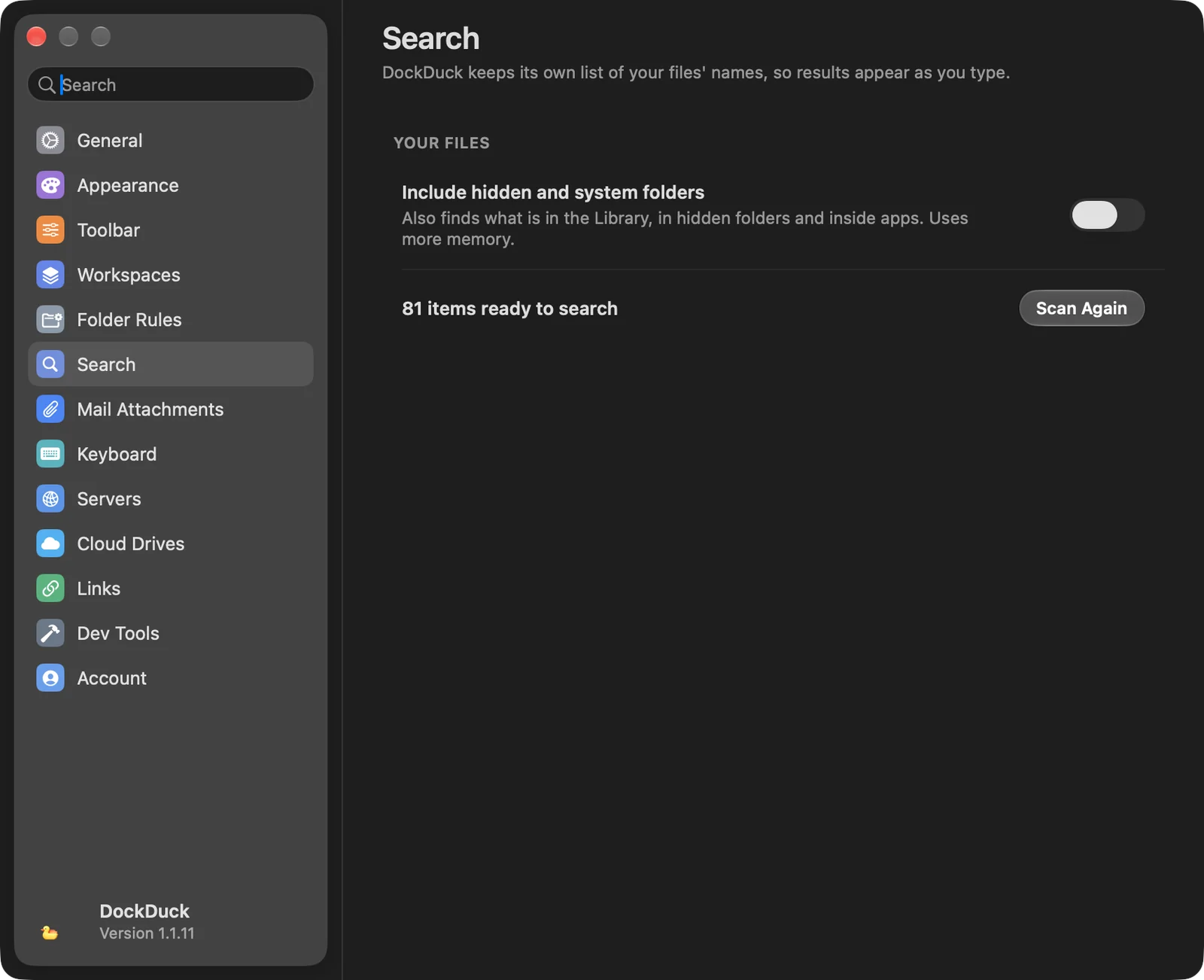
Klicke auf Diesen Mac durchsuchen oder wähle Mac als Suchbereich. Für versteckte Dateien schalte im Fenster Filter Ausgeblendete Dateien einschließen ein. Um Dateien in „Library“, in versteckten Ordnern und in Apps zu finden, schalte in Einstellungen, Suchen, Verborgene Ordner und Systemordner einschließen ein.
1 Symptom
Dateien in einem Cloud-Ordner werden nicht gefunden.
2 Mögliche Ursache
Der Ordner liegt nur in der Cloud. DockDuck liest keine Ordner, die nicht geladen sind, weil das Lesen sie laden würde.
3 Was zu prüfen ist
Der Ordner zeigt das Cloud-Zeichen für Objekte, die nur in der Cloud liegen.
4 So behebst du es
Lade den Ordner zuerst: Klicke bei gedrückter Control-Taste darauf und wähle Jetzt laden.
1 Symptom
Auf einer Netzwerkfreigabe wird nicht sofort etwas gefunden.
2 Mögliche Ursache
Netzwerkfreigaben werden nicht indiziert. Eine Suche in einer Freigabe liest ihre Ordner erst, wenn du suchst, und wartet auf eine Pause beim Tippen.
3 Was zu prüfen ist
Der Ordner liegt auf einer Freigabe eines NAS oder eines anderen Computers.
4 So behebst du es
Suche von innerhalb des Ordners, der die Datei enthält, dann gibt es weniger zu lesen.
Ergebnisse sind veraltet
1 Symptom
Die Suche zeigt eine Datei, die du gelöscht oder umbenannt hast, oder übersieht eine, die du gerade hinzugefügt hast.
2 Mögliche Ursache
Der Index ist bei einer Änderung nicht nachgekommen, was nach einer großen Änderung bei geschlossenem DockDuck passieren kann.
3 Was zu prüfen ist
Öffne den Ordner: Die Auflistung liest immer den Datenträger.
4 So behebst du es
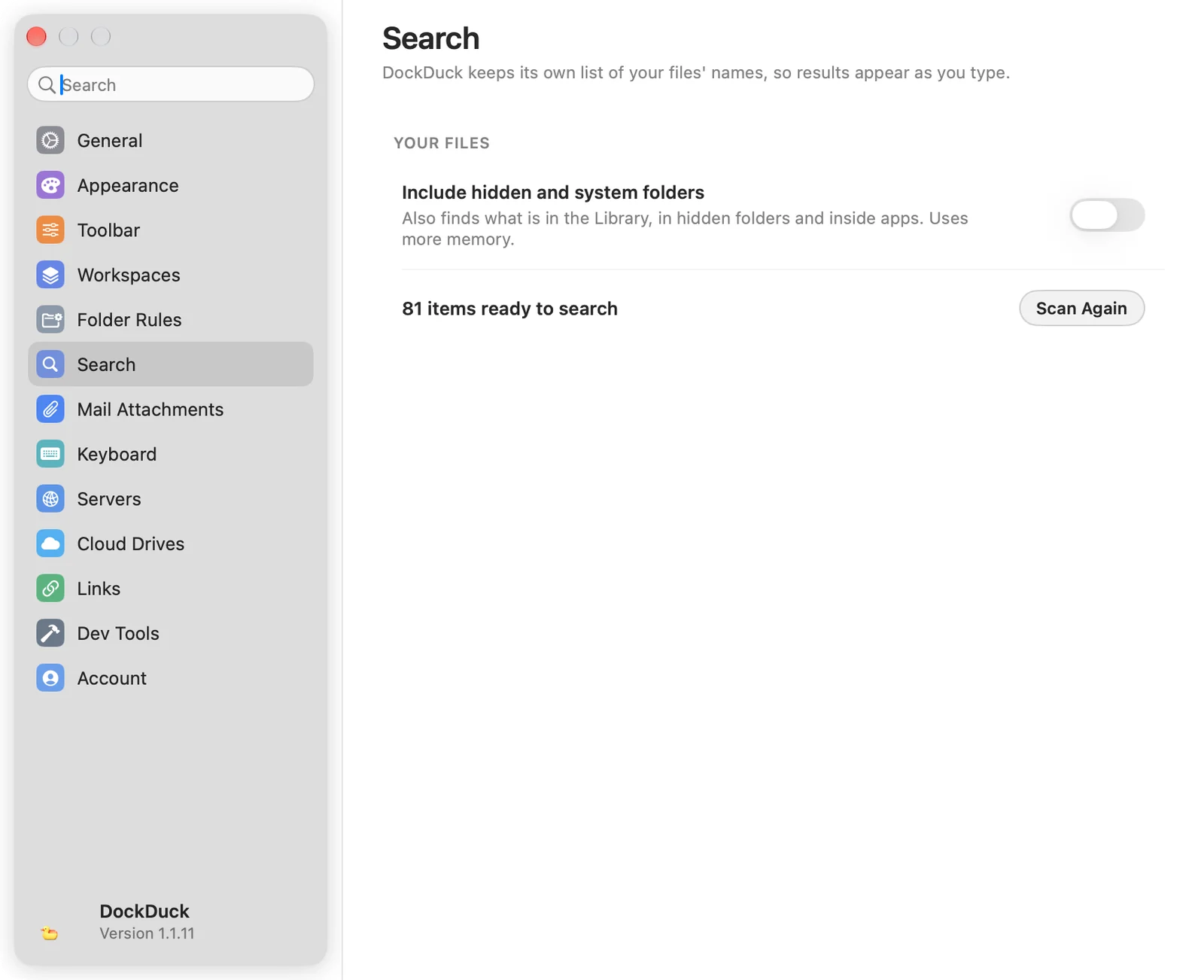
Öffne Einstellungen, wähle Suchen und klicke auf Erneut scannen. DockDuck baut den Index vom Datenträger neu auf.
Die Suche sagt „Wird vorbereitet“
1 Symptom
Einstellungen, Suchen zeigt Wird vorbereitet…, und Suchen antworten nur langsam.
2 Mögliche Ursache
DockDuck baut seinen Index auf, beim ersten Mal oder nach Erneut scannen oder einer Änderung bei Verborgene Ordner und Systemordner einschließen.
3 Was zu prüfen ist
Die Zahl der Objekte erscheint in Einstellungen, Suchen, sobald der Index bereit ist.
4 So behebst du es
Warte, bis der Aufbau fertig ist. Eine Suche, die in der Zwischenzeit startet, wartet darauf.
In Dateien wird nichts gefunden
1 Symptom
Bei eingeschaltetem In Dateien suchen oder mit contents: erscheinen Dateien, die das Wort enthalten, nicht.
2 Mögliche Ursache
Der Text in Dateien kommt von Spotlight, dem Index, den macOS führt. Dateien, die Spotlight nicht indiziert hat, können nicht über ihren Text treffen. Dasselbe gilt für tag:, author: und created:.
3 Was zu prüfen ist
Der Datenträger ist in den Systemeinstellungen nicht von Spotlight ausgeschlossen, und der Text der Datei kann indiziert werden.
4 So behebst du es
Achte darauf, dass Spotlight diesen Datenträger indiziert. Namen treffen weiterhin über den Index von DockDuck.
1 Symptom
Auf einem Server findet In Dateien suchen nur Namen.
2 Mögliche Ursache
Server werden nur nach Namen durchsucht. Die Statusleiste sagt Server werden nach Namen durchsucht.
3 Was zu prüfen ist
Die Suche läuft auf einem FTP- oder SFTP-Server.
4 So behebst du es
Lade die Dateien auf deinen Mac, um ihren Text zu durchsuchen.
Die Suche hört vor dem Ende auf
1 Symptom
Die Statusleiste sagt Zu viele Objekte, um alle zu durchsuchen.
2 Mögliche Ursache
Der Ordner ist nicht im Index und enthält zu viele Objekte, um sie in einer Suche zu lesen, oder der Server hat zu viele Ordner.
3 Was zu prüfen ist
Der Ordner liegt außerhalb deines Benutzerordners, von iCloud Drive, Programme und externen Laufwerken, oder er liegt auf einem Server.
4 So behebst du es
Durchsuche einen kleineren Ordner, der die Datei enthält, oder füge einen Filter hinzu, etwa eine Art oder ein Datum.
Wenn das Problem bleibt
- Öffne Einstellungen, wähle Suchen und klicke auf Erneut scannen. Warte, bis die Zahl der Objekte erscheint.
- Suche von der Seite Privat aus, die den ganzen Mac abdeckt.
- Erscheint die Datei weiterhin nicht, kontaktiere den Support über Einstellungen, Über und nenne, wo die Datei liegt und was du getippt hast.
War diese Seite hilfreich? Änderung vorschlagen
Danke, das hilft uns, diese Seite zu verbessern.
Immer noch nicht weiter? Schreib uns, was du versucht hast. Wir lesen jede Nachricht.