
Opprett og bruk et arbeidsområde
Arkiver et vindu som et arbeidsområde, bytt mellom arbeidsområder, hold dem synkronisert mens du jobber, og åpne ett ved oppstart.
På denne siden 7 avsnitt
Dette får du til
- Arkivere vinduet du satte opp som et navngitt arbeidsområde
- Bygge et arbeidsområde trinn for trinn av valgte mapper
- Bytte mellom arbeidsområder og holde dem oppdatert
- Åpne et arbeidsområde hver gang DockDuck starter
Arkiver dette vinduet som et arbeidsområde
- Sett opp vinduet
Åpne fanene, panelene og mappene du vil beholde.
- Åpne Arkiver arbeidsområde
Trykk ⌃⌘S, velg Vindu > Arkiver arbeidsområde…, eller klikk på Arbeidsområder-brikken øverst i vinduet og velg Arkiver vindu som arbeidsområde….
- Gi det et navn
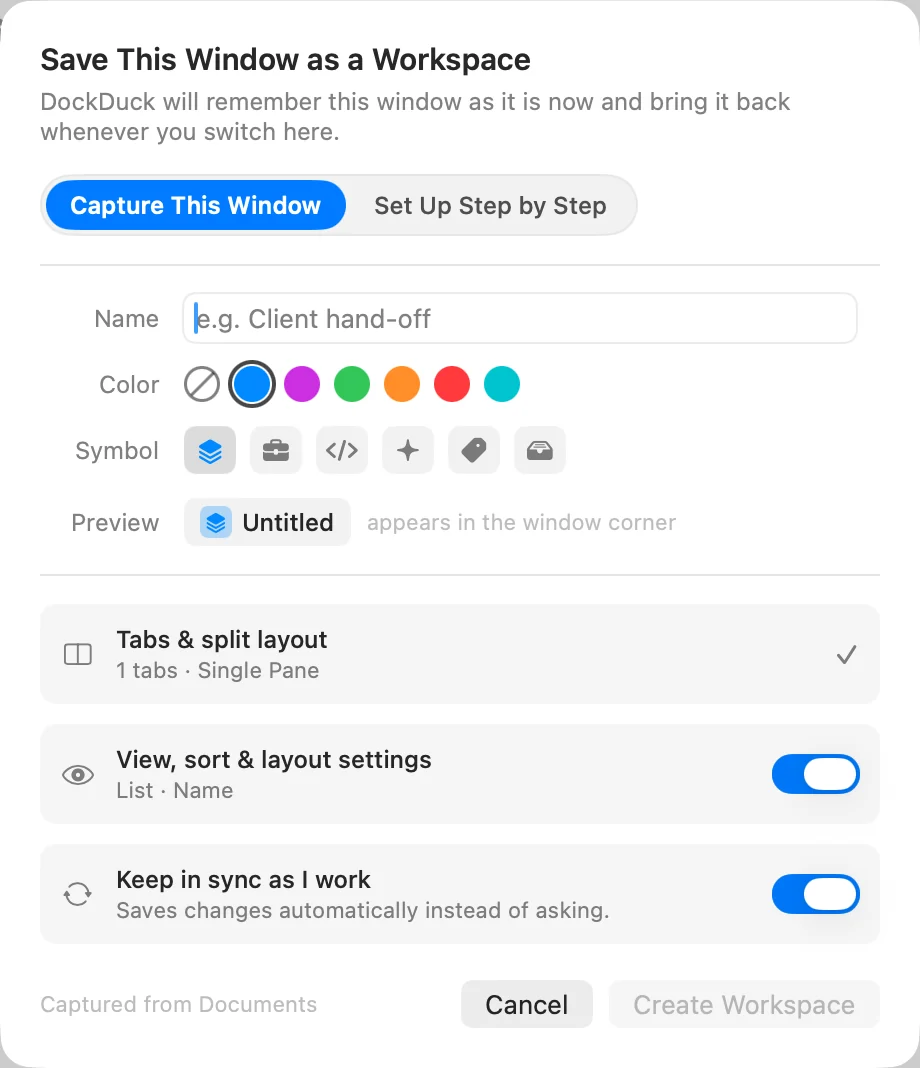
Pass på at Bruk dette vinduet er valgt. Skriv et Navn, velg en Farge (eller Ingen farge) og et Symbol. Forhåndsvisning viser hvordan brikken kommer til å se ut.
- Velg hva det husker
Faner og panellayouten arkiveres alltid. Slå på Innstillinger for visning, sortering og layout for å beholde visningen og sorteringen til hver mappe også. Slå på Hold synkronisert mens jeg arbeider for å arkivere endringer av seg selv.
- Opprett det
Klikk på Opprett arbeidsområde.
Resultat: Brikken øverst i vinduet viser navnet, symbolet og fargen til arbeidsområdet.
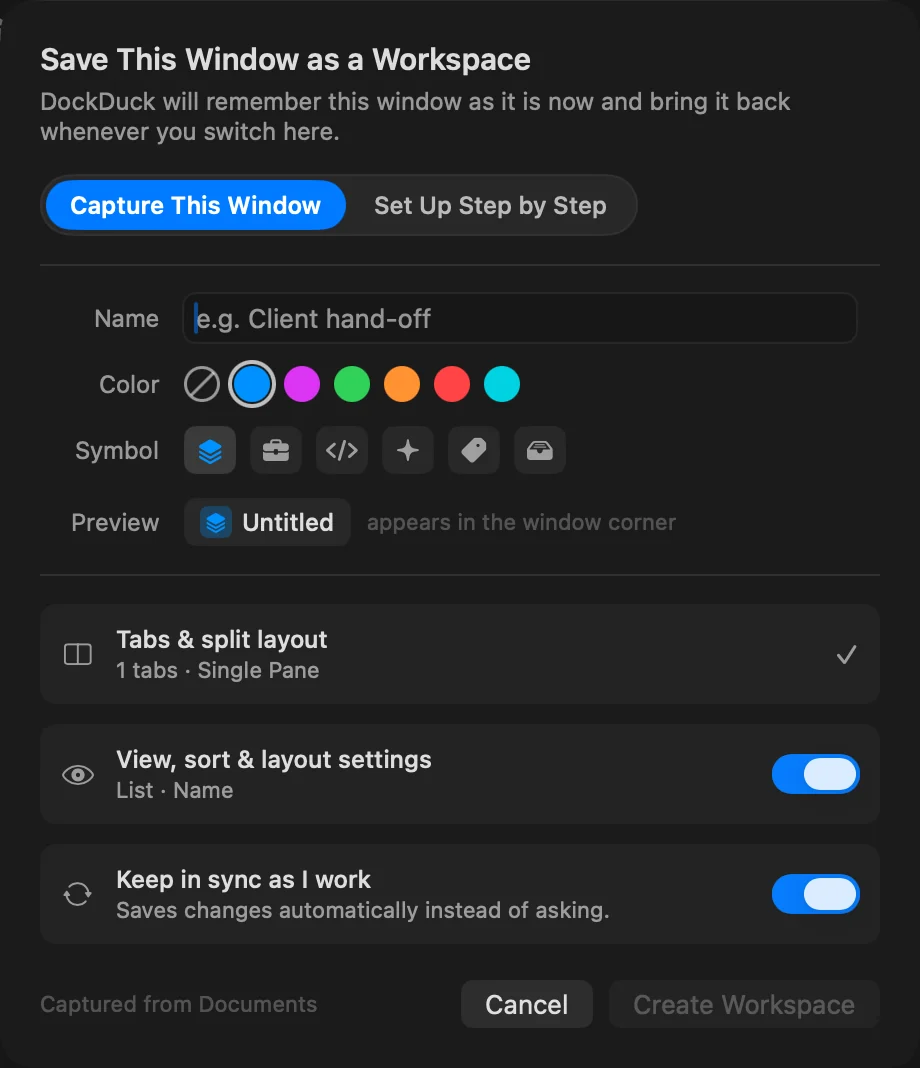
Bygg et arbeidsområde trinn for trinn
I stedet for å arkivere vinduet slik det er, kan du velge mappene selv. I det samme arket velger du Konfigurer trinn for trinn, og går så gjennom tre trinn med Fortsett:
- Identitet: navnet, fargen og symbolet.
- Innhold: en Hjemmemappe (klikk på Velg…), Faner som skal åpnes (klikk på Legg til mappe…) og Layout for panelene.
- Hva som skal huskes: de samme alternativene som ovenfor.
Klikk på Opprett arbeidsområde. Arbeidsområdet åpnes i et nytt vindu.
Bytt arbeidsområde
Klikk på brikken øverst i vinduet. Menyen lister arbeidsområdene dine, med et hakemerke ved det som er åpent.
- I vinduet til et arbeidsområde bytter vinduet til et annet arbeidsområde når du velger det.
- I et vindu uten arbeidsområde åpnes arbeidsområdet i et eget vindu, så ingenting du hadde åpent går tapt.
- For å ha begge på skjermen peker du på et arbeidsområde i menyen og klikker på vindusknappen ved siden av (Åpne i nytt vindu).
Velg Lukk arbeidsområde for å lukke arbeidsområdet og vinduet.
Hold et arbeidsområde oppdatert
Med Hold synkronisert mens jeg arbeider på arkiverer arbeidsområdet endringene dine underveis, og igjen når du bytter bort fra det, lukker vinduet eller avslutter. Med det av forblir arbeidsområdet slik du arkiverte det, uansett hva du endrer i vinduet. For å endre navn, farge, symbol eller alternativer for et arbeidsområde åpner du brikkemenyen og velger Rediger «<name>»….
Administrer arbeidsområdene dine
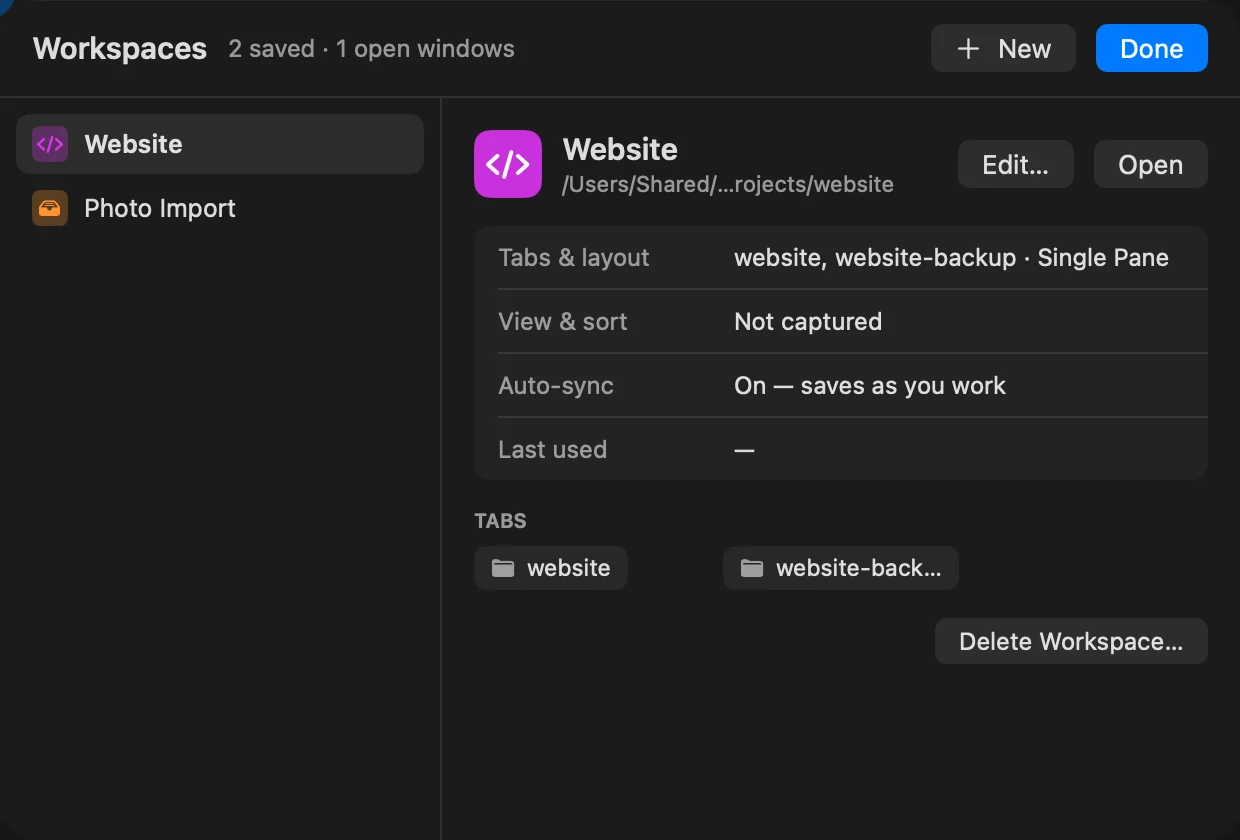
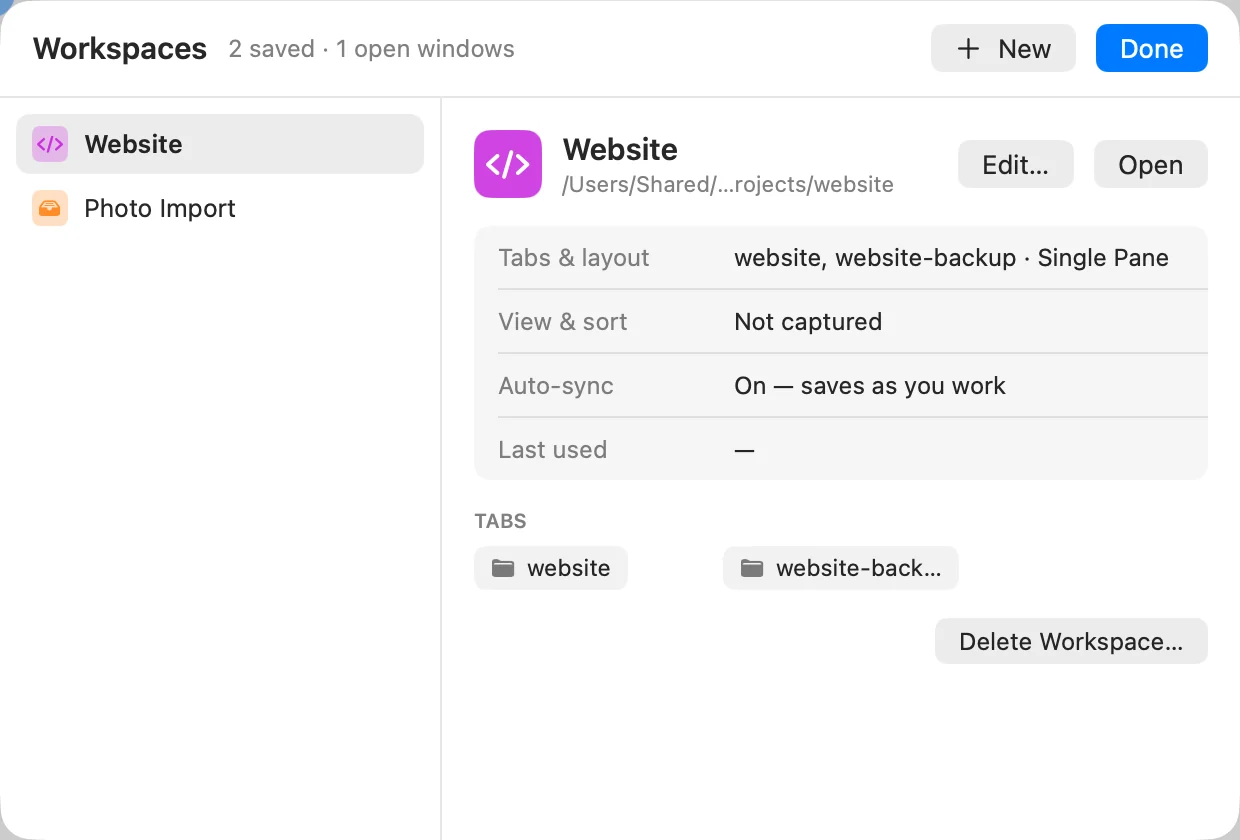
- Brikkemenyen > Administrer arbeidsområder… lister alle arbeidsområder, med fanene, om det synkroniseres og når du sist brukte det. Klikk på Rediger… for å endre ett, Åpne for å åpne det, eller Ny for å opprette ett.
- Innstillinger > Arbeidsområder lar deg endre navn på et arbeidsområde i feltet Navn og, fra ⋯-menyen, slå Arkiver endringer mens jeg arbeider på eller av.
Åpne et arbeidsområde ved oppstart
Gå til Innstillinger > Arbeidsområder og velg et arbeidsområde under Åpne et arbeidsområde ved oppstart. DockDuck starter da med det oppsettet i stedet for den siste økten din. Velg Ingen for å gå tilbake.
Hvis noe går galt
| Problem | Hva du kan gjøre |
|---|---|
| En tjener mangler i et arbeidsområde | Den ble lagt til med Bare i dette arbeidsområdet i et annet arbeidsområde, eller skjult her med Skjul fra dette arbeidsområdet. Et vindu uten arbeidsområde viser alle tjenere. |
| En festet fane er ikke i arbeidsområdet | Festede faner arkiveres ikke i arbeidsområder. De blir i stedet foran i hvert vindu. |
Takk, det hjelper oss å forbedre siden.