
Een werkruimte maken en gebruiken
Bewaar een venster als werkruimte, wissel tussen werkruimtes, houd ze gesynchroniseerd terwijl je werkt en open er een bij het opstarten.
Op deze pagina 7 secties
Wat je bereikt
- Het venster dat je hebt ingesteld bewaren als werkruimte met een naam
- Stap voor stap een werkruimte opbouwen uit gekozen mappen
- Wisselen tussen werkruimtes en ze actueel houden
- Elke keer dat DockDuck start een werkruimte openen
Dit venster bewaren als werkruimte
- Stel het venster in
Open de tabbladen, panelen en mappen die je wilt bewaren.
- Open Werkruimte opslaan
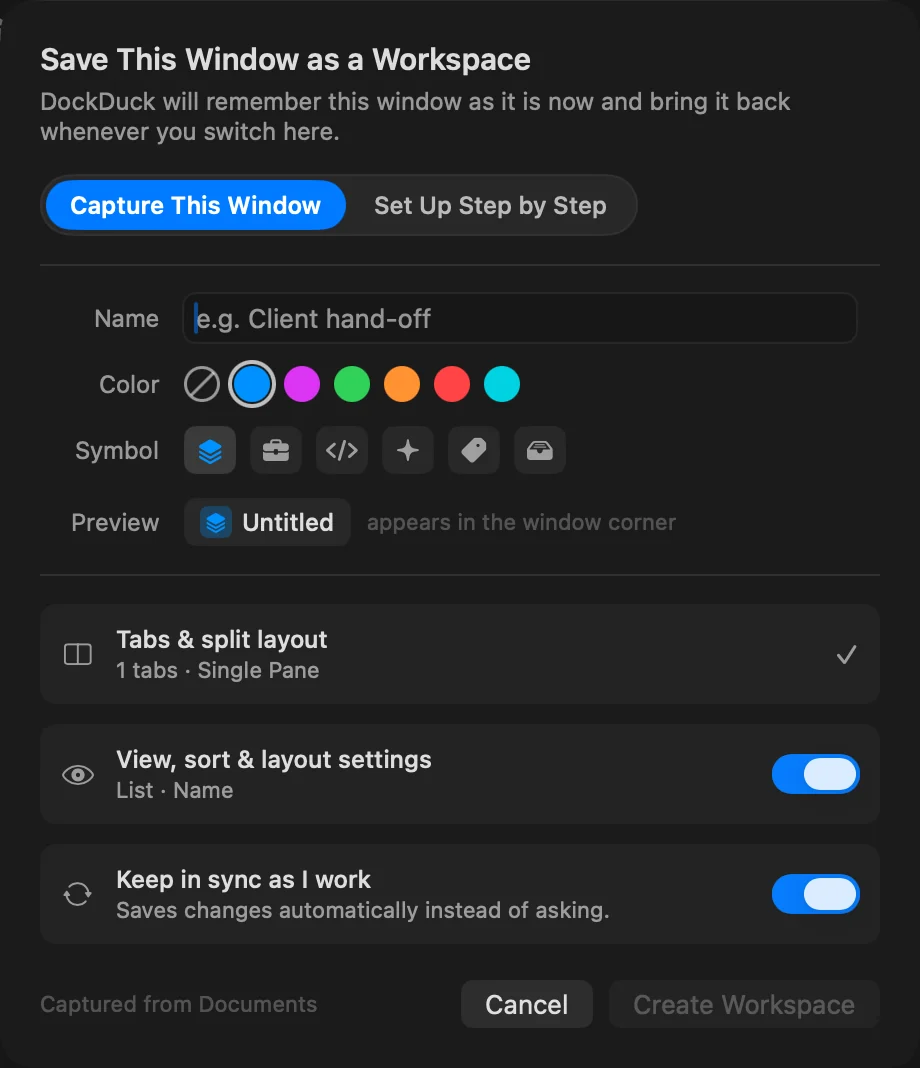
Druk op ⌃⌘S, kies Venster > Werkruimte opslaan…, of klik op de chip Werkruimtes bovenaan het venster en kies Venster opslaan als werkruimte….
- Geef hem een naam
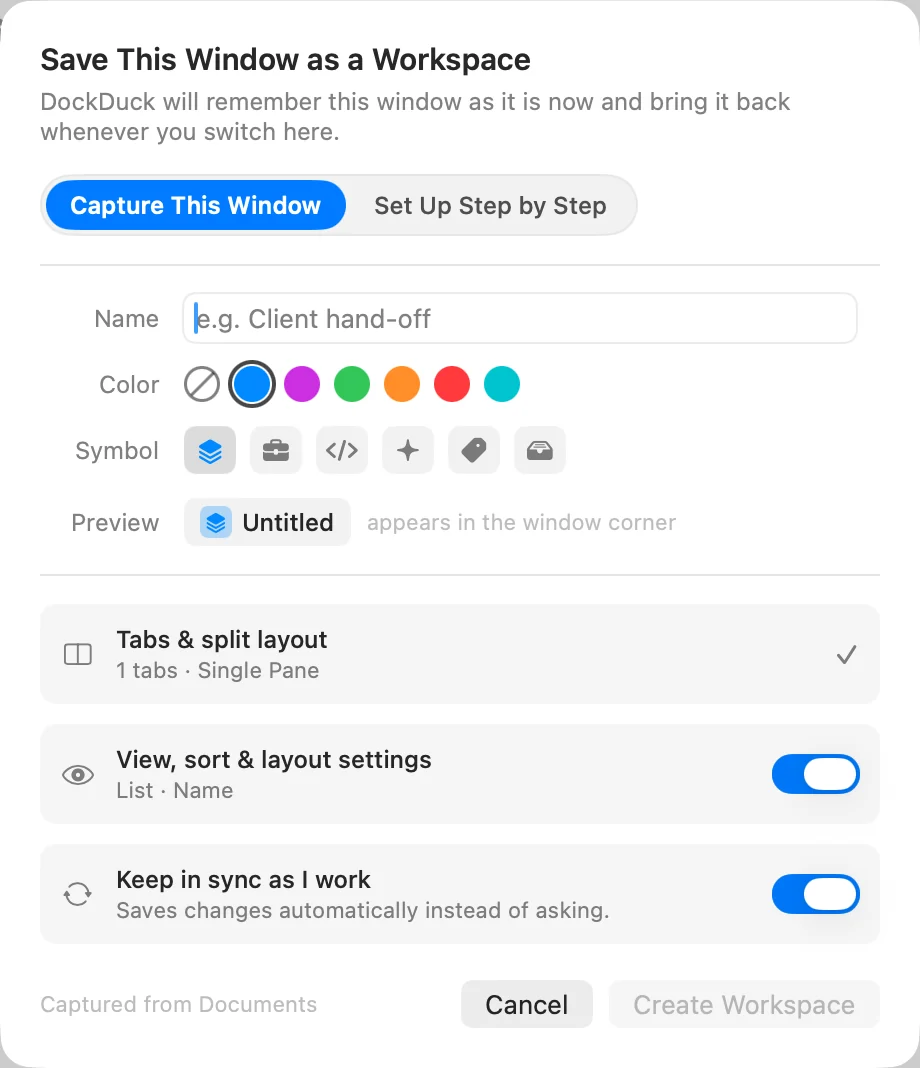
Zorg dat Dit venster vastleggen is geselecteerd. Typ een Naam, kies een Kleur (of Geen kleur) en een Symbool. Voorvertoning toont hoe de chip eruit komt te zien.
- Kies wat hij onthoudt
Tabbladen en de paneelindeling worden altijd bewaard. Zet Weergave-, sorteer- en lay-outinstellingen aan om ook de weergave en sortering van elke map te bewaren. Zet Synchroniseren terwijl ik werk aan om wijzigingen automatisch op te slaan.
- Maak hem aan
Klik op Werkruimte aanmaken.
Resultaat: De chip bovenaan het venster toont de naam, het symbool en de kleur van de werkruimte.
Stap voor stap een werkruimte opbouwen
In plaats van het venster te bewaren zoals het is, kun je de mappen zelf kiezen. Kies in hetzelfde venster Stap voor stap instellen en loop met Ga door door drie stappen:
- Identiteit: de naam, kleur en het symbool.
- Inhoud: een Thuismap (klik op Kies…), de Te openen tabbladen (klik op Map toevoegen…) en de Lay-out van de panelen.
- Wat te onthouden: dezelfde opties als hierboven.
Klik op Werkruimte aanmaken. De werkruimte opent in een nieuw venster.
Wisselen tussen werkruimtes
Klik op de chip bovenaan het venster. In het menu staan je werkruimtes, met een vinkje naast de werkruimte die open is.
- In het venster van een werkruimte verandert het venster als je een andere werkruimte kiest.
- In een venster zonder werkruimte opent de werkruimte in een eigen venster, zodat niets van wat je had geopend verloren gaat.
- Om beide op het scherm te houden, wijs je in het menu naar een werkruimte en klik je op de vensterknop ernaast (Open in nieuw venster).
Kies Sluit werkruimte om de werkruimte en het venster ervan te sluiten.
Een werkruimte actueel houden
Met Synchroniseren terwijl ik werk aan slaat de werkruimte je wijzigingen op terwijl je werkt, en nogmaals als je ervan wegschakelt, het venster sluit of afsluit. Met de optie uit blijft de werkruimte zoals je hem hebt bewaard, wat je ook in het venster wijzigt. Om de naam, kleur, het symbool of de opties van een werkruimte te wijzigen, open je het chipmenu en kies je “<name>” bewerken….
Je werkruimtes beheren
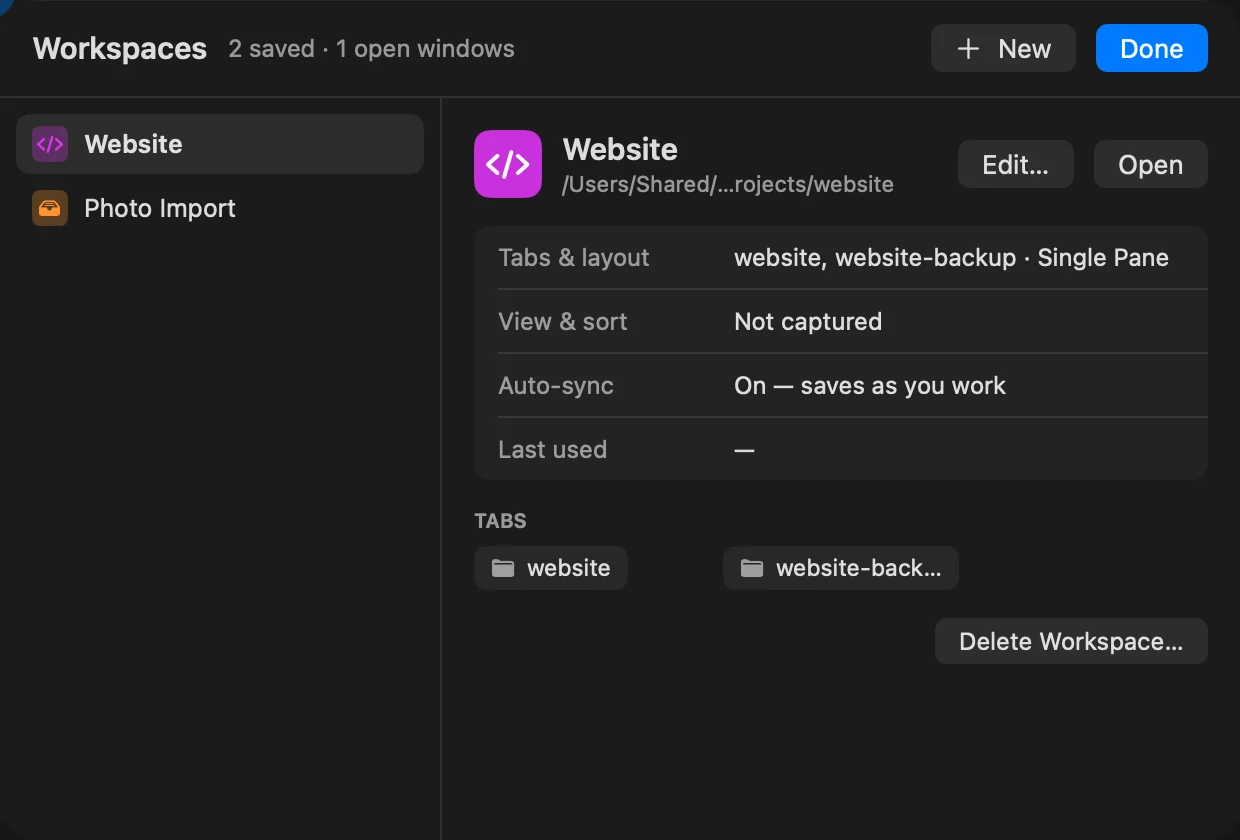
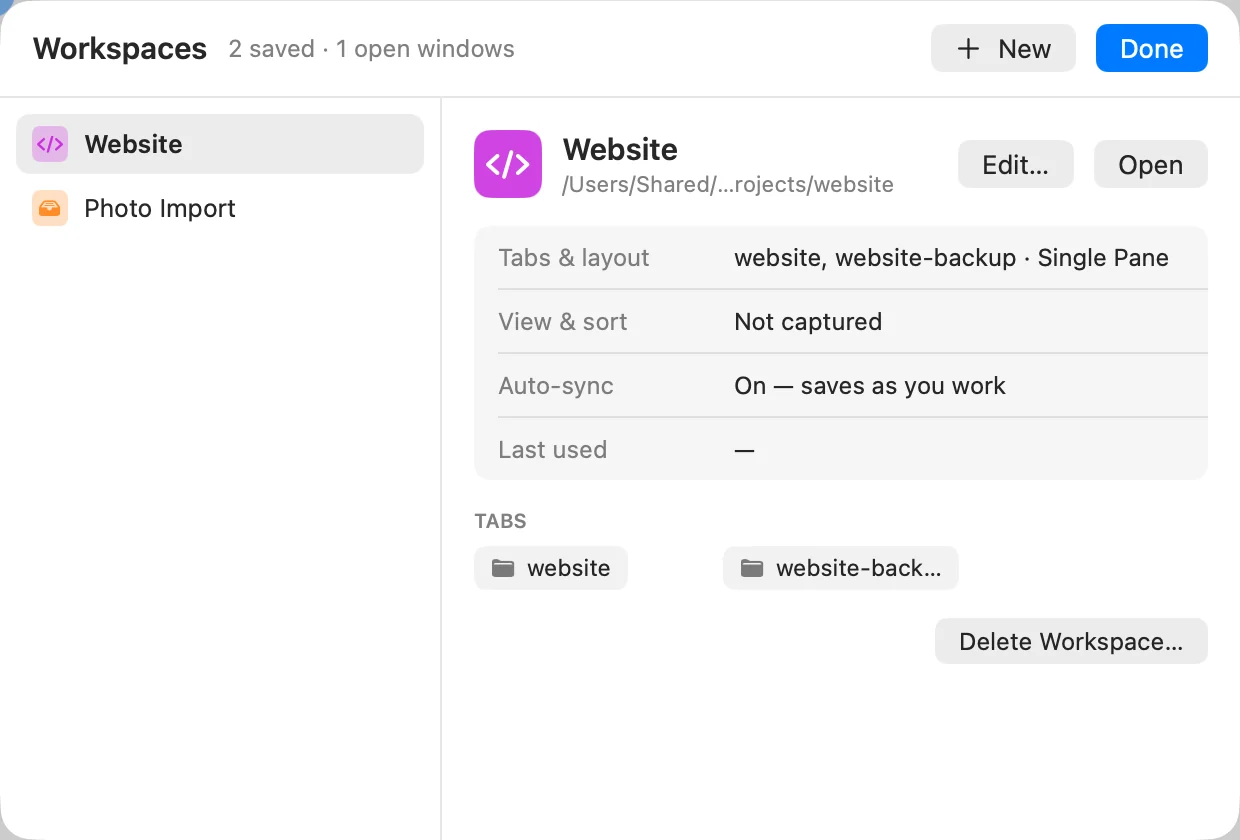
- Chipmenu > Werkruimtes beheren… toont alle werkruimtes, met hun tabbladen, of ze synchroniseren en wanneer je ze het laatst hebt gebruikt. Klik op Bewerken… om er een te wijzigen, Open om hem te openen, of Nieuw om er een te maken.
- Met Instellingen > Werkruimtes hernoem je een werkruimte in het veld Naam en kun je via het menu ⋯ Wijzigingen opslaan terwijl ik werk aan- of uitzetten.
Een werkruimte openen bij het opstarten
Ga naar Instellingen > Werkruimtes en kies een werkruimte bij Open een werkruimte bij het opstarten. DockDuck start dan met die opstelling in plaats van met je laatste sessie. Kies Geen om terug te gaan.
Als er iets misgaat
| Probleem | Wat je kunt doen |
|---|---|
| Een server ontbreekt in een werkruimte | Hij is toegevoegd met Alleen in deze werkruimte in een andere werkruimte, of hier verborgen met Verberg in deze werkruimte. Een venster zonder werkruimte toont elke server. |
| Een vastgezet tabblad staat niet in de werkruimte | Vastgezette tabbladen worden niet in werkruimtes bewaard. Ze blijven in plaats daarvan vooraan in elk venster staan. |
Bedankt, dat helpt ons deze pagina te verbeteren.