
Utwórz i używaj przestrzeni roboczej
Zachowaj okno jako przestrzeń roboczą, przełączaj się między przestrzeniami, aktualizuj je w trakcie pracy i otwieraj jedną przy uruchomieniu.
Na tej stronie Sekcji: 7
Co osiągniesz
- Zachowaj ustawione okno jako przestrzeń roboczą z nazwą
- Zbuduj przestrzeń roboczą krok po kroku z wybranych folderów
- Przełączaj się między przestrzeniami roboczymi i utrzymuj je aktualne
- Otwieraj przestrzeń roboczą przy każdym uruchomieniu DockDuck
Zachowaj to okno jako przestrzeń roboczą
- Ustaw okno
Otwórz karty, panele i foldery, które chcesz zachować.
- Otwórz Zachowaj przestrzeń roboczą
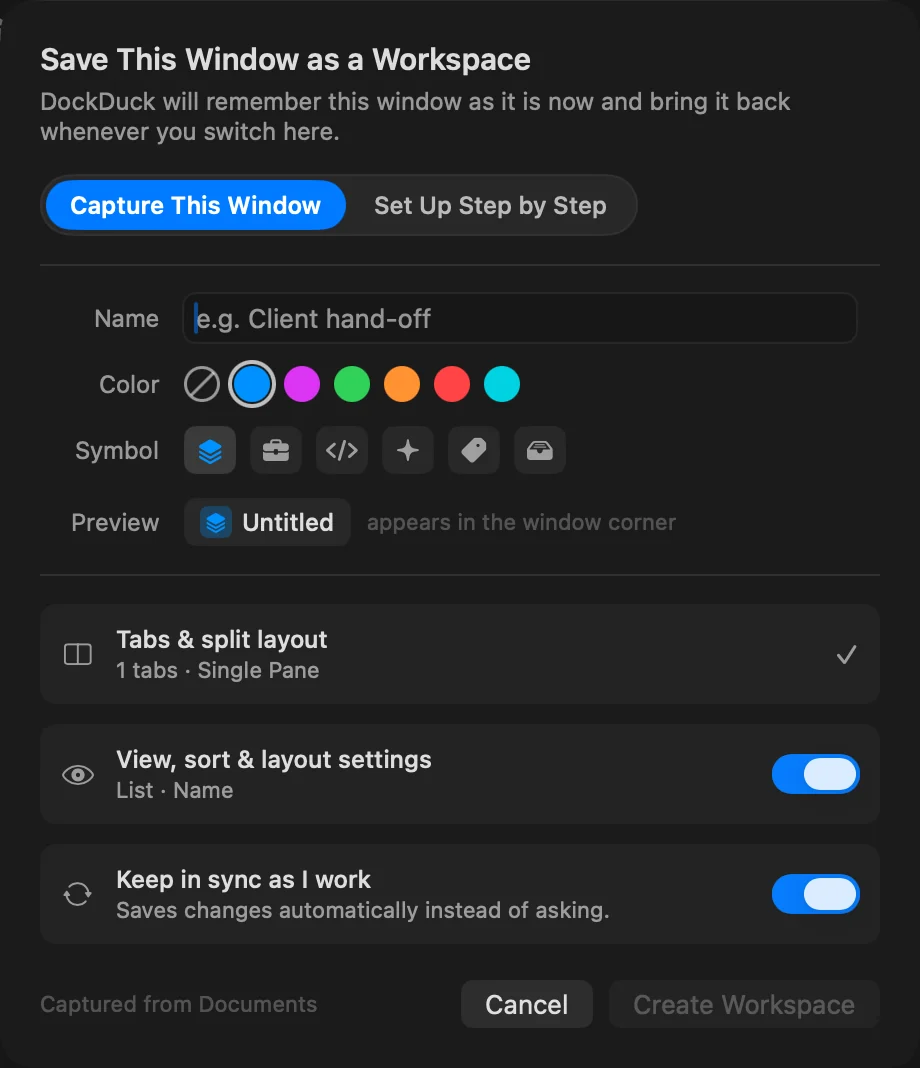
Naciśnij ⌃⌘S, wybierz Okno > Zachowaj przestrzeń roboczą… albo kliknij chip Przestrzenie robocze u góry okna i wybierz Zachowaj okno jako przestrzeń roboczą….
- Nazwij ją
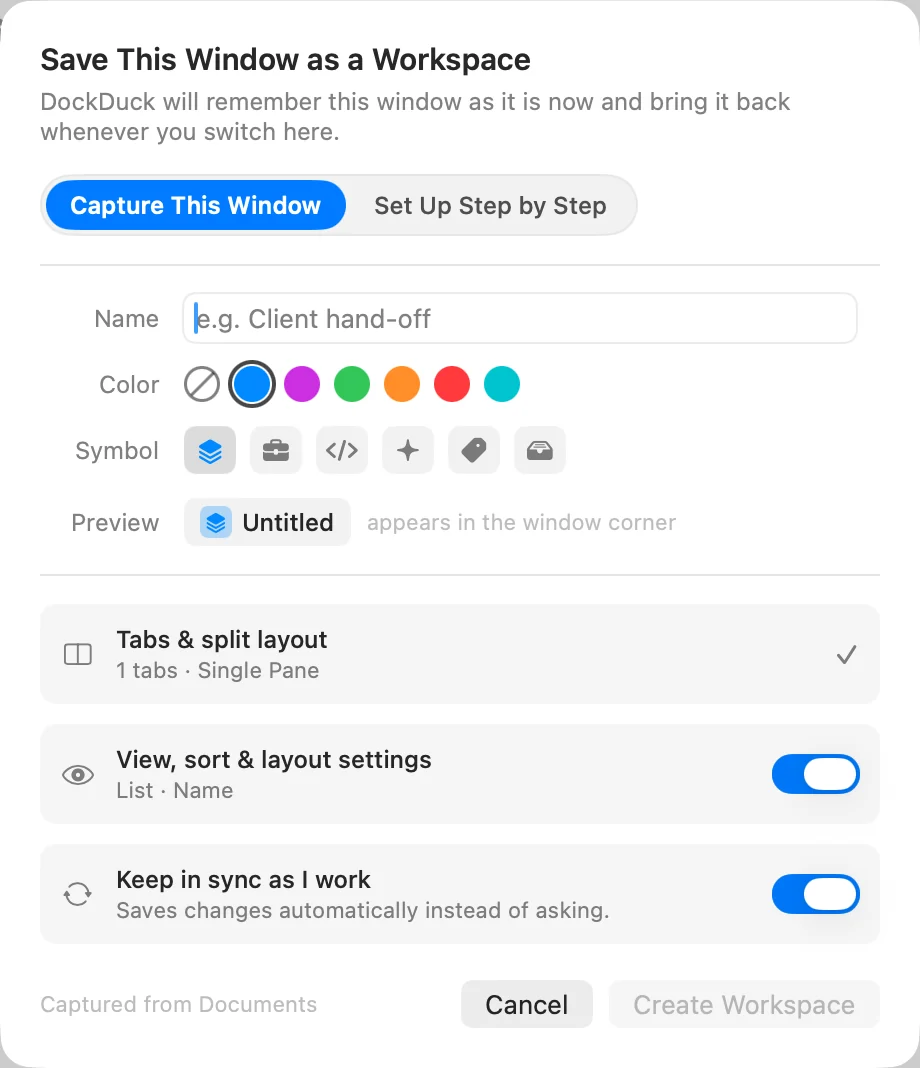
Upewnij się, że wybrano Przechwyć to okno. Wpisz Nazwa, wybierz Kolor (albo Bez koloru) i Symbol. Podgląd pokazuje, jak będzie wyglądał chip.
- Wybierz, co zapamiętuje
Karty i układ paneli są zawsze zachowywane. Włącz Ustawienia widoku, sortowania i układu, aby zachować także widok i sortowanie każdego folderu. Włącz Synchronizuj podczas mojej pracy, aby zmiany zachowywały się same.
- Utwórz ją
Kliknij Utwórz przestrzeń roboczą.
Wynik: Chip u góry okna pokazuje nazwę, symbol i kolor przestrzeni roboczej.
Zbuduj przestrzeń roboczą krok po kroku
Zamiast zachowywać okno takie, jakie jest, możesz sam wybrać jego foldery. W tym samym arkuszu wybierz Skonfiguruj krok po kroku, a potem przejdź przez trzy kroki przyciskiem Kontynuuj:
- Tożsamość: nazwa, kolor i symbol.
- Zawartość: Katalog domowy (kliknij Wybierz…), Karty do otwarcia (kliknij Dodaj folder…) i Układ paneli.
- Co zapamiętać: te same opcje co wyżej.
Kliknij Utwórz przestrzeń roboczą. Przestrzeń robocza otwiera się w nowym oknie.
Przełączaj przestrzenie robocze
Kliknij chip u góry okna. Jego menu wymienia Twoje przestrzenie robocze, ze znacznikiem wyboru przy otwartej.
- W oknie przestrzeni roboczej wybranie innej przestrzeni zmienia okno na nią.
- W oknie bez przestrzeni roboczej przestrzeń robocza otwiera się we własnym oknie, więc nic z otwartych rzeczy nie przepada.
- Aby zachować obie na ekranie, najedź na przestrzeń roboczą w menu i kliknij przycisk okna obok niej (Otwórz w nowym oknie).
Wybierz Zamknij przestrzeń roboczą, aby zamknąć przestrzeń roboczą i jej okno.
Utrzymuj przestrzeń roboczą aktualną
Przy włączonym Synchronizuj podczas mojej pracy przestrzeń robocza zachowuje Twoje zmiany na bieżąco i jeszcze raz, gdy się od niej odłączysz, zamkniesz jej okno albo zakończysz program. Przy wyłączonym przestrzeń robocza zostaje taka, jak ją zachowano, cokolwiek zmienisz w oknie. Aby zmienić nazwę, kolor, symbol lub opcje przestrzeni roboczej, otwórz menu chipa i wybierz Edytuj „<name>”….
Zarządzaj przestrzeniami roboczymi
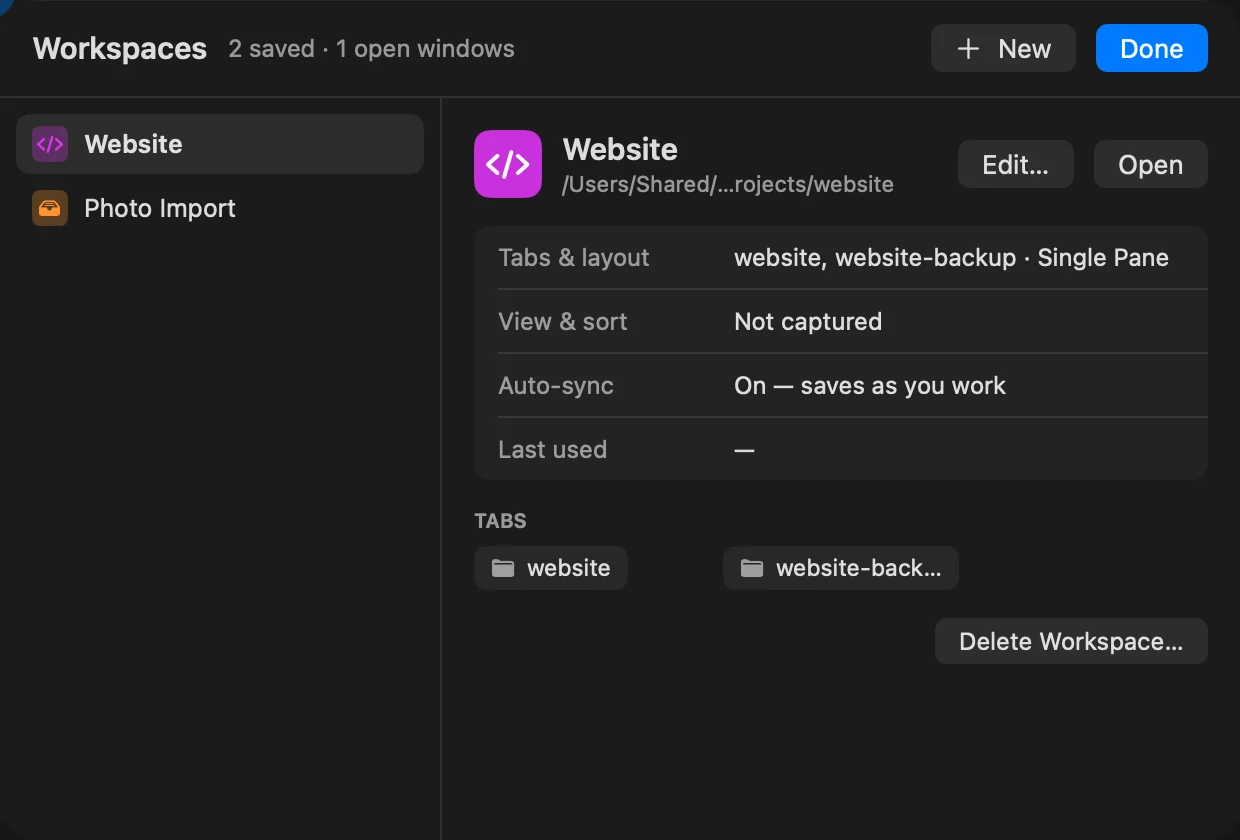
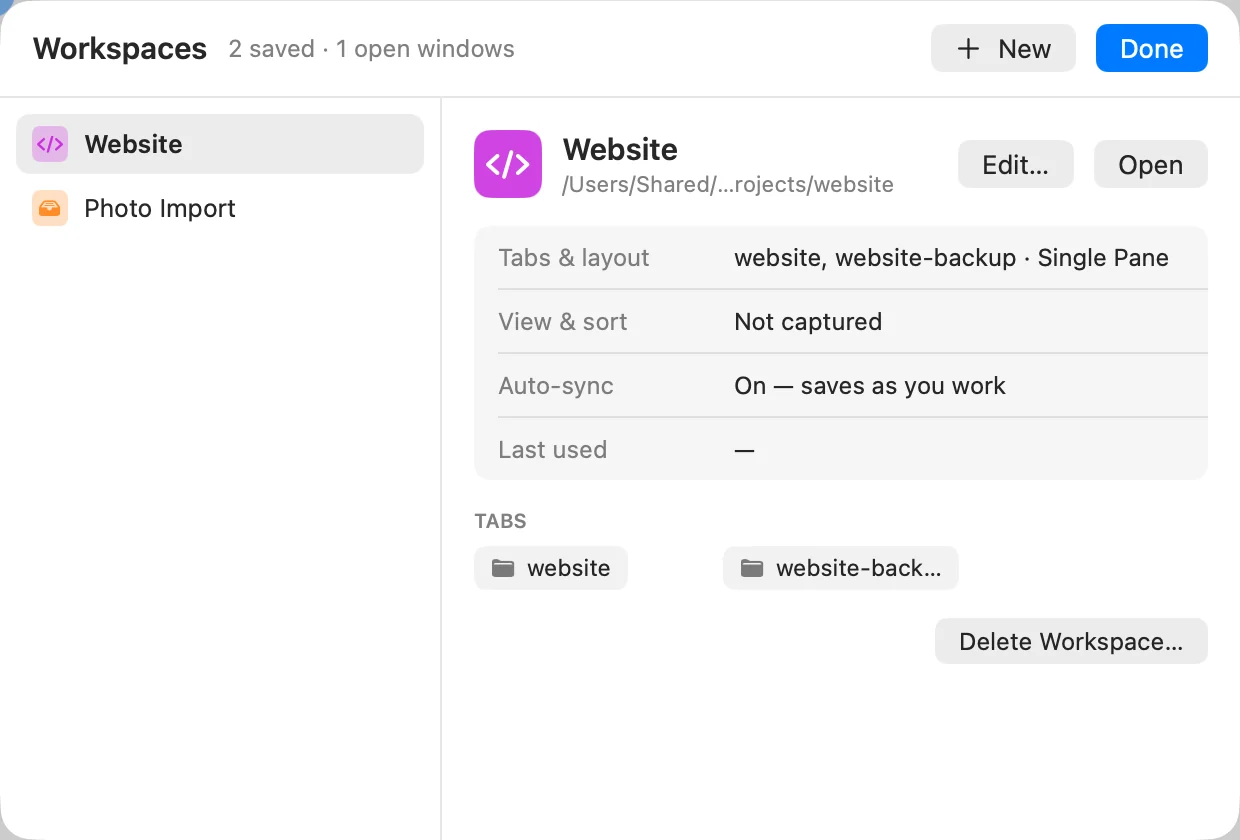
- Menu chipa > Zarządzaj przestrzeniami roboczymi… wymienia każdą przestrzeń roboczą, z jej kartami, informacją, czy się synchronizuje, i kiedy jej ostatnio używano. Kliknij Edytuj…, aby ją zmienić, Otwórz, aby ją otworzyć, albo Nowa, aby utworzyć nową.
- Ustawienia > Przestrzenie robocze pozwalają zmienić nazwę przestrzeni roboczej w polu Nazwa i, z jej menu ⋯, włączyć lub wyłączyć Zachowuj zmiany podczas pracy.
Otwieraj przestrzeń roboczą przy uruchomieniu
Przejdź do Ustawienia > Przestrzenie robocze i wybierz przestrzeń roboczą w Otwieraj przestrzeń roboczą przy uruchomieniu. DockDuck startuje wtedy z tym układem zamiast z ostatniej sesji. Wybierz Brak, aby wrócić.
Gdy coś pójdzie nie tak
| Problem | Co zrobić |
|---|---|
| W przestrzeni roboczej brakuje serwera | Został dodany z Tylko w tej przestrzeni roboczej w innej przestrzeni roboczej albo ukryty tutaj przez Ukryj w tej przestrzeni roboczej. Okno bez przestrzeni roboczej pokazuje każdy serwer. |
| Przypiętej karty nie ma w przestrzeni roboczej | Przypięte karty nie są zachowywane w przestrzeniach roboczych. Zamiast tego zostają na początku każdego okna. |
Dziękujemy, to pomaga nam ulepszyć tę stronę.