
Creare e usare uno spazio di lavoro
Salva una finestra come spazio di lavoro, passa da uno spazio di lavoro all'altro, mantienili sincronizzati mentre lavori e aprine uno all'avvio.
In questa pagina 7 sezioni
Cosa otterrai
- Salvare la finestra che hai preparato come spazio di lavoro con un nome
- Costruire uno spazio di lavoro passo dopo passo da cartelle scelte
- Passare da uno spazio di lavoro all'altro e tenerli aggiornati
- Aprire uno spazio di lavoro a ogni avvio di DockDuck
Salvare questa finestra come spazio di lavoro
- Prepara la finestra
Apri le schede, i riquadri e le cartelle che vuoi conservare.
- Apri Salva spazio di lavoro
Premi ⌃⌘S, scegli Finestra > Salva spazio di lavoro…, oppure fai clic sul pulsante Spazi di lavoro in cima alla finestra e scegli Salva finestra come spazio di lavoro….
- Dagli un nome
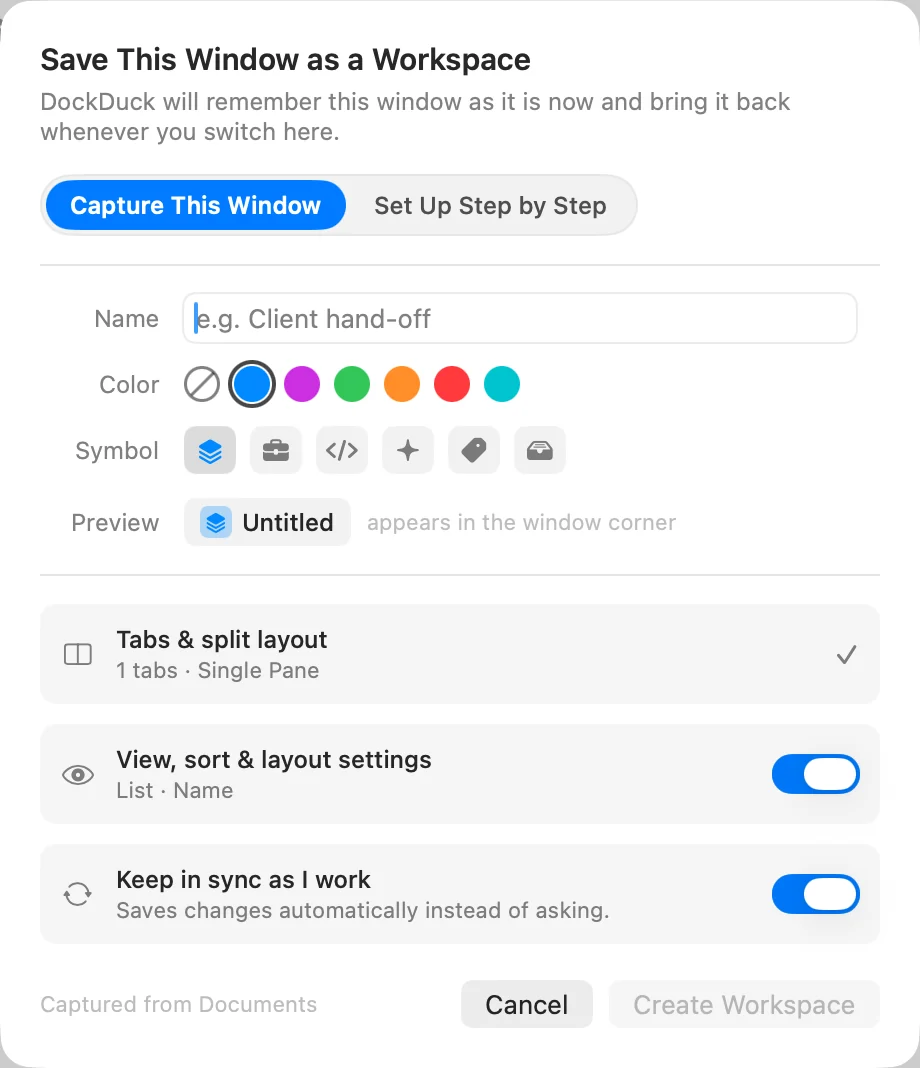
Assicurati che Acquisisci questa finestra sia selezionato. Scrivi un Nome, scegli un Colore (o Nessun colore) e un Simbolo. Anteprima mostra l’aspetto che avrà il pulsante.
- Scegli cosa ricorda
Le schede e la disposizione dei riquadri vengono sempre salvate. Attiva Impostazioni di vista, ordinamento e disposizione per conservare anche la vista e l’ordinamento di ogni cartella. Attiva Mantieni sincronizzato mentre lavoro per salvare le modifiche da solo.
- Crealo
Fai clic su Crea spazio di lavoro.
Risultato: Il pulsante in cima alla finestra mostra il nome, il simbolo e il colore dello spazio di lavoro.
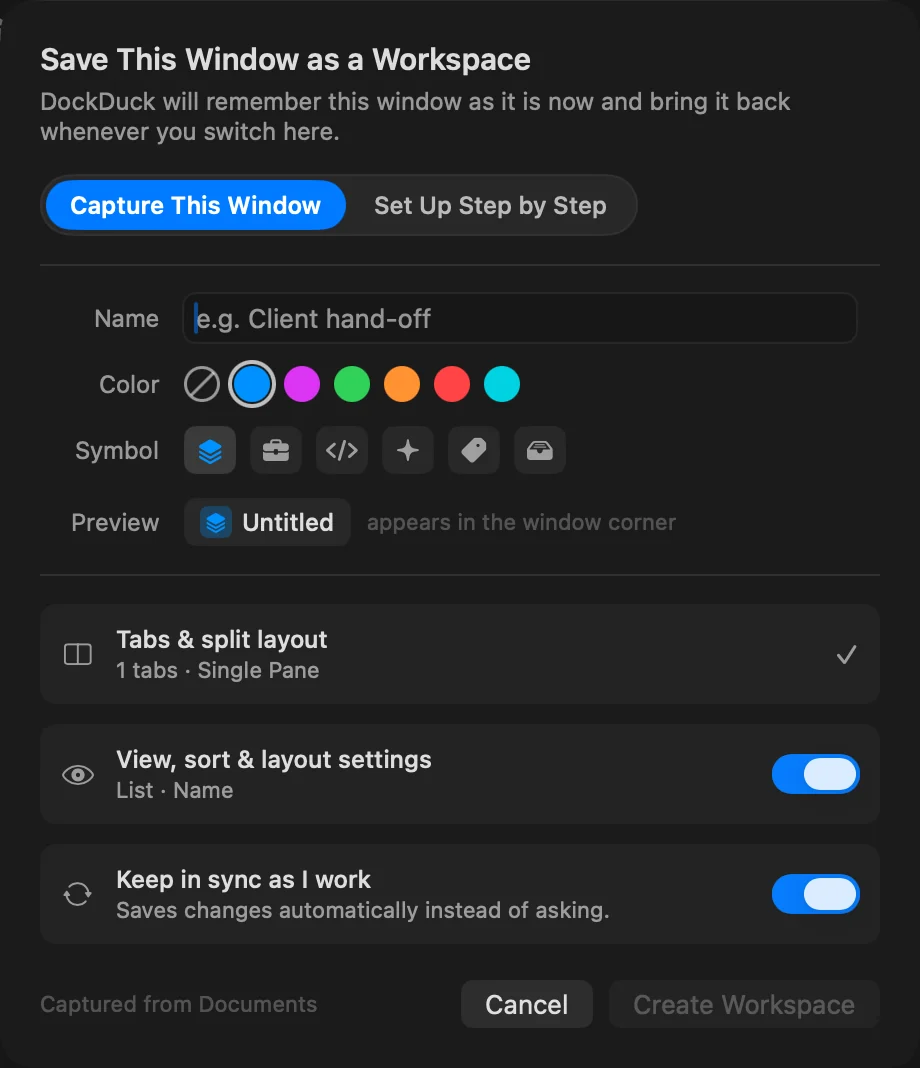
Costruire uno spazio di lavoro passo dopo passo
Invece di salvare la finestra così com’è, puoi scegliere tu le cartelle. Nello stesso pannello, scegli Configura passo dopo passo, poi procedi in tre passaggi con Continua:
- Identità: il nome, il colore e il simbolo.
- Contenuti: una Cartella Inizio (fai clic su Scegli…), le Schede da aprire (fai clic su Aggiungi cartella…) e la Disposizione dei riquadri.
- Cosa ricordare: le stesse opzioni di sopra.
Fai clic su Crea spazio di lavoro. Lo spazio di lavoro si apre in una nuova finestra.
Passare da uno spazio di lavoro all’altro
Fai clic sul pulsante in cima alla finestra. Il suo menu elenca i tuoi spazi di lavoro, con un segno di spunta accanto a quello aperto.
- Nella finestra di uno spazio di lavoro, scegliere un altro spazio di lavoro cambia la finestra in quello.
- In una finestra senza spazio di lavoro, lo spazio di lavoro si apre in una finestra a parte, quindi non perdi nulla di ciò che avevi aperto.
- Per tenerli entrambi sullo schermo, passa il puntatore su uno spazio di lavoro nel menu e fai clic sul pulsante finestra accanto (Apri in nuova finestra).
Scegli Chiudi spazio di lavoro per chiudere lo spazio di lavoro e la sua finestra.
Tenere aggiornato uno spazio di lavoro
Con Mantieni sincronizzato mentre lavoro attivo, lo spazio di lavoro salva le modifiche man mano, e di nuovo quando passi a un altro, chiudi la sua finestra o esci. Con l’opzione disattivata, lo spazio di lavoro resta come l’hai salvato, qualunque cosa cambi nella finestra. Per cambiare il nome, il colore, il simbolo o le opzioni di uno spazio di lavoro, apri il menu del pulsante e scegli Modifica “<nome>”….
Gestire i tuoi spazi di lavoro
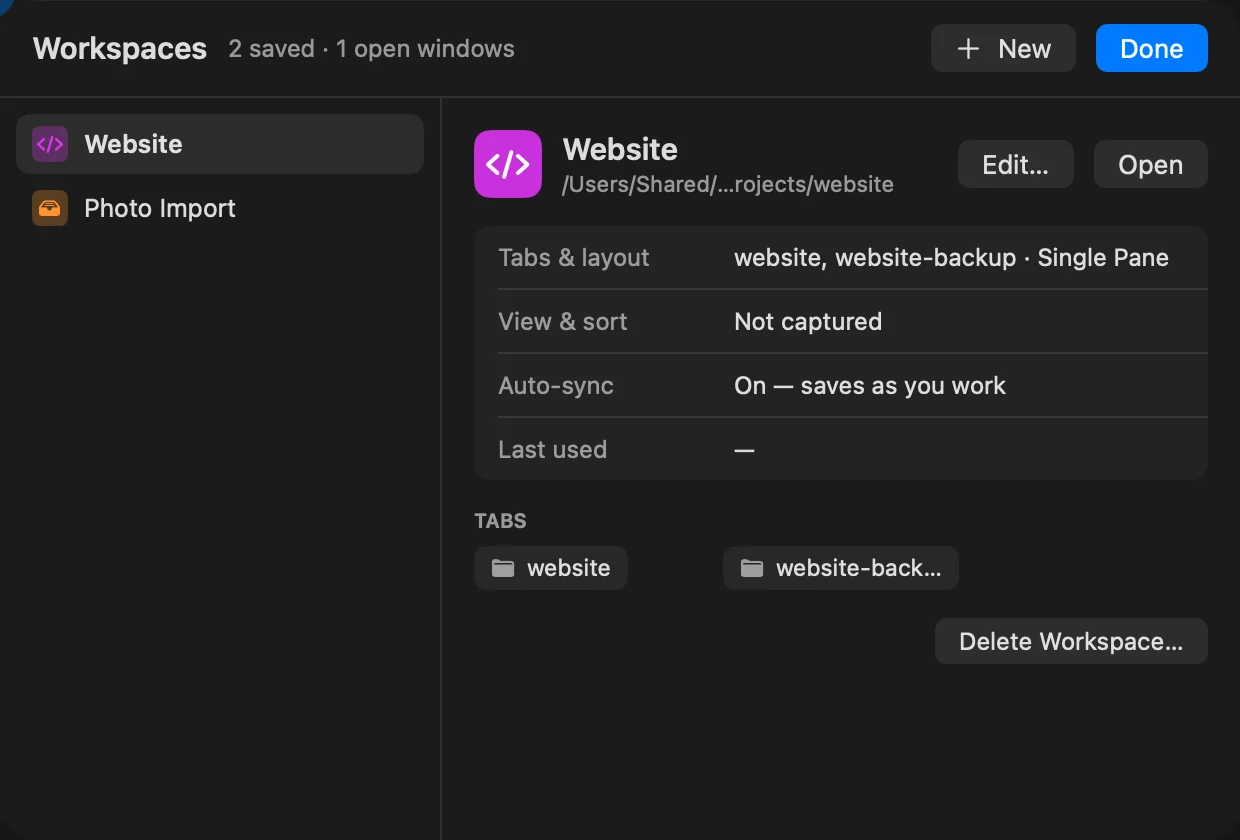
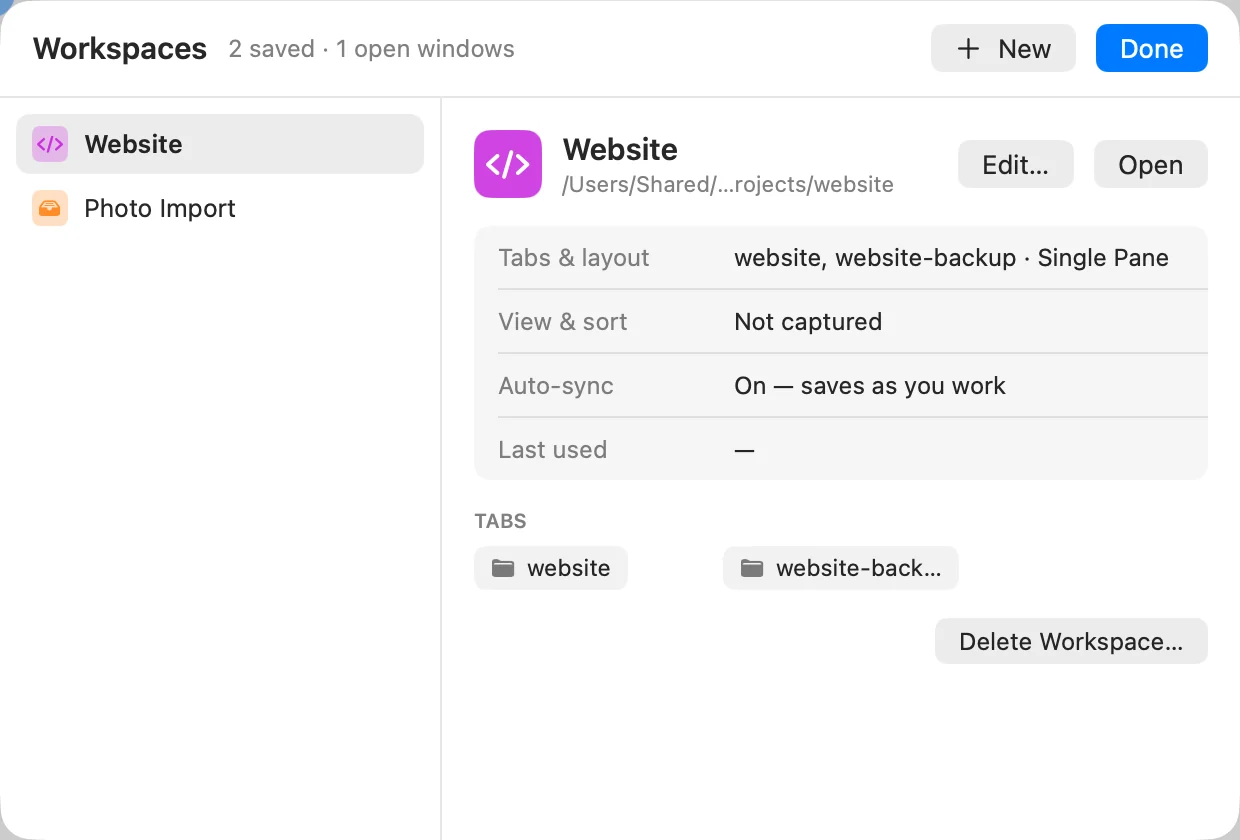
- Menu del pulsante > Gestisci spazi di lavoro… elenca ogni spazio di lavoro, con le sue schede, se si sincronizza e quando l’hai usato l’ultima volta. Fai clic su Modifica… per cambiarne uno, Apri per aprirlo o Nuovo per crearne uno.
- Impostazioni > Spazi di lavoro ti permette di rinominare uno spazio di lavoro nel campo Nome e, dal suo menu ⋯, di attivare o disattivare Salva le modifiche mentre lavoro.
Aprire uno spazio di lavoro all’avvio
Vai in Impostazioni > Spazi di lavoro e scegli uno spazio di lavoro sotto Apri uno spazio di lavoro all’avvio. DockDuck si avvia quindi con quella configurazione invece che con l’ultima sessione. Scegli Nessuno per tornare indietro.
Se qualcosa non funziona
| Problema | Cosa fare |
|---|---|
| In uno spazio di lavoro manca un server | È stato aggiunto con Solo in questo spazio di lavoro in un altro spazio di lavoro, oppure nascosto qui con Nascondi in questo spazio di lavoro. Una finestra senza spazio di lavoro mostra ogni server. |
| Una scheda fissata non è nello spazio di lavoro | Le schede fissate non vengono salvate negli spazi di lavoro. Restano invece davanti in ogni finestra. |
Grazie, ci aiuta a migliorare questa pagina.