
Создание и использование рабочего пространства
Сохраните окно как рабочее пространство, переключайтесь между рабочими пространствами, синхронизируйте их по ходу работы и открывайте одно из них при запуске.
На этой странице Разделов: 7
Что вы сможете
- Сохранить настроенное окно как рабочее пространство с именем
- Собрать рабочее пространство шаг за шагом из выбранных папок
- Переключаться между рабочими пространствами и поддерживать их актуальными
- Открывать рабочее пространство при каждом запуске DockDuck
Сохранение окна как рабочего пространства
- Настройте окно
Откройте вкладки, панели и папки, которые хотите сохранить.
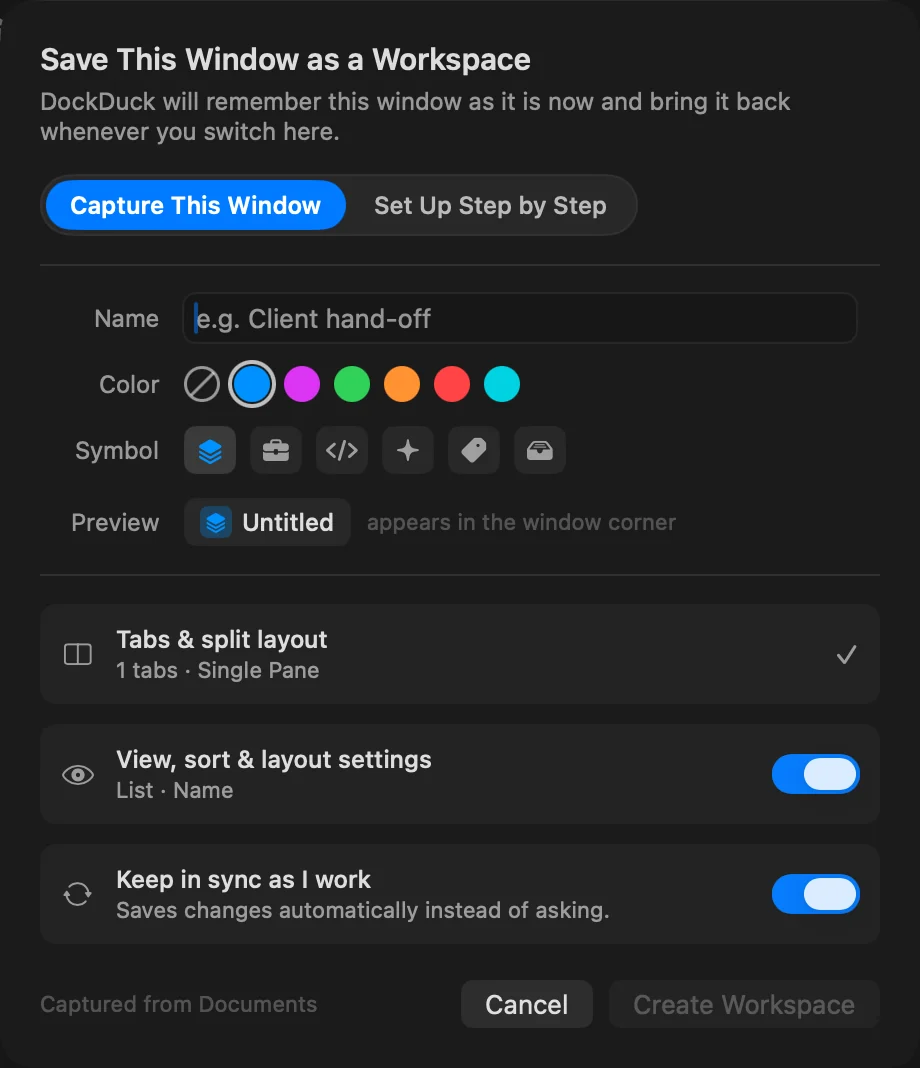
- Откройте «Сохранить рабочее пространство»
Нажмите ⌃⌘S, выберите Окно > Сохранить рабочее пространство… или нажмите метку Рабочие пространства вверху окна и выберите Сохранить окно как рабочее пространство….
- Назовите его
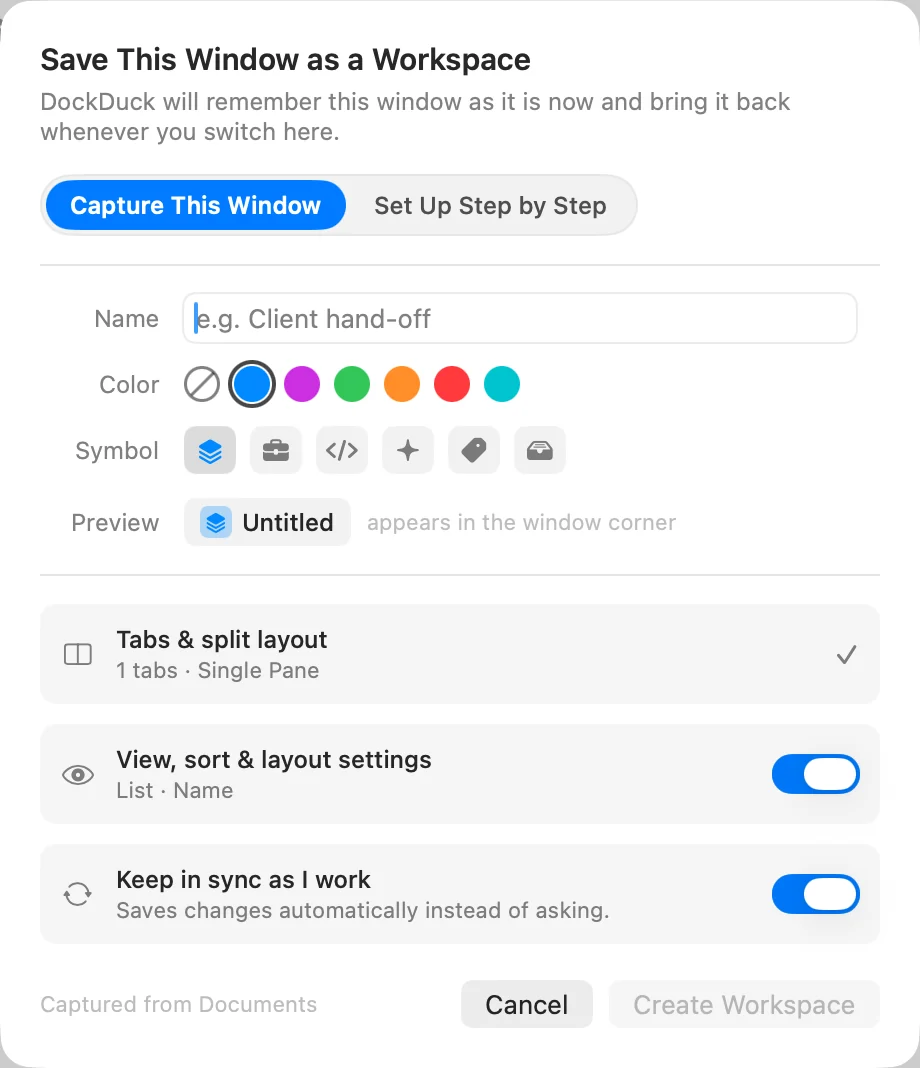
Убедитесь, что выбрано Сохранить это окно. Введите Имя, выберите Цвет (или Без цвета) и Символ. Просмотр показывает, как будет выглядеть метка.
- Выберите, что оно запоминает
Вкладки и схема панелей сохраняются всегда. Включите Настройки вида, сортировки и расположения, чтобы сохранять также вид и сортировку каждой папки. Включите Синхронизировать во время работы, чтобы изменения сохранялись сами.
- Создайте его
Нажмите Создать рабочее пространство.
Результат: Метка вверху окна показывает имя, символ и цвет рабочего пространства.
Сборка рабочего пространства шаг за шагом
Вместо того чтобы сохранять окно как есть, можно самому выбрать его папки. В том же окне выберите Настроить пошагово, затем пройдите три шага кнопкой Продолжить:
- Идентификация: имя, цвет и символ.
- Содержимое: Домашняя папка (нажмите Выбрать…), Вкладки для открытия (нажмите Добавить папку…) и Раскладка панелей.
- Что запоминать: те же параметры, что и выше.
Нажмите Создать рабочее пространство. Рабочее пространство откроется в новом окне.
Переключение рабочих пространств
Нажмите метку вверху окна. В её меню перечислены ваши рабочие пространства, у открытого стоит галочка.
- В окне рабочего пространства выбор другого рабочего пространства меняет окно на него.
- В окне без рабочего пространства рабочее пространство открывается в отдельном окне, так что ничего из открытого не теряется.
- Чтобы оставить на экране оба, наведите указатель на рабочее пространство в меню и нажмите кнопку окна рядом с ним (Открыть в новом окне).
Выберите Закрыть рабочее пространство, чтобы закрыть рабочее пространство и его окно.
Поддержание рабочего пространства в актуальном состоянии
Если включено Синхронизировать во время работы, рабочее пространство сохраняет изменения по ходу работы и ещё раз, когда вы переключаетесь с него, закрываете его окно или выходите. Если выключено, рабочее пространство остаётся таким, каким вы его сохранили, что бы вы ни меняли в окне. Чтобы изменить имя, цвет, символ или параметры рабочего пространства, откройте меню метки и выберите Изменить «<name>»….
Управление рабочими пространствами
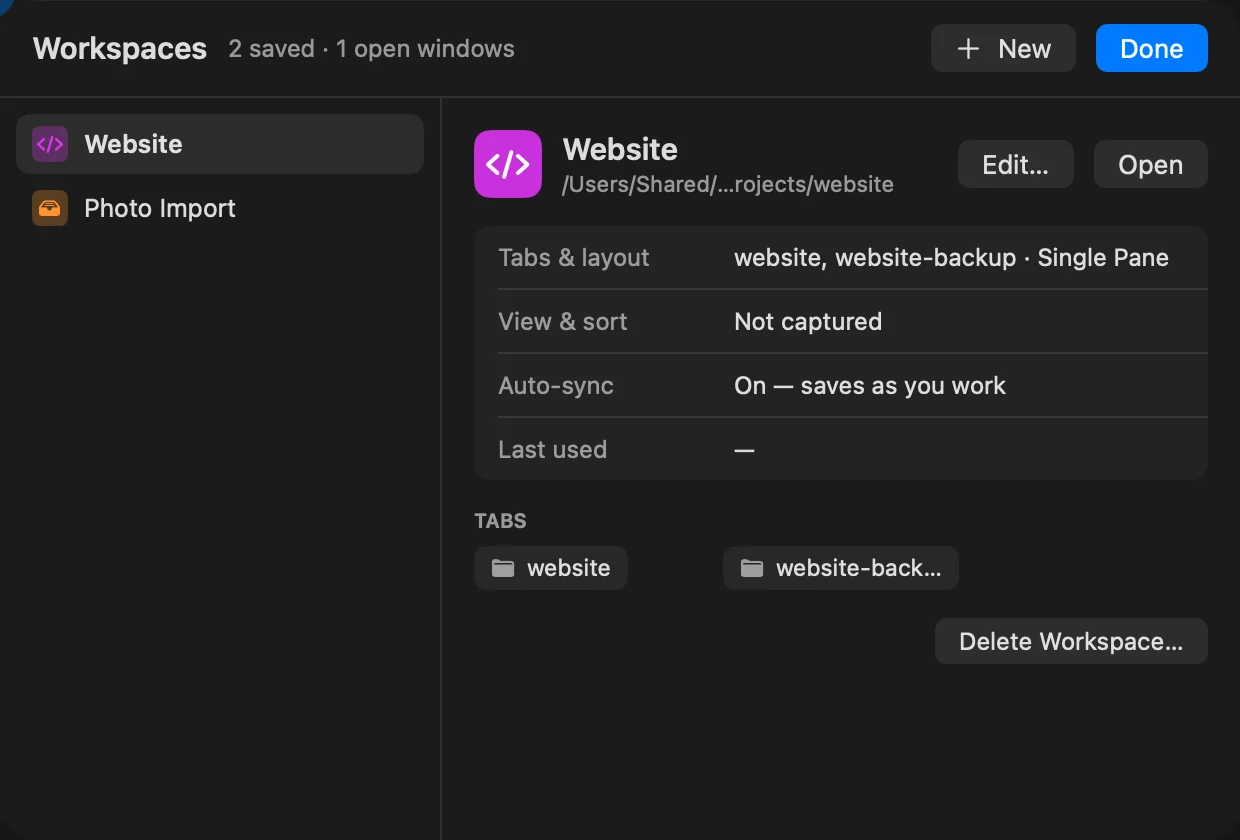
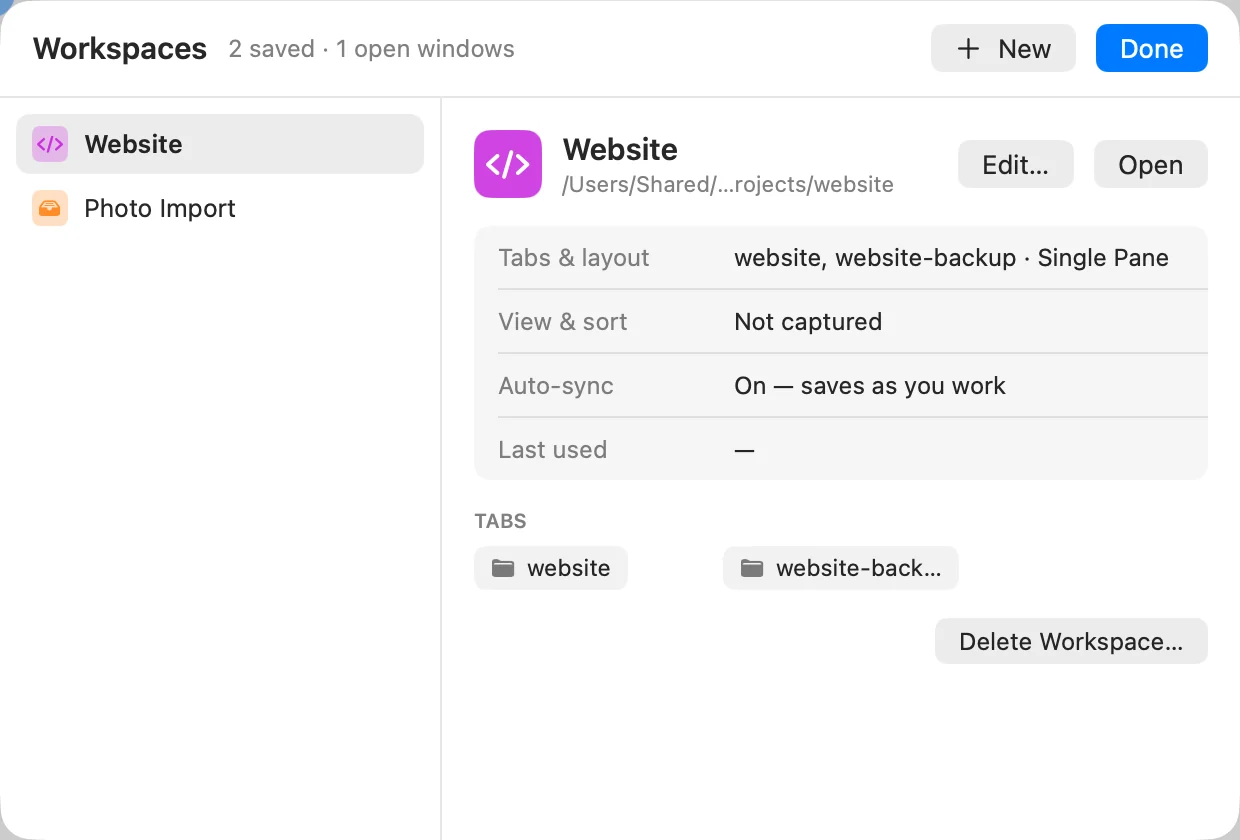
- Меню метки > Управление рабочими пространствами… показывает все рабочие пространства с их вкладками, синхронизацией и временем последнего использования. Нажмите Изменить…, чтобы изменить рабочее пространство, Открыть, чтобы открыть его, или Новый, чтобы создать.
- Настройки > Рабочие пространства позволяет переименовать рабочее пространство в поле Имя и в меню ⋯ включить или выключить Сохранять изменения во время работы.
Открытие рабочего пространства при запуске
Откройте Настройки > Рабочие пространства и выберите рабочее пространство в Открывать рабочее пространство при запуске. После этого DockDuck запускается с этой конфигурацией вместо последнего сеанса. Выберите Нет, чтобы вернуться.
Если что-то пошло не так
| Проблема | Что делать |
|---|---|
| В рабочем пространстве нет сервера | Он был добавлен с Только в этом рабочем пространстве в другом рабочем пространстве или скрыт здесь с помощью Скрыть в этом рабочем пространстве. Окно без рабочего пространства показывает все серверы. |
| Закреплённой вкладки нет в рабочем пространстве | Закреплённые вкладки не сохраняются в рабочих пространствах. Они остаются в начале каждого окна. |
Спасибо, это поможет улучшить страницу.