
Tạo và dùng không gian làm việc
Lưu một cửa sổ thành không gian làm việc, chuyển giữa các không gian làm việc, giữ chúng đồng bộ khi bạn làm việc, và mở một cái khi khởi động.
Trên trang này 7 phần
Bạn sẽ làm được gì
- Lưu cửa sổ bạn đã thiết lập thành một không gian làm việc có tên
- Xây dựng không gian làm việc từng bước từ các thư mục đã chọn
- Chuyển giữa các không gian làm việc và giữ chúng luôn cập nhật
- Mở một không gian làm việc mỗi khi DockDuck khởi động
Lưu cửa sổ này thành không gian làm việc
- Thiết lập cửa sổ
Mở các thẻ, ngăn và thư mục bạn muốn giữ.
- Mở Lưu không gian làm việc
Nhấn ⌃⌘S, chọn Cửa sổ > Lưu không gian làm việc…, hoặc nhấp chip Không gian làm việc ở đầu cửa sổ và chọn Lưu cửa sổ thành không gian làm việc….
- Đặt tên
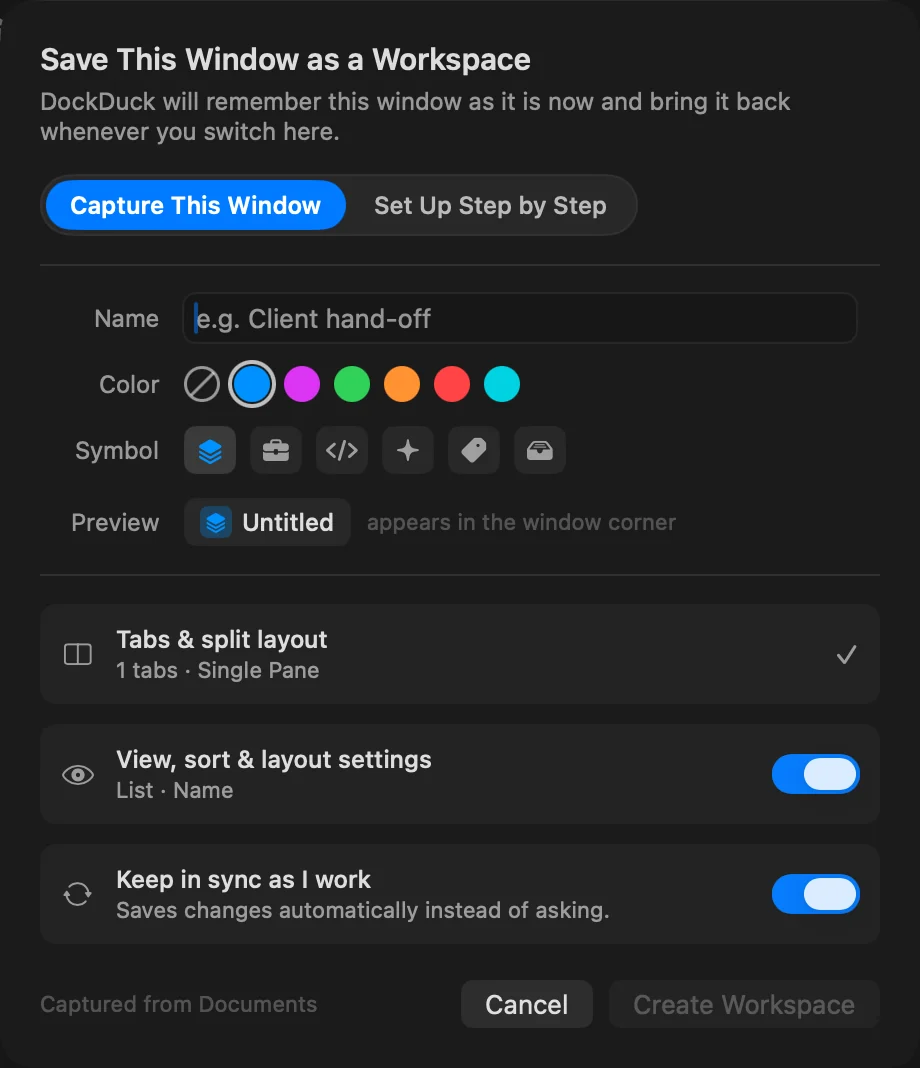
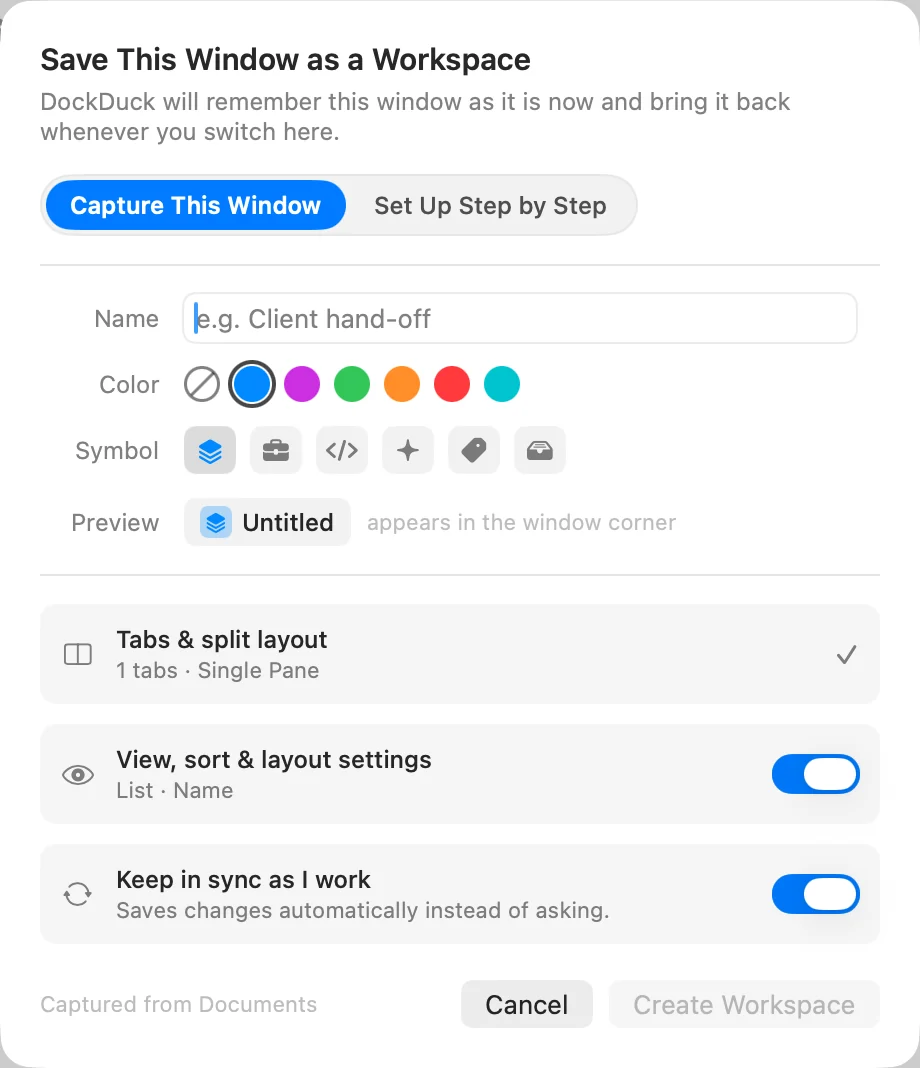
Đảm bảo Lưu lại cửa sổ này được chọn. Gõ một Tên, chọn một Màu sắc (hoặc Không màu) và một Ký hiệu. Xem trước cho thấy chip sẽ trông thế nào.
- Chọn những gì nó ghi nhớ
Các thẻ và bố cục ngăn luôn được lưu. Bật Cài đặt xem, sắp xếp & bố cục để giữ cả dạng xem và cách sắp xếp của từng thư mục. Bật Giữ đồng bộ khi tôi làm việc để tự động lưu các thay đổi.
- Tạo nó
Nhấp Tạo không gian làm việc.
Kết quả: Chip ở đầu cửa sổ hiển thị tên, ký hiệu và màu của không gian làm việc.
Xây dựng không gian làm việc từng bước
Thay vì lưu cửa sổ như hiện tại, bạn có thể tự chọn các thư mục của nó. Trong cùng bảng đó, chọn Thiết lập từng bước, rồi đi qua ba bước với Tiếp tục:
- Định danh: tên, màu và ký hiệu.
- Nội dung: một Thư mục chính (nhấp Chọn…), các Thẻ cần mở (nhấp Thêm thư mục…) và Bố cục của các ngăn.
- Những gì cần ghi nhớ: các tùy chọn giống như ở trên.
Nhấp Tạo không gian làm việc. Không gian làm việc mở trong một cửa sổ mới.
Chuyển không gian làm việc
Nhấp chip ở đầu cửa sổ. Menu của nó liệt kê các không gian làm việc của bạn, với dấu kiểm bên cạnh cái đang mở.
- Trong cửa sổ của một không gian làm việc, chọn không gian khác sẽ đổi cửa sổ sang nó.
- Trong cửa sổ không có không gian làm việc, không gian làm việc mở trong một cửa sổ riêng, nên không mất gì bạn đang mở.
- Để giữ cả hai trên màn hình, trỏ vào một không gian làm việc trong menu và nhấp nút cửa sổ bên cạnh (Mở trong Cửa sổ Mới).
Chọn Đóng không gian làm việc để đóng không gian làm việc và cửa sổ của nó.
Giữ không gian làm việc luôn cập nhật
Khi Giữ đồng bộ khi tôi làm việc bật, không gian làm việc lưu các thay đổi của bạn khi bạn làm, và lưu lại khi bạn chuyển khỏi nó, đóng cửa sổ của nó hoặc thoát. Khi tắt, không gian làm việc giữ nguyên như bạn đã lưu, dù bạn đổi gì trong cửa sổ. Để đổi tên, màu, ký hiệu hoặc tùy chọn của một không gian làm việc, mở menu chip và chọn Chỉnh sửa “<name>”….
Quản lý các không gian làm việc của bạn
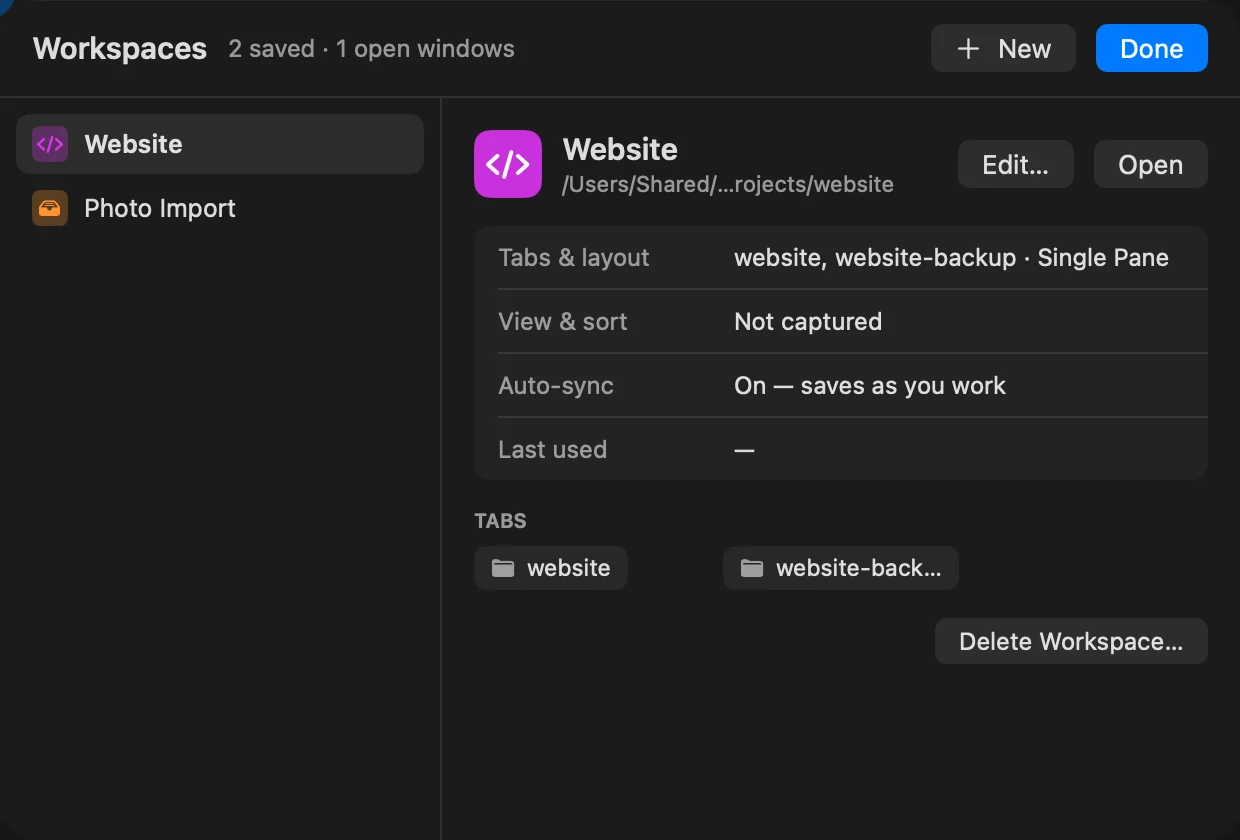
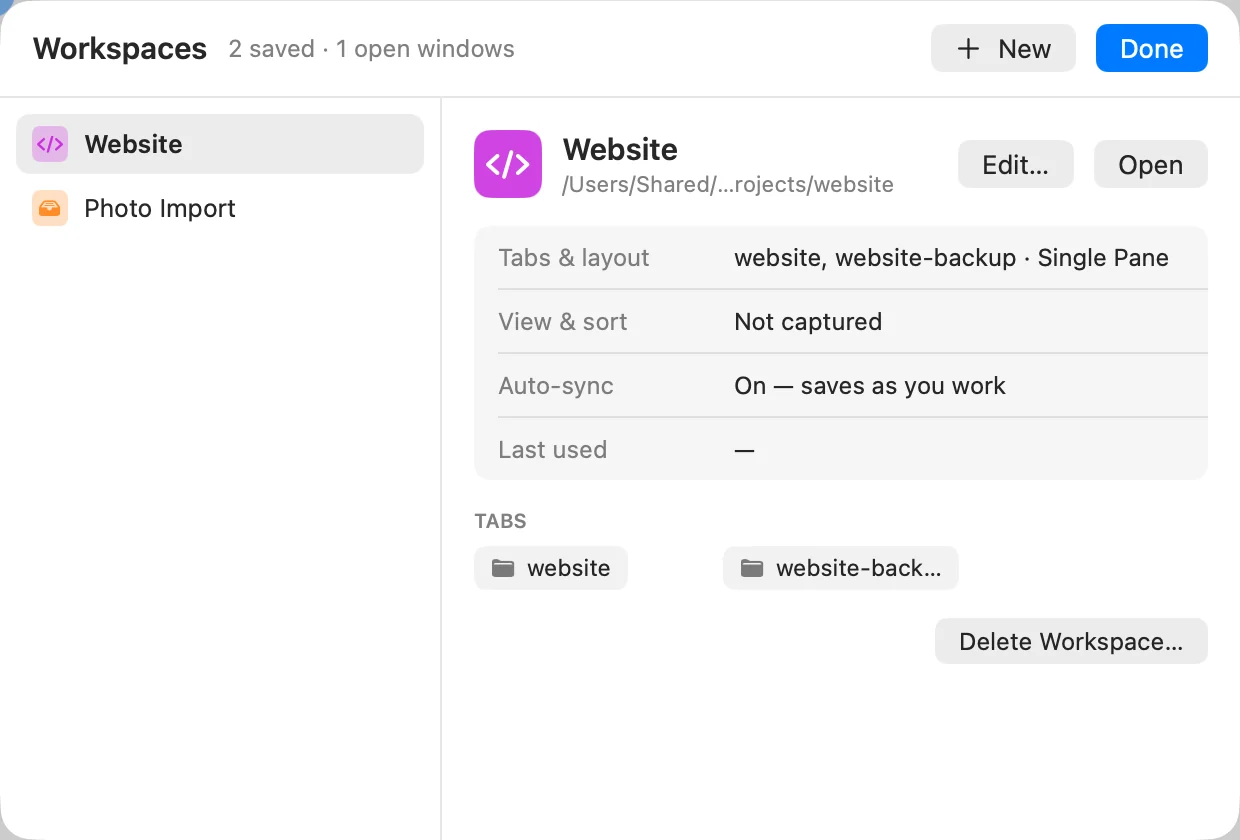
- Menu chip > Quản lý không gian làm việc… liệt kê mọi không gian làm việc, với các thẻ của nó, việc nó có đồng bộ không và lần dùng gần nhất. Nhấp Chỉnh sửa… để đổi một cái, Mở để mở nó, hoặc Mới để tạo một cái.
- Cài đặt > Không gian làm việc cho phép bạn đổi tên một không gian làm việc trong ô Tên của nó và, từ menu ⋯, bật hoặc tắt Lưu thay đổi khi tôi làm việc.
Mở không gian làm việc khi khởi động
Vào Cài đặt > Không gian làm việc và chọn một không gian làm việc dưới Mở không gian làm việc khi khởi động. DockDuck sẽ bắt đầu với thiết lập đó thay vì phiên gần nhất của bạn. Chọn Không có để quay lại.
Nếu có sự cố
| Sự cố | Cách xử lý |
|---|---|
| Một máy chủ bị thiếu trong không gian làm việc | Nó được thêm bằng Chỉ trong không gian làm việc này ở không gian làm việc khác, hoặc bị ẩn ở đây bằng Ẩn khỏi Không gian làm việc này. Cửa sổ không có không gian làm việc hiển thị mọi máy chủ. |
| Một thẻ đã ghim không có trong không gian làm việc | Các thẻ đã ghim không được lưu trong không gian làm việc. Chúng nằm ở đầu mọi cửa sổ. |
Cảm ơn bạn, điều này giúp chúng tôi cải thiện trang.