
创建和使用工作区
将窗口存储为工作区,在工作区之间切换,使用时保持同步,并在启动时打开某个工作区。
快捷键 ⌃⌘S
你将学会
- 将你设置好的窗口存储为有名称的工作区
- 根据所选文件夹逐步构建工作区
- 在工作区之间切换并保持它们为最新
- 每次 DockDuck 启动时打开某个工作区
将此窗口存储为工作区
- 设置窗口
打开你想保留的标签页、窗格和文件夹。
- 打开“存储工作区”
按 ⌃⌘S,选取窗口 > 保存工作区…,或点按窗口顶部的工作区标签并选择将窗口保存为工作区…。
- 为它命名
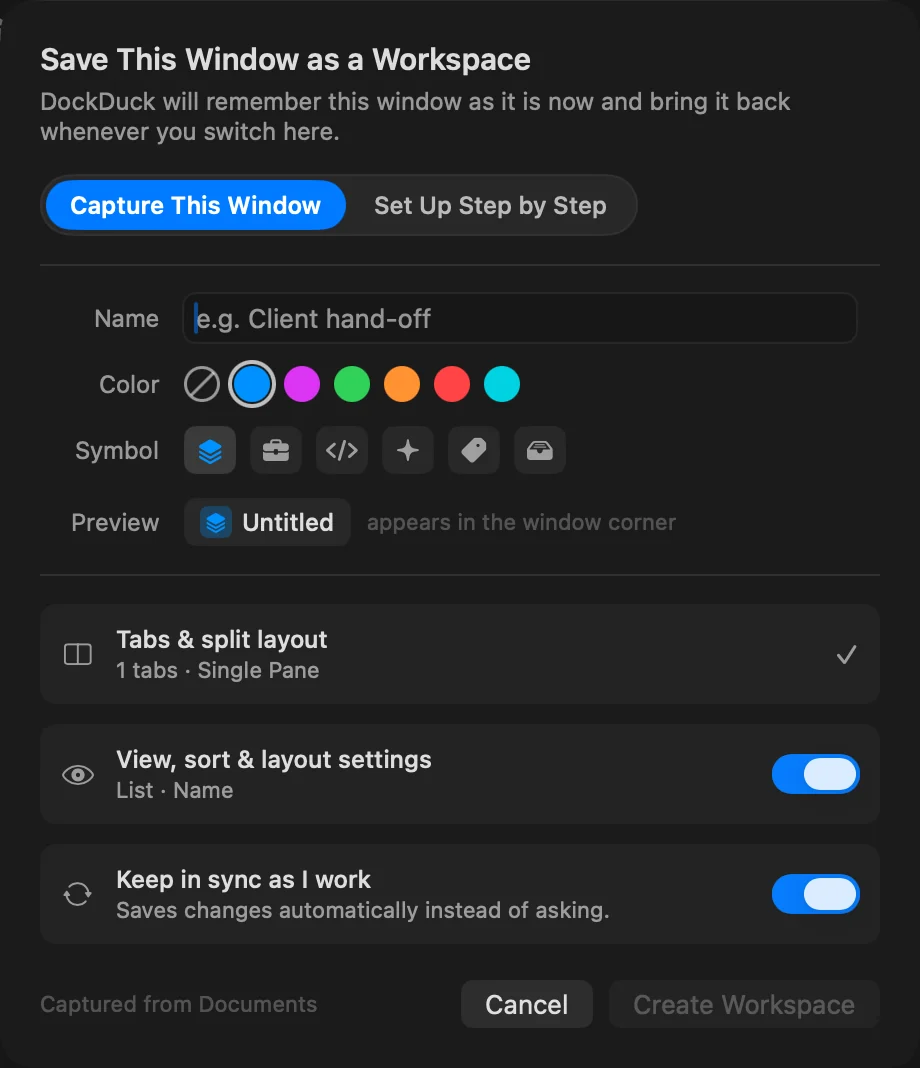
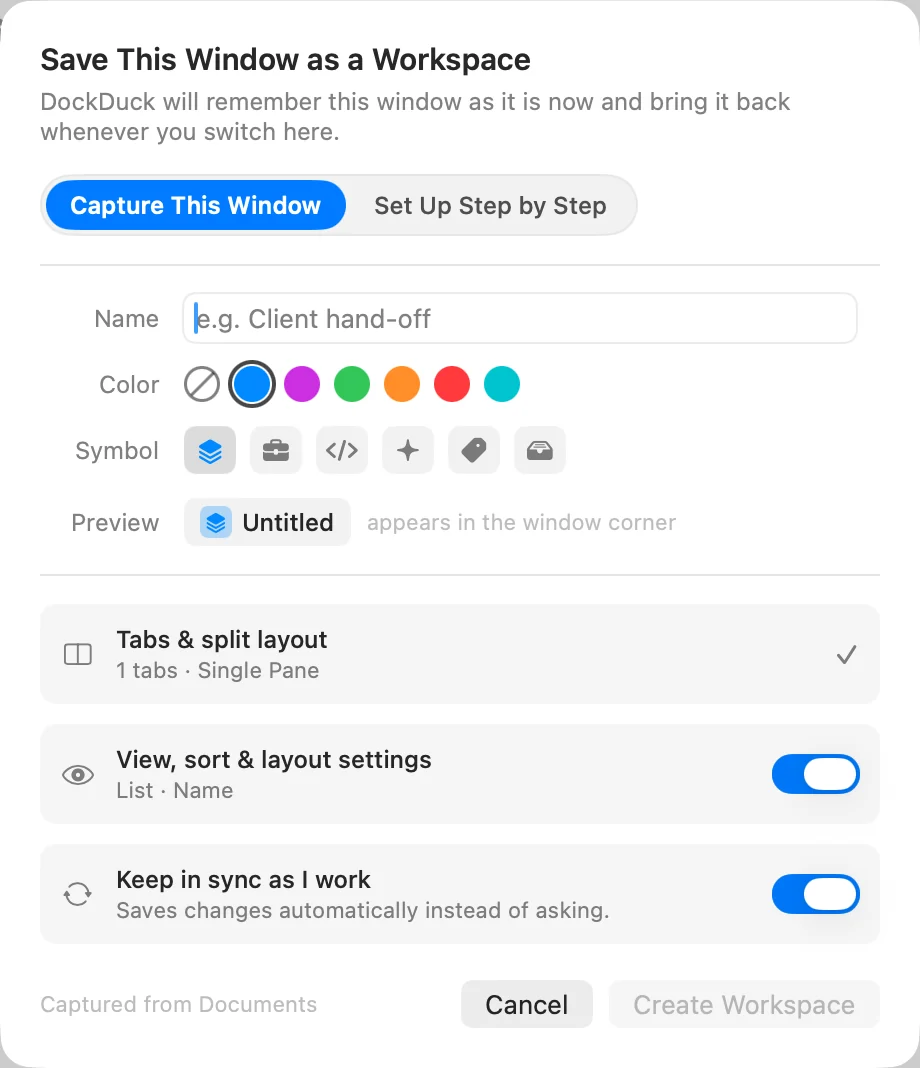
确保已选中捕获此窗口。输入名称,选取颜色(或无颜色)和符号。预览会显示标签的样子。
- 选择要记住的内容
标签页和窗格布局总会被存储。打开视图、排序与布局设置可同时保留每个文件夹的视图和排序。打开使用时自动同步可自动存储更改。
- 创建它
点按创建工作区。
结果: 窗口顶部的标签会显示工作区的名称、符号和颜色。
逐步构建工作区
除了按窗口现状存储,你也可以自己选择它的文件夹。在同一面板中,选择逐步设置,然后用继续完成三个步骤:
- 标识:名称、颜色和符号。
- 内容:一个主文件夹(点按选取…)、要打开的标签页(点按添加文件夹…)和窗格的布局。
- 要记住的内容:与上面相同的选项。
点按创建工作区。工作区会在新窗口中打开。
切换工作区
点按窗口顶部的标签。它的菜单会列出你的工作区,当前打开的那个旁边有一个勾选标记。
- 在工作区的窗口中,选择另一个工作区会将窗口切换为它。
- 在没有工作区的窗口中,工作区会在它自己的窗口中打开,因此你已打开的内容不会丢失。
- 要让两者都留在屏幕上,请将指针指向菜单中的某个工作区,并点按它旁边的窗口按钮(在新窗口中打开)。
选择关闭工作区可关闭该工作区及其窗口。
让工作区保持为最新
打开使用时自动同步后,工作区会随着你的操作存储更改,并在你切换离开、关闭其窗口或退出时再次存储。关闭它后,无论你在窗口中更改什么,工作区都会保持你存储时的样子。要更改工作区的名称、颜色、符号或选项,请打开标签菜单并选择编辑“<name>”…。
管理你的工作区
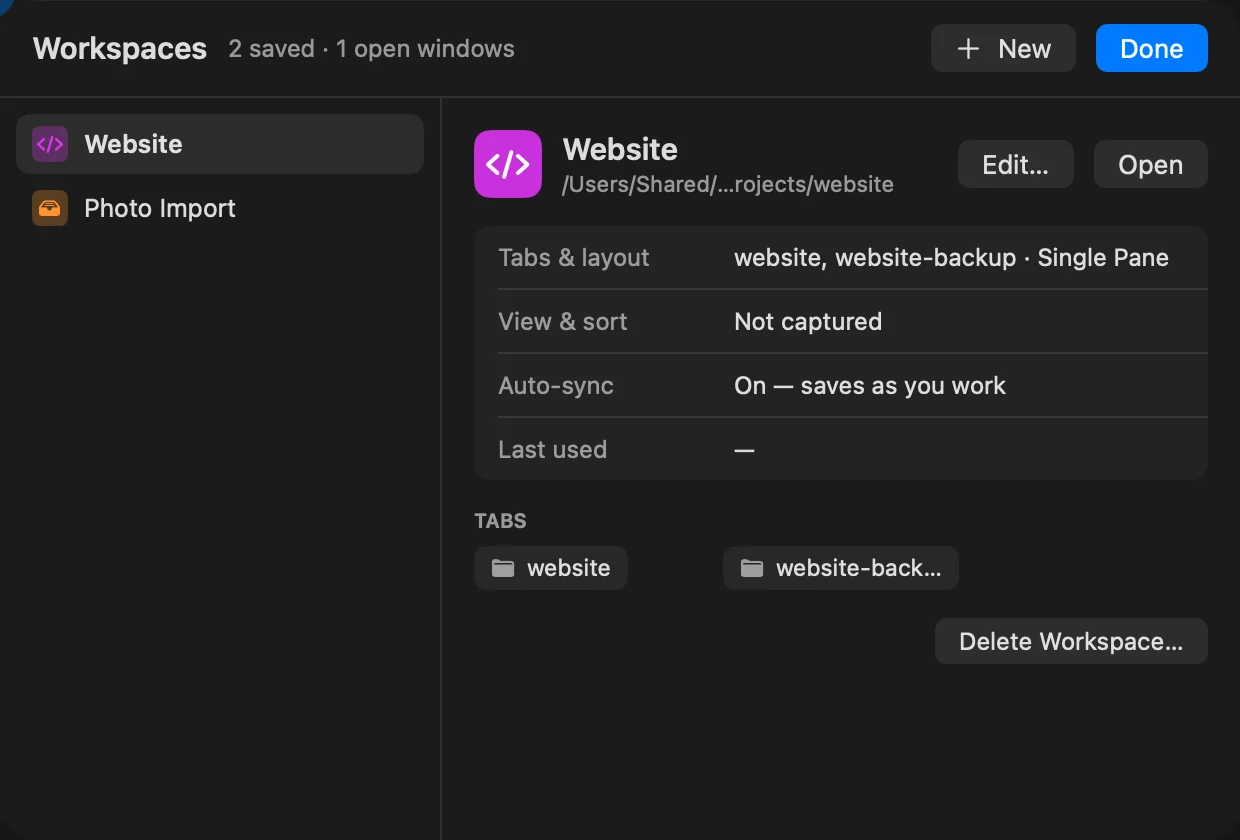
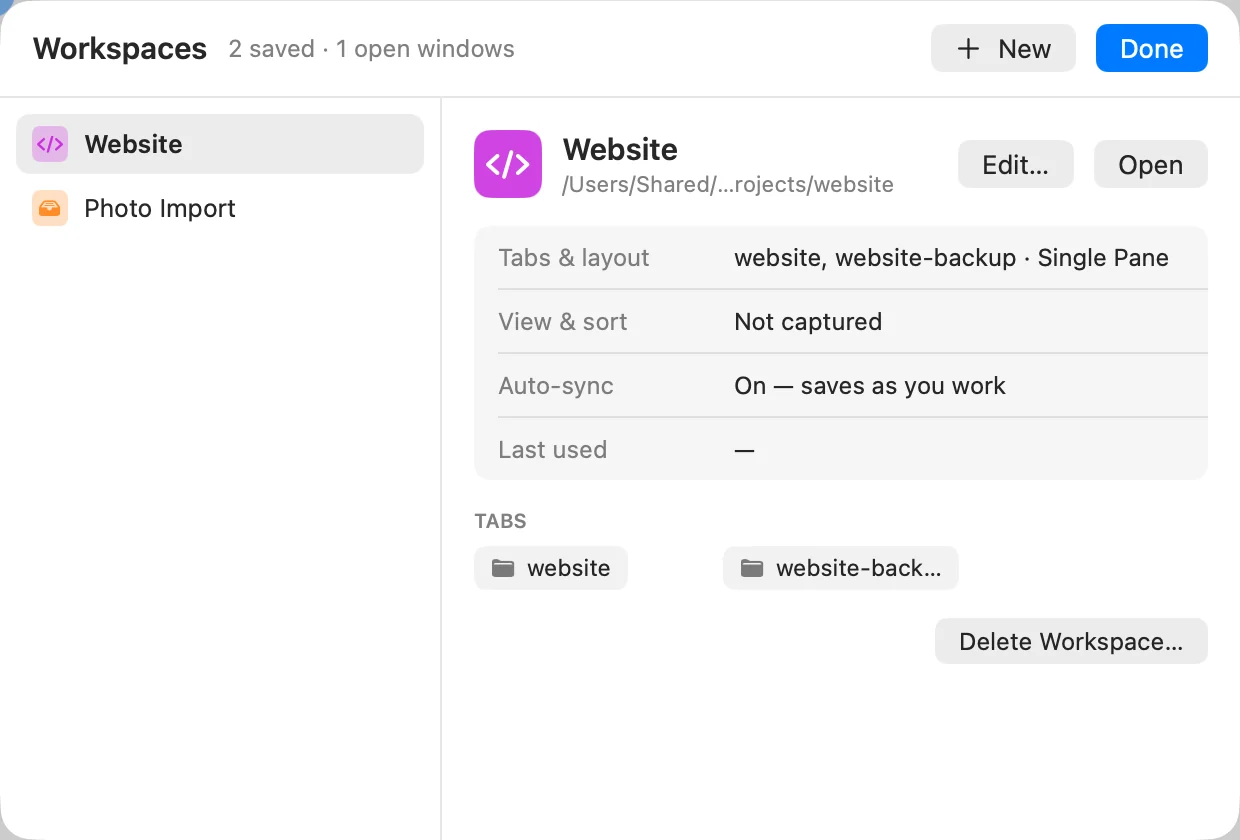
- 标签菜单 > 管理工作区…会列出每个工作区,以及它的标签页、是否同步和你上次使用的时间。点按编辑…更改某个工作区,点按打开将其打开,或点按新建创建一个。
- 设置 > 工作区让你在名称栏中重命名工作区,并通过它的 ⋯ 菜单打开或关闭使用时自动存储更改。
在启动时打开工作区
前往设置 > 工作区,在启动时打开工作区下选择一个工作区。DockDuck 随后会以该设置启动,而不是恢复你上次的会话。选择无可恢复原状。
出现问题时
| 问题 | 怎么办 |
|---|---|
| 工作区中缺少某个服务器 | 它是在另一个工作区中通过仅限此工作区添加的,或在此处被在此工作区中隐藏。没有工作区的窗口会显示每个服务器。 |
| 固定的标签页不在工作区中 | 固定的标签页不会存储在工作区中。它们会保留在每个窗口的最前面。 |
这个页面有帮助吗? 建议修改
谢谢,这有助于我们改进此页面。
仍然没解决? 请告诉我们你尝试过什么。我们会阅读每一条消息。