
Crea y usa un espacio de trabajo
Guarda una ventana como espacio de trabajo, cambia entre espacios de trabajo, mantenlos sincronizados mientras trabajas y abre uno al iniciar.
En esta página 7 secciones
Lo que conseguirás
- Guardar la ventana que configuraste como un espacio de trabajo con nombre
- Crear un espacio de trabajo paso a paso a partir de carpetas elegidas
- Cambiar entre espacios de trabajo y mantenerlos actualizados
- Abrir un espacio de trabajo cada vez que DockDuck se inicia
Guarda esta ventana como espacio de trabajo
- Configura la ventana
Abre las pestañas, los paneles y las carpetas que quieres conservar.
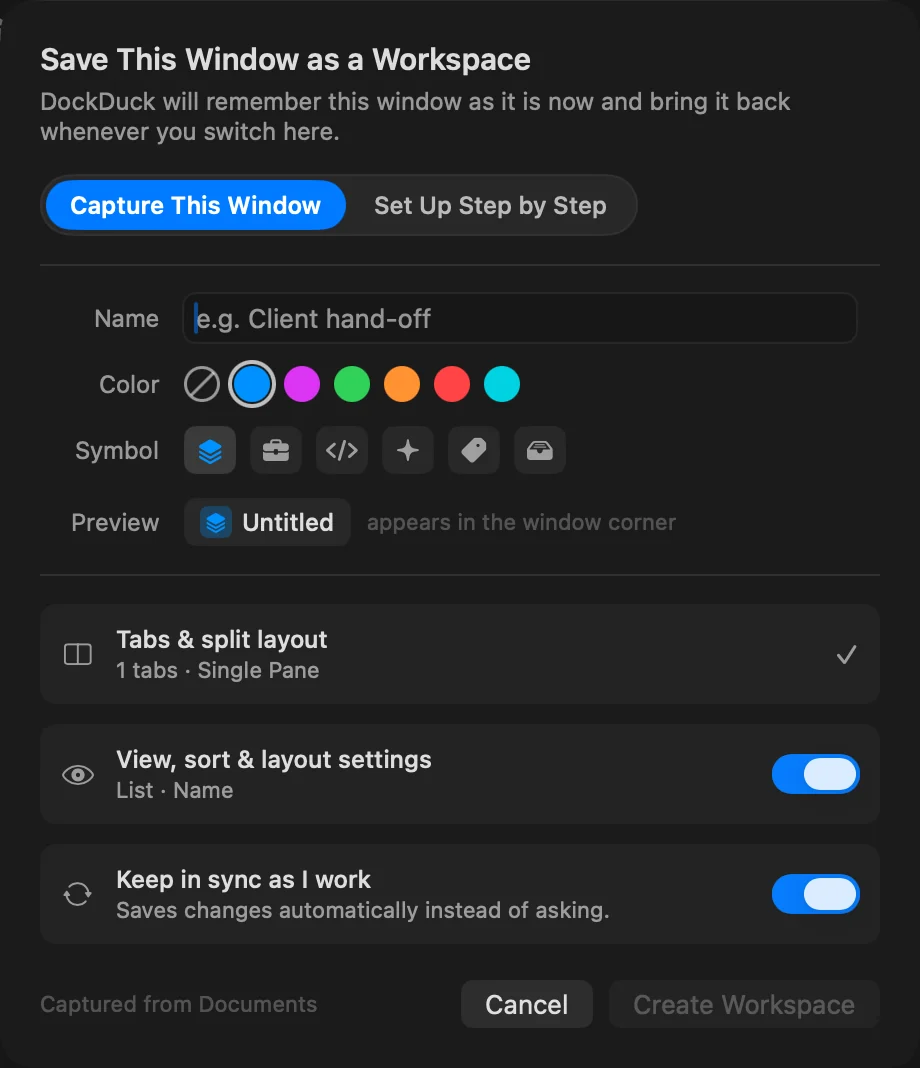
- Abre Guardar espacio de trabajo
Pulsa ⌃⌘S, elige Ventana > Guardar espacio de trabajo…, o haz clic en el chip Espacios de trabajo de la parte superior de la ventana y elige Guardar ventana como espacio de trabajo….
- Ponle nombre
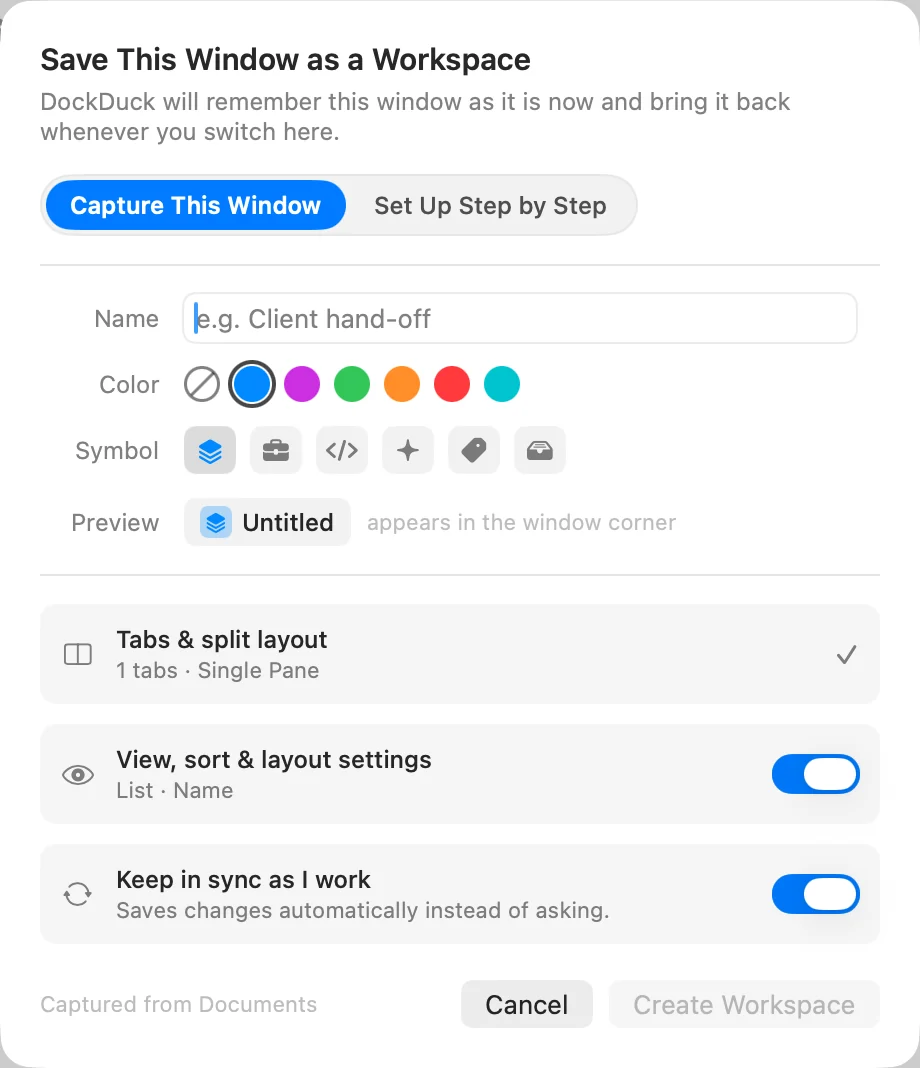
Asegúrate de que Capturar esta ventana esté seleccionado. Escribe un Nombre, elige un Color (o Sin color) y un Símbolo. Vista previa muestra cómo se verá el chip.
- Elige qué recuerda
Las pestañas y la disposición de los paneles siempre se guardan. Activa Ajustes de vista, orden y disposición para conservar también la vista y el orden de cada carpeta. Activa Mantener sincronizado mientras trabajo para guardar los cambios automáticamente.
- Créalo
Haz clic en Crear espacio de trabajo.
Resultado: El chip de la parte superior de la ventana muestra el nombre, el símbolo y el color del espacio de trabajo.
Crea un espacio de trabajo paso a paso
En lugar de guardar la ventana tal como está, puedes elegir tú mismo sus carpetas. En la misma hoja, elige Configurar paso a paso y avanza por tres pasos con Continuar:
- Identidad: el nombre, el color y el símbolo.
- Contenido: una Carpeta de inicio (haz clic en Elegir…), las Pestañas para abrir (haz clic en Añadir carpeta…) y la Disposición de los paneles.
- Qué recordar: las mismas opciones que arriba.
Haz clic en Crear espacio de trabajo. El espacio de trabajo se abre en una ventana nueva.
Cambia de espacio de trabajo
Haz clic en el chip de la parte superior de la ventana. Su menú lista tus espacios de trabajo, con una marca junto al que está abierto.
- En la ventana de un espacio de trabajo, al elegir otro espacio de trabajo, la ventana cambia a ese.
- En una ventana sin espacio de trabajo, el espacio de trabajo se abre en una ventana propia, así que no pierdes nada de lo que tenías abierto.
- Para tener ambos en pantalla, apunta a un espacio de trabajo en el menú y haz clic en el botón de ventana junto a él (Abrir en una ventana nueva).
Elige Cerrar espacio de trabajo para cerrar el espacio de trabajo y su ventana.
Mantén un espacio de trabajo actualizado
Con Mantener sincronizado mientras trabajo activado, el espacio de trabajo guarda tus cambios sobre la marcha, y otra vez cuando cambias a otro, cierras su ventana o sales de la app. Con la opción desactivada, el espacio de trabajo se queda como lo guardaste, cambies lo que cambies en la ventana. Para cambiar el nombre, el color, el símbolo o las opciones de un espacio de trabajo, abre el menú del chip y elige Editar «<nombre>»….
Gestiona tus espacios de trabajo
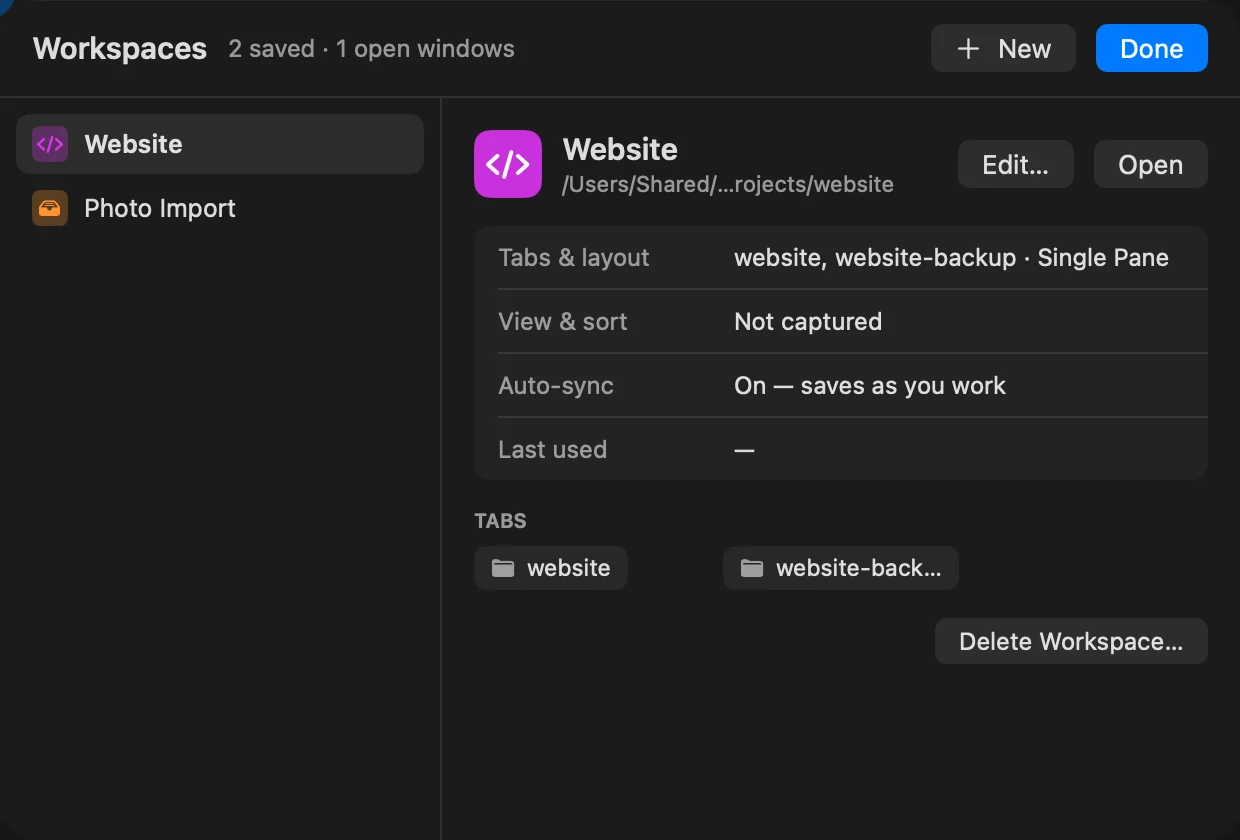
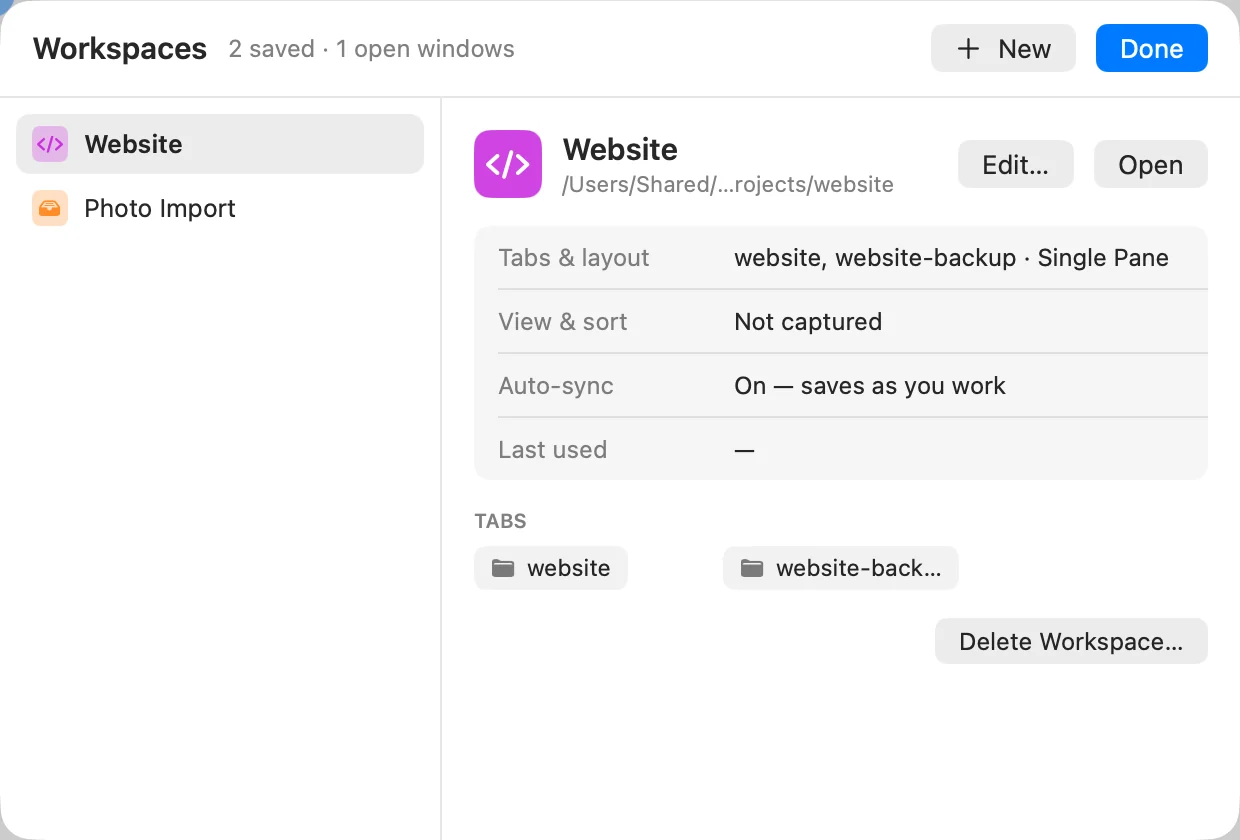
- Menú del chip > Gestionar espacios de trabajo… lista todos los espacios de trabajo, con sus pestañas, si se sincronizan y cuándo los usaste por última vez. Haz clic en Editar… para cambiar uno, en Abrir para abrirlo o en Nuevo para crear uno.
- Ajustes > Espacios de trabajo te permite renombrar un espacio de trabajo en su campo Nombre y, desde su menú ⋯, activar o desactivar Guardar los cambios mientras trabajo.
Abre un espacio de trabajo al iniciar
Ve a Ajustes > Espacios de trabajo y elige un espacio de trabajo en Abrir un espacio de trabajo al iniciar. DockDuck se inicia entonces con esa configuración en lugar de tu última sesión. Elige Ninguno para volver atrás.
Si algo sale mal
| Problema | Qué hacer |
|---|---|
| Falta un servidor en un espacio de trabajo | Se añadió con Solo en este espacio de trabajo en otro espacio de trabajo, o se ocultó aquí con Ocultar en este espacio de trabajo. Una ventana sin espacio de trabajo muestra todos los servidores. |
| Una pestaña fijada no está en el espacio de trabajo | Las pestañas fijadas no se guardan en los espacios de trabajo. En cambio, se quedan al principio de cada ventana. |
Gracias, nos ayuda a mejorar esta página.