
Opret og brug et arbejdsområde
Gem et vindue som et arbejdsområde, skift mellem arbejdsområder, hold dem synkroniseret, mens du arbejder, og åbn et ved start.
På denne side 7 afsnit
Det opnår du
- Gem det vindue, du satte op, som et arbejdsområde med navn
- Byg et arbejdsområde trin for trin ud fra valgte mapper
- Skift mellem arbejdsområder, og hold dem opdaterede
- Åbn et arbejdsområde, hver gang DockDuck starter
Gem dette vindue som et arbejdsområde
- Sæt vinduet op
Åbn de faneblade, ruder og mapper, du vil beholde.
- Åbn Gem arbejdsområde
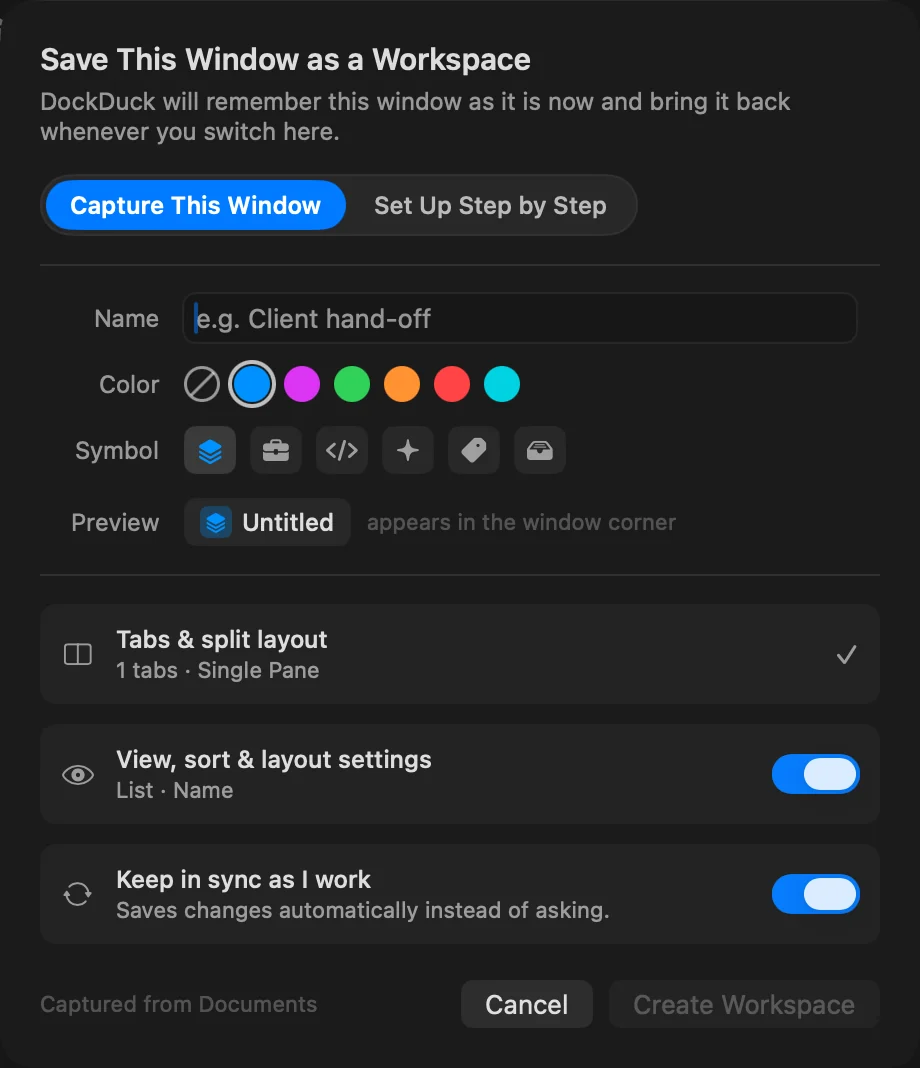
Tryk på ⌃⌘S, vælg Vindue > Gem arbejdsområde…, eller klik på chippen Arbejdsområder øverst i vinduet, og vælg Gem vindue som arbejdsområde….
- Giv det et navn
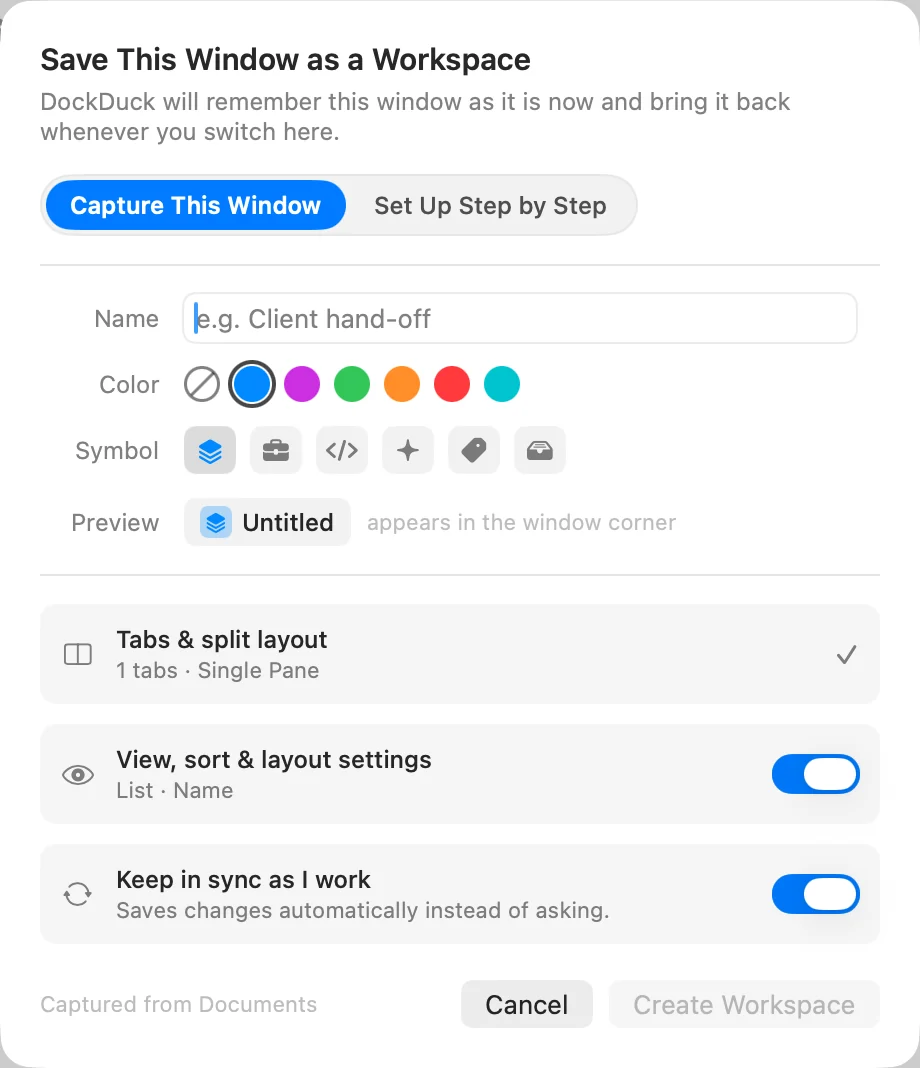
Sørg for, at Gem dette vindue er valgt. Skriv et Navn, vælg en Farve (eller Ingen farve) og et Symbol. EKSEMPEL viser, hvordan chippen kommer til at se ud.
- Vælg, hvad det husker
Faneblade og rudelayoutet gemmes altid. Slå Indstillinger for visning, sortering og layout til for også at beholde hver mappes visning og sortering. Slå Hold synkroniseret, mens jeg arbejder til for at gemme ændringer af sig selv.
- Opret det
Klik på Opret arbejdsområde.
Resultat: Chippen øverst i vinduet viser arbejdsområdets navn, symbol og farve.
Byg et arbejdsområde trin for trin
I stedet for at gemme vinduet, som det er, kan du selv vælge dets mapper. I det samme ark skal du vælge Konfigurer trin for trin og derefter gennemgå tre trin med Fortsæt:
- Identitet: navn, farve og symbol.
- Indhold: en Hjemmemappe (klik på Vælg…), de Faner der skal åbnes (klik på Tilføj mappe…) og Layout for ruderne.
- Hvad der skal huskes: de samme muligheder som ovenfor.
Klik på Opret arbejdsområde. Arbejdsområdet åbner i et nyt vindue.
Skift arbejdsområde
Klik på chippen øverst i vinduet. Dens menu viser dine arbejdsområder med et flueben ved det, der er åbent.
- I et arbejdsområdes vindue ændrer et valg af et andet arbejdsområde vinduet til det.
- I et vindue uden arbejdsområde åbner arbejdsområdet i et vindue for sig, så intet, du havde åbent, går tabt.
- For at have begge på skærmen skal du pege på et arbejdsområde i menuen og klikke på vinduesknappen ved siden af (Åbn i nyt vindue).
Vælg Luk arbejdsområde for at lukke arbejdsområdet og dets vindue.
Hold et arbejdsområde opdateret
Når Hold synkroniseret, mens jeg arbejder er slået til, gemmer arbejdsområdet dine ændringer undervejs og igen, når du skifter væk fra det, lukker dets vindue eller afslutter. Når den er slået fra, forbliver arbejdsområdet, som du gemte det, uanset hvad du ændrer i vinduet. For at ændre et arbejdsområdes navn, farve, symbol eller muligheder skal du åbne chipmenuen og vælge Rediger “<name>”….
Administrer dine arbejdsområder
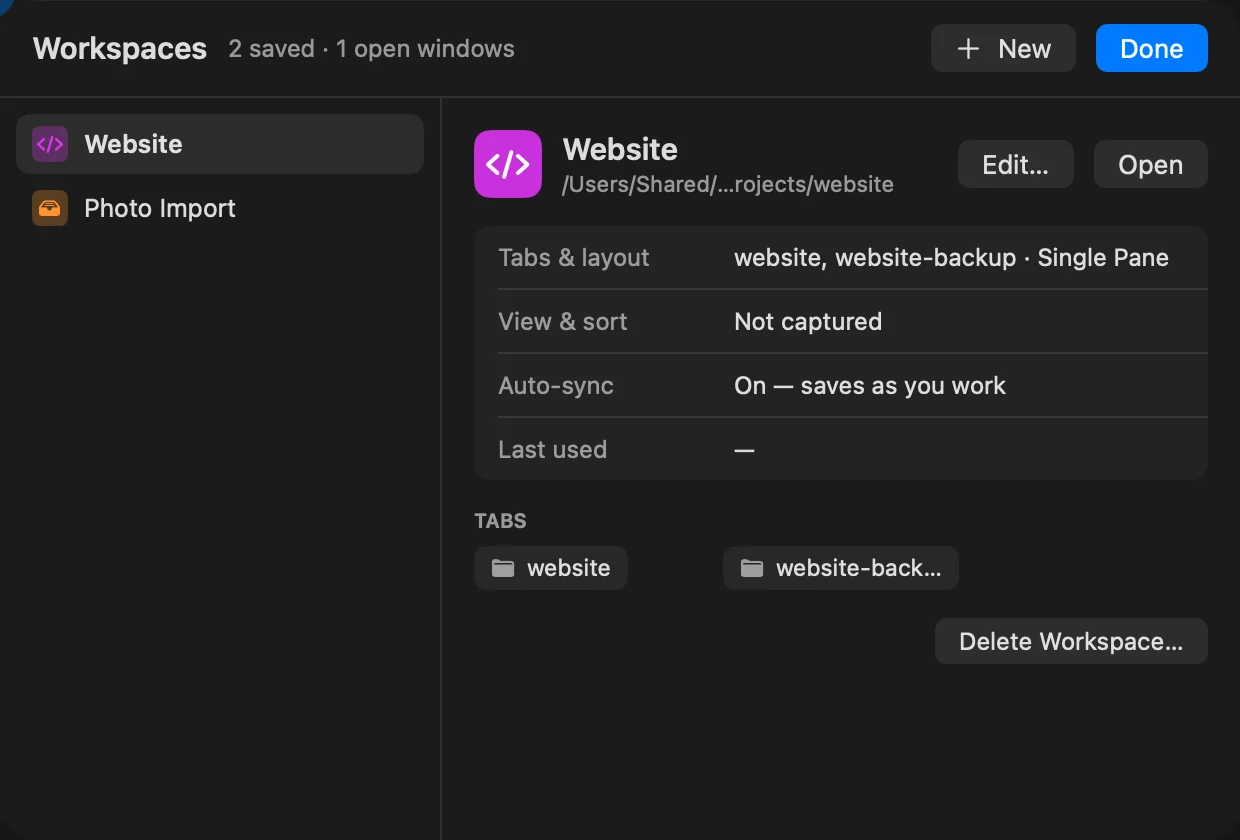
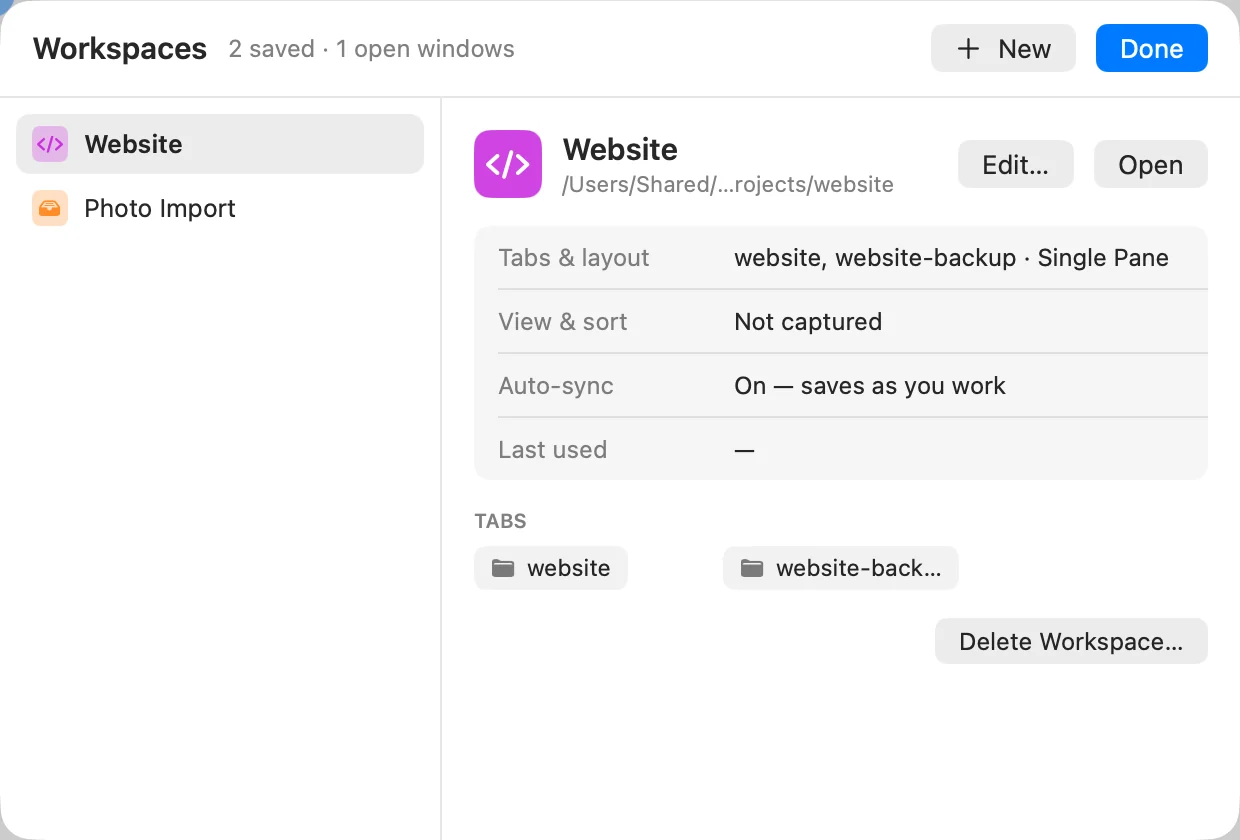
- Chipmenu > Administrer arbejdsområder… viser alle arbejdsområder med deres faneblade, om de synkroniserer, og hvornår du sidst brugte dem. Klik på Rediger… for at ændre et, Åbn for at åbne det eller Ny for at oprette et.
- Indstillinger > Arbejdsområder lader dig omdøbe et arbejdsområde i dets felt Navn og, fra dets menu ⋯, slå Gem ændringer, mens jeg arbejder til eller fra.
Åbn et arbejdsområde ved start
Gå til Indstillinger > Arbejdsområder, og vælg et arbejdsområde under Åbn et arbejdsområde ved start. DockDuck starter så med den opsætning i stedet for din seneste session. Vælg Ingen for at gå tilbage.
Hvis noget går galt
| Problem | Hvad du skal gøre |
|---|---|
| En server mangler i et arbejdsområde | Den blev tilføjet med Kun i dette arbejdsområde i et andet arbejdsområde eller skjult her med Skjul fra dette arbejdsområde. Et vindue uden arbejdsområde viser alle servere. |
| Et fastgjort faneblad er ikke i arbejdsområdet | Fastgjorte faneblade gemmes ikke i arbejdsområder. De bliver i stedet forrest i hvert vindue. |
Tak, det hjælper os med at forbedre siden.