
Criar e usar um espaço de trabalho
Salve uma janela como espaço de trabalho, alterne entre espaços de trabalho, mantenha-os sincronizados enquanto trabalha e abra um ao iniciar.
Nesta página 7 seções
O que você vai conseguir
- Salvar a janela que você montou como um espaço de trabalho com nome
- Montar um espaço de trabalho passo a passo a partir de pastas escolhidas
- Alternar entre espaços de trabalho e mantê-los atualizados
- Abrir um espaço de trabalho toda vez que o DockDuck iniciar
Salvar esta janela como um espaço de trabalho
- Monte a janela
Abra as abas, os painéis e as pastas que você quer guardar.
- Abra Salvar Espaço de Trabalho
Pressione ⌃⌘S, escolha Janela > Salvar Espaço de Trabalho…, ou clique no botão Espaços de Trabalho no topo da janela e escolha Salvar Janela como Espaço de Trabalho….
- Dê um nome
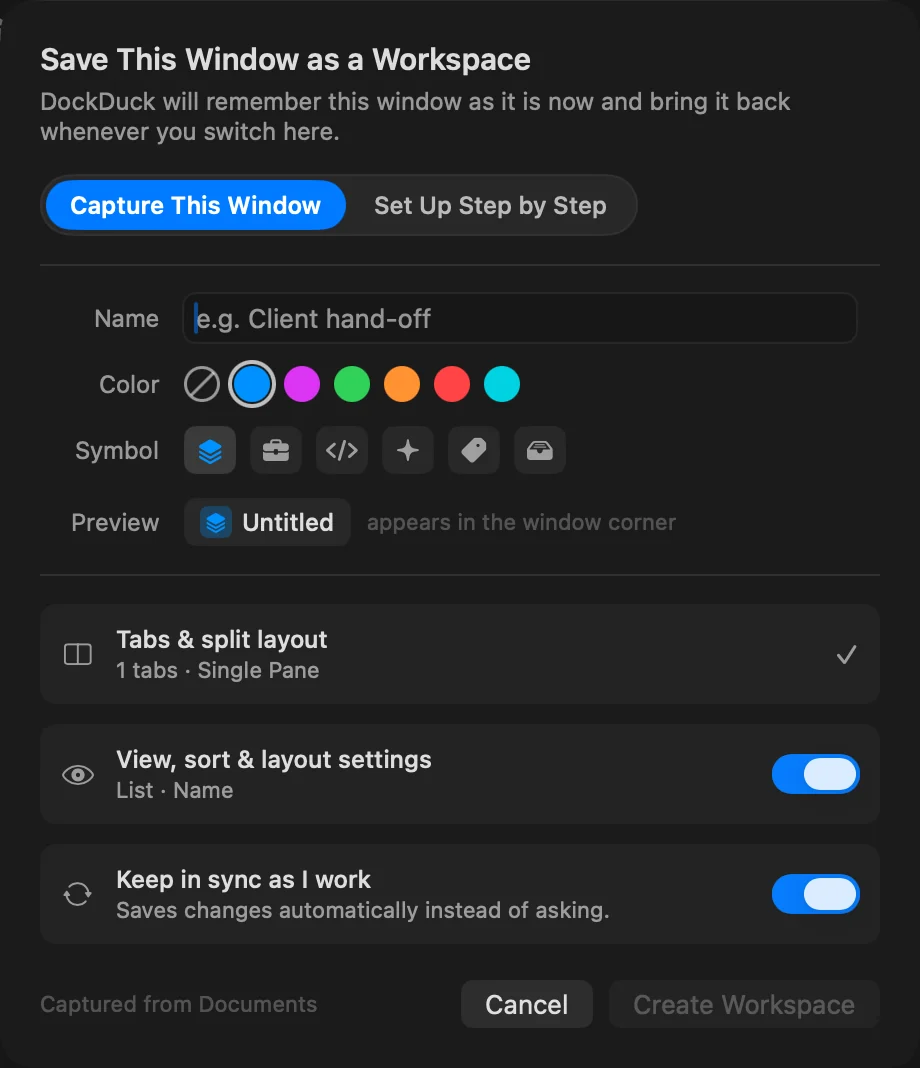
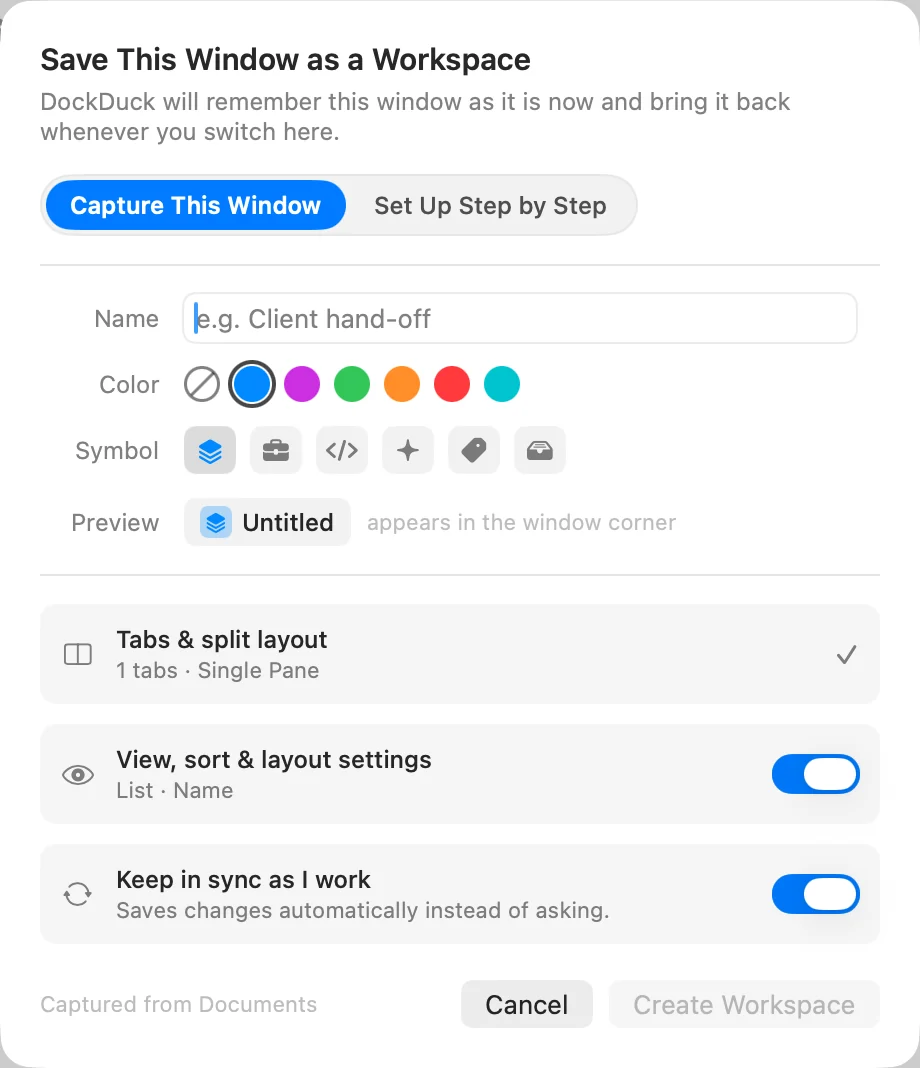
Confirme que Capturar Esta Janela está selecionado. Digite um Nome, escolha uma Cor (ou Sem cor) e um Símbolo. Pré-visualização mostra como o botão vai ficar.
- Escolha o que ele lembra
As abas e o layout dos painéis são sempre salvos. Ative Configurações de visualização, ordenação e layout para guardar também a visualização e a ordenação de cada pasta. Ative Manter sincronizado enquanto trabalho para salvar as alterações automaticamente.
- Crie-o
Clique em Criar Espaço de Trabalho.
Resultado: O botão no topo da janela mostra o nome, o símbolo e a cor do espaço de trabalho.
Montar um espaço de trabalho passo a passo
Em vez de salvar a janela como está, você pode escolher as pastas dele por conta própria. Na mesma folha, escolha Configurar Passo a Passo e siga três etapas com Continuar:
- Identidade: o nome, a cor e o símbolo.
- Conteúdo: uma Pasta inicial (clique em Escolher…), as Abas para Abrir (clique em Adicionar Pasta…) e o Layout dos painéis.
- O que Lembrar: as mesmas opções de cima.
Clique em Criar Espaço de Trabalho. O espaço de trabalho abre em uma nova janela.
Alternar espaços de trabalho
Clique no botão no topo da janela. O menu dele lista seus espaços de trabalho, com uma marca ao lado do que está aberto.
- Na janela de um espaço de trabalho, escolher outro espaço de trabalho muda a janela para ele.
- Em uma janela sem espaço de trabalho, o espaço de trabalho abre em uma janela própria, então nada do que você tinha aberto se perde.
- Para manter os dois na tela, aponte para um espaço de trabalho no menu e clique no botão de janela ao lado dele (Abrir em Nova Janela).
Escolha Fechar Espaço de Trabalho para fechar o espaço de trabalho e a janela dele.
Manter um espaço de trabalho atualizado
Com Manter sincronizado enquanto trabalho ativado, o espaço de trabalho salva suas alterações conforme você avança, e de novo quando você sai dele, fecha a janela ou encerra o app. Com ele desativado, o espaço de trabalho fica como você o salvou, não importa o que você mude na janela. Para mudar o nome, a cor, o símbolo ou as opções de um espaço de trabalho, abra o menu do botão e escolha Editar “<nome>”….
Gerenciar seus espaços de trabalho
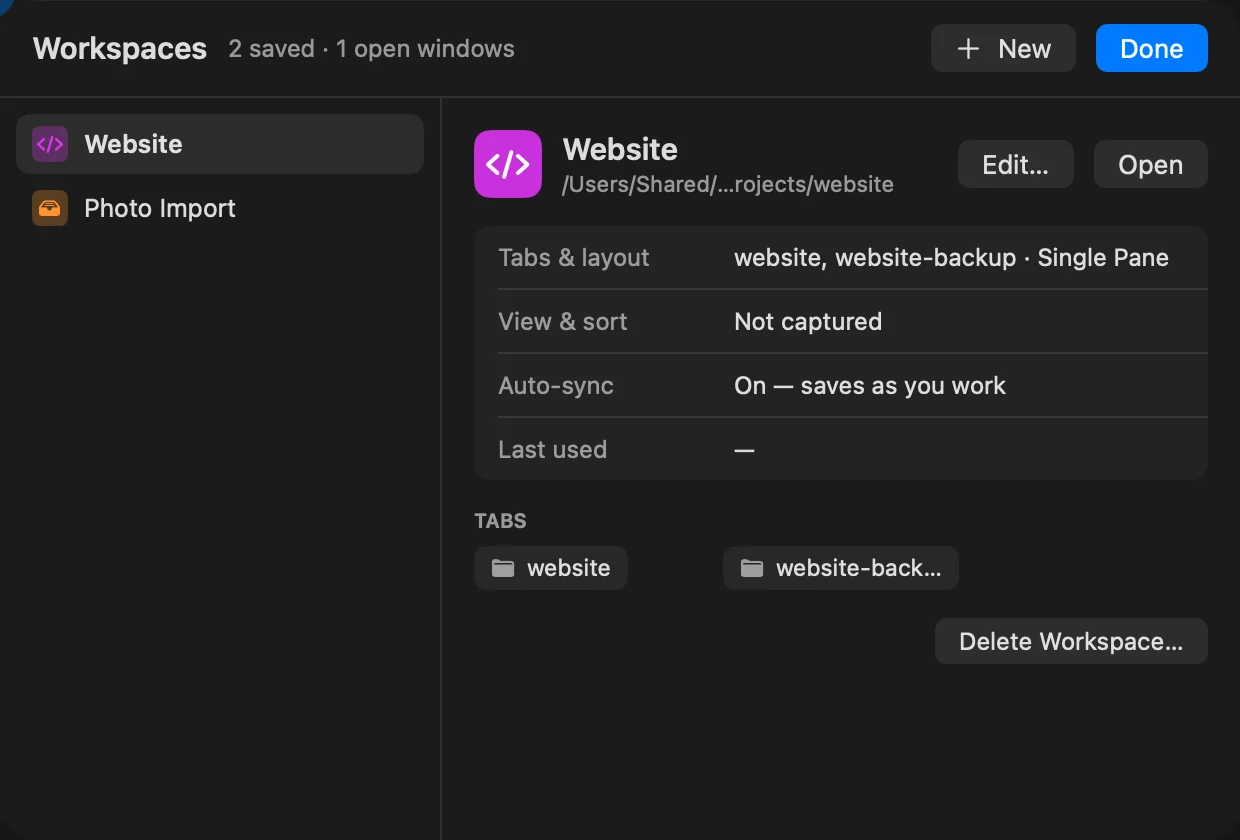
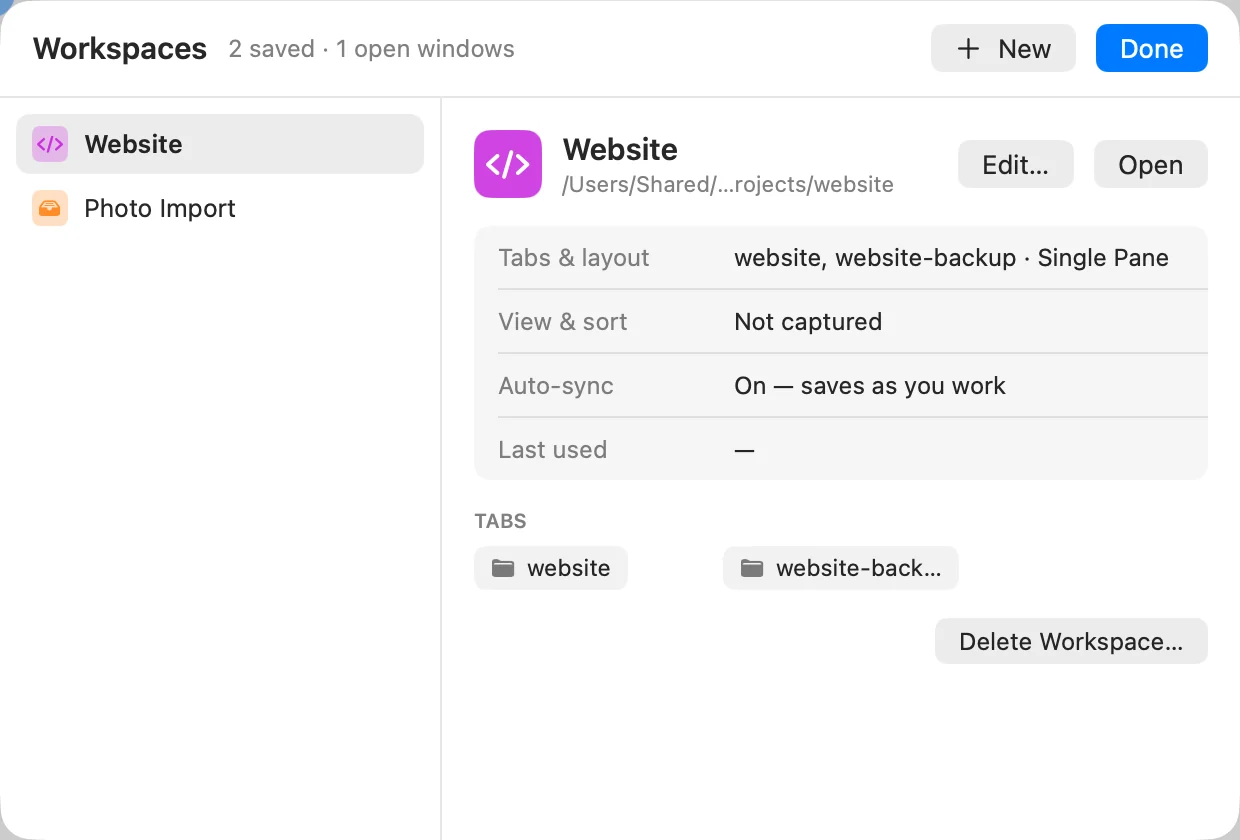
- Menu do botão > Gerenciar Espaços de Trabalho… lista todos os espaços de trabalho, com as abas, se sincroniza e quando você o usou pela última vez. Clique em Editar… para alterar um, Abrir para abri-lo ou Novo para criar um.
- Ajustes > Espaços de Trabalho permite renomear um espaço de trabalho no campo Nome e, no menu ⋯ dele, ativar ou desativar Salvar alterações enquanto trabalho.
Abrir um espaço de trabalho ao iniciar
Vá em Ajustes > Espaços de Trabalho e escolha um espaço de trabalho em Abrir um espaço de trabalho ao iniciar. O DockDuck passa então a iniciar com essa configuração em vez da sua última sessão. Escolha Nenhum para voltar.
Se algo der errado
| Problema | O que fazer |
|---|---|
| Um servidor está faltando em um espaço de trabalho | Ele foi adicionado com Somente neste espaço de trabalho em outro espaço de trabalho, ou foi ocultado aqui com Ocultar Neste Espaço de Trabalho. Uma janela sem espaço de trabalho mostra todos os servidores. |
| Uma aba fixada não está no espaço de trabalho | As abas fixadas não são salvas nos espaços de trabalho. Elas ficam na frente de todas as janelas. |
Obrigado, isso nos ajuda a melhorar esta página.