
Luo ja käytä työtilaa
Tallenna ikkuna työtilaksi, vaihda työtilojen välillä, pidä ne ajan tasalla työskennellessäsi ja avaa yksi aina DockDuckin käynnistyessä.
Tällä sivulla 7 osiota
Mitä saat aikaan
- Tallenna asettamasi ikkuna nimetyksi työtilaksi
- Rakenna työtila vaihe vaiheelta valituista kansioista
- Vaihda työtilojen välillä ja pidä ne ajan tasalla
- Avaa työtila aina DockDuckin käynnistyessä
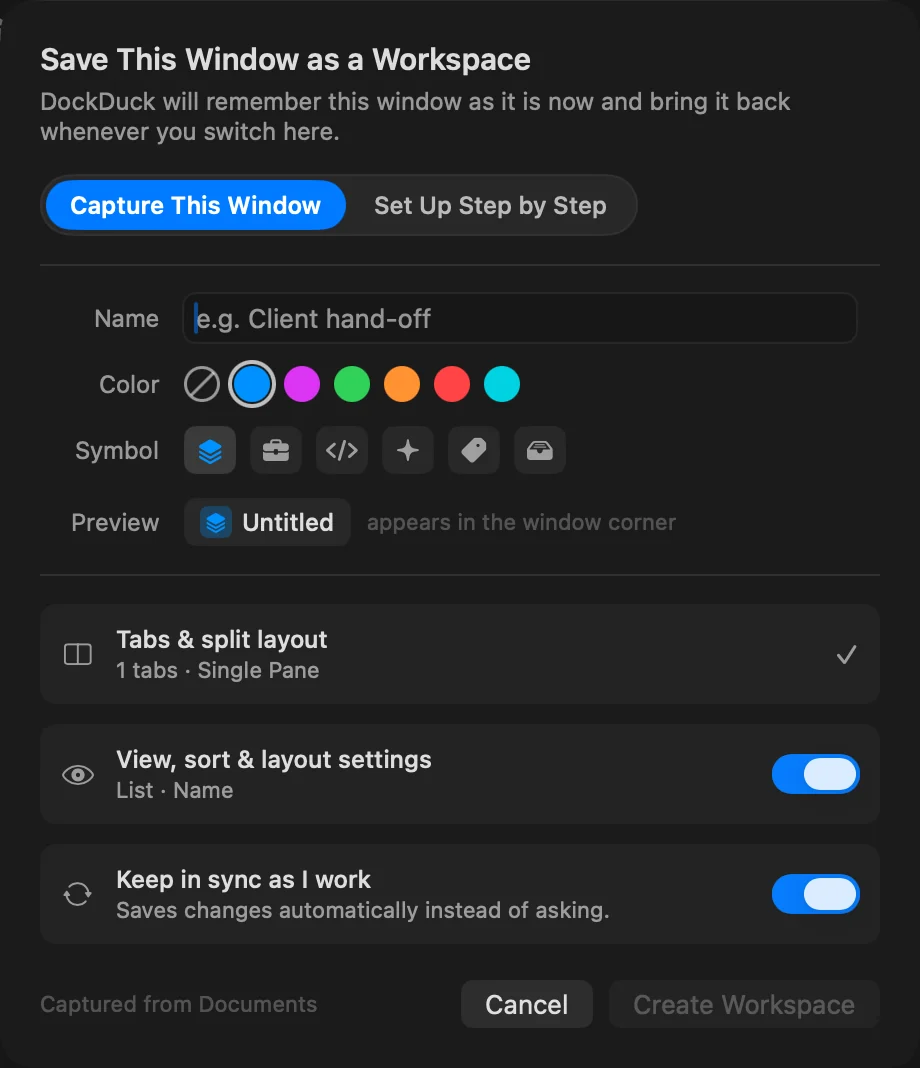
Tallenna tämä ikkuna työtilaksi
- Aseta ikkuna
Avaa välilehdet, paneelit ja kansiot, jotka haluat säilyttää.
- Avaa Tallenna työtila
Paina ⌃⌘S, valitse Ikkuna > Tallenna työtila… tai napsauta ikkunan yläreunan Työtilat-merkkiä ja valitse Tallenna ikkuna työtilaksi….
- Anna sille nimi
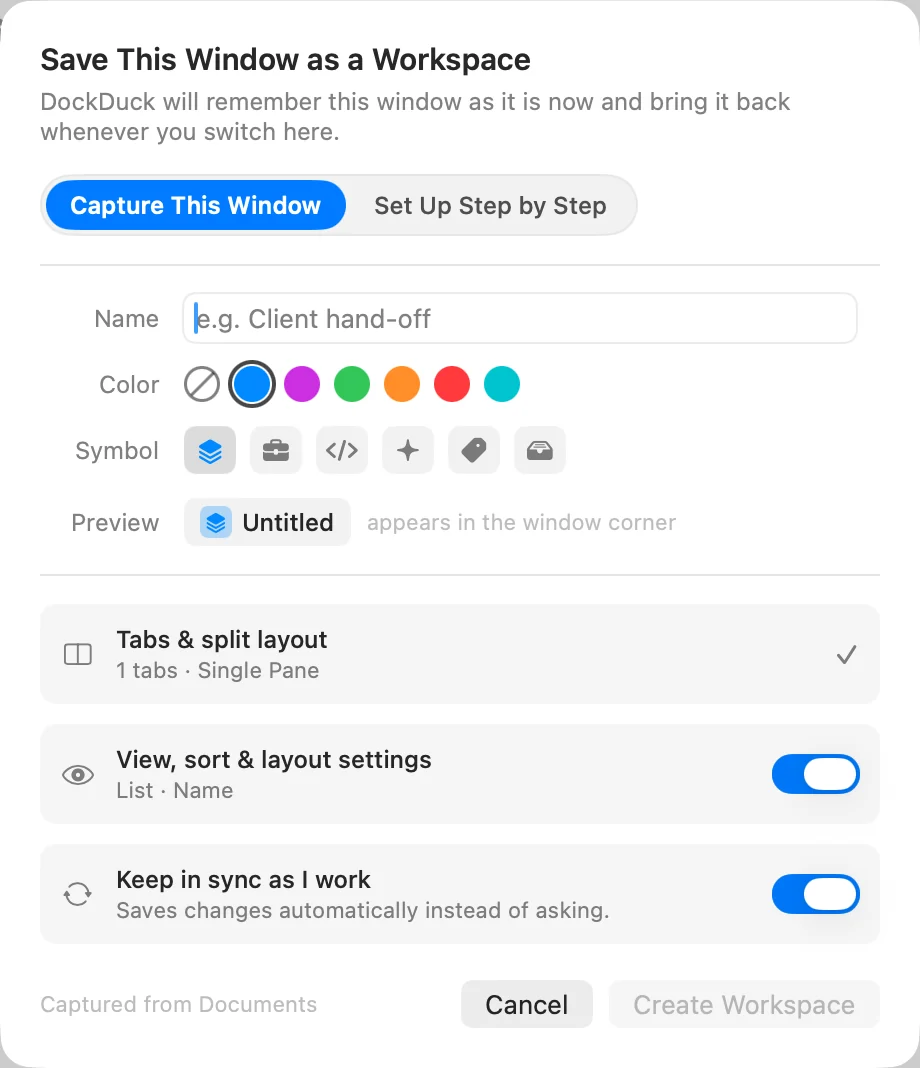
Varmista, että Tallenna tämä ikkuna on valittuna. Kirjoita Nimi, valitse Väri (tai Ei väriä) ja Symboli. Esikatselu näyttää, miltä merkki tulee näyttämään.
- Valitse, mitä se muistaa
Välilehdet ja paneeliasettelu tallennetaan aina. Laita päälle Näkymän, järjestyksen ja asettelun asetukset säilyttääksesi myös kunkin kansion näkymän ja järjestyksen. Laita päälle Pidä synkronoituna työskennellessäni tallentaaksesi muutokset itsestään.
- Luo se
Napsauta Luo työtila.
Tulos: Ikkunan yläreunan merkki näyttää työtilan nimen, symbolin ja värin.
Rakenna työtila vaihe vaiheelta
Sen sijaan, että tallentaisit ikkunan sellaisenaan, voit valita sen kansiot itse. Valitse samassa arkissa Määritä vaihe vaiheelta ja käy sitten kolme vaihetta läpi painikkeella Jatka:
- Identiteetti: nimi, väri ja symboli.
- Sisältö: Kotikansio (napsauta Valitse…), Avattavat välilehdet (napsauta Lisää kansio…) ja paneelien Asettelu.
- Mitä muistetaan: samat valinnat kuin yllä.
Napsauta Luo työtila. Työtila avautuu uuteen ikkunaan.
Vaihda työtilaa
Napsauta ikkunan yläreunan merkkiä. Sen valikko listaa työtilasi, ja avoimen työtilan vieressä on valintamerkki.
- Työtilan ikkunassa toisen työtilan valitseminen vaihtaa ikkunan siihen.
- Ikkunassa, jossa ei ole työtilaa, työtila avautuu omaan ikkunaansa, joten mikään avoinna ollut ei katoa.
- Jos haluat pitää molemmat näytöllä, osoita valikossa työtilaa ja napsauta sen vieressä olevaa ikkunapainiketta (Avaa uudessa ikkunassa).
Valitse Sulje työtila sulkeaksesi työtilan ja sen ikkunan.
Pidä työtila ajan tasalla
Kun Pidä synkronoituna työskennellessäni on päällä, työtila tallentaa muutoksesi sitä mukaa ja uudelleen, kun vaihdat pois siitä, suljet sen ikkunan tai lopetat ohjelman. Kun se on pois päältä, työtila pysyy sellaisena kuin tallensit sen, mitä ikkunassa ikinä muutatkin. Voit muuttaa työtilan nimeä, väriä, symbolia tai valintoja avaamalla merkin valikon ja valitsemalla Muokkaa ”<name>”….
Hallitse työtilojasi
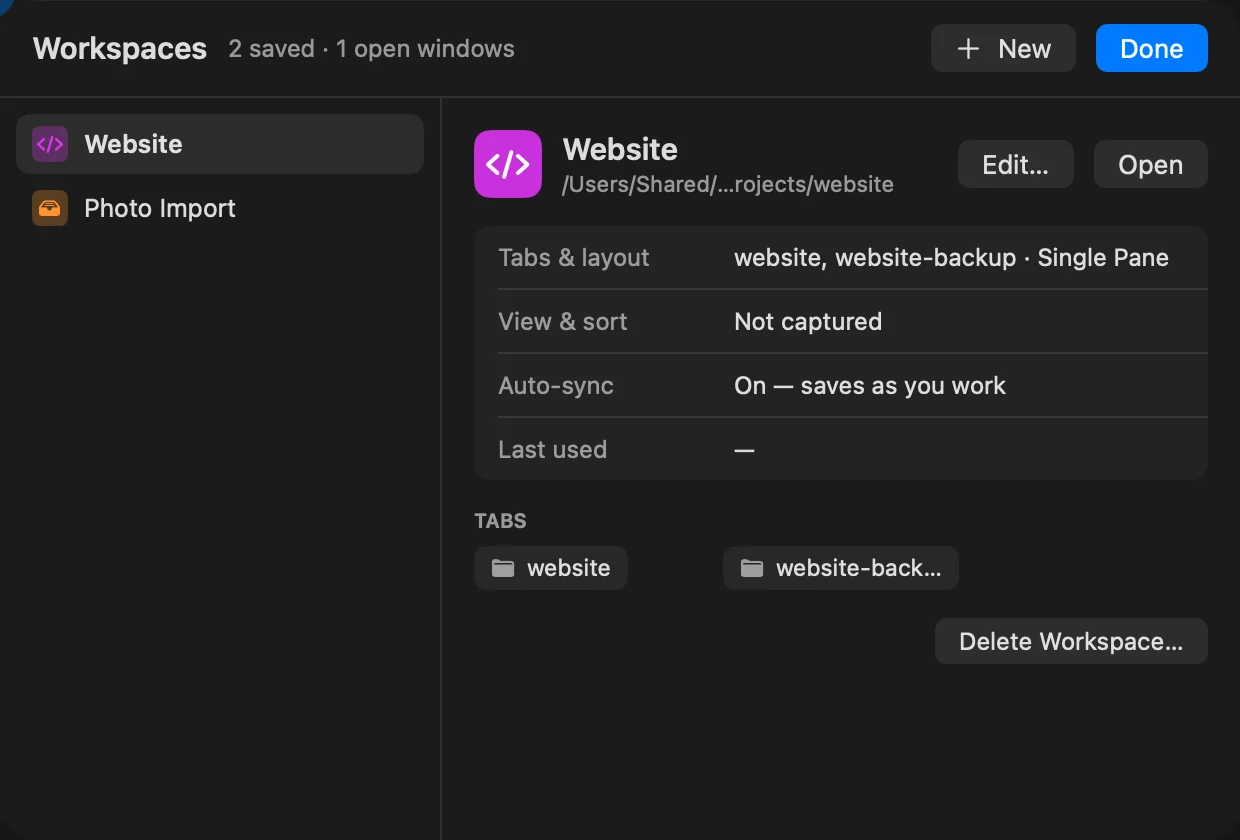
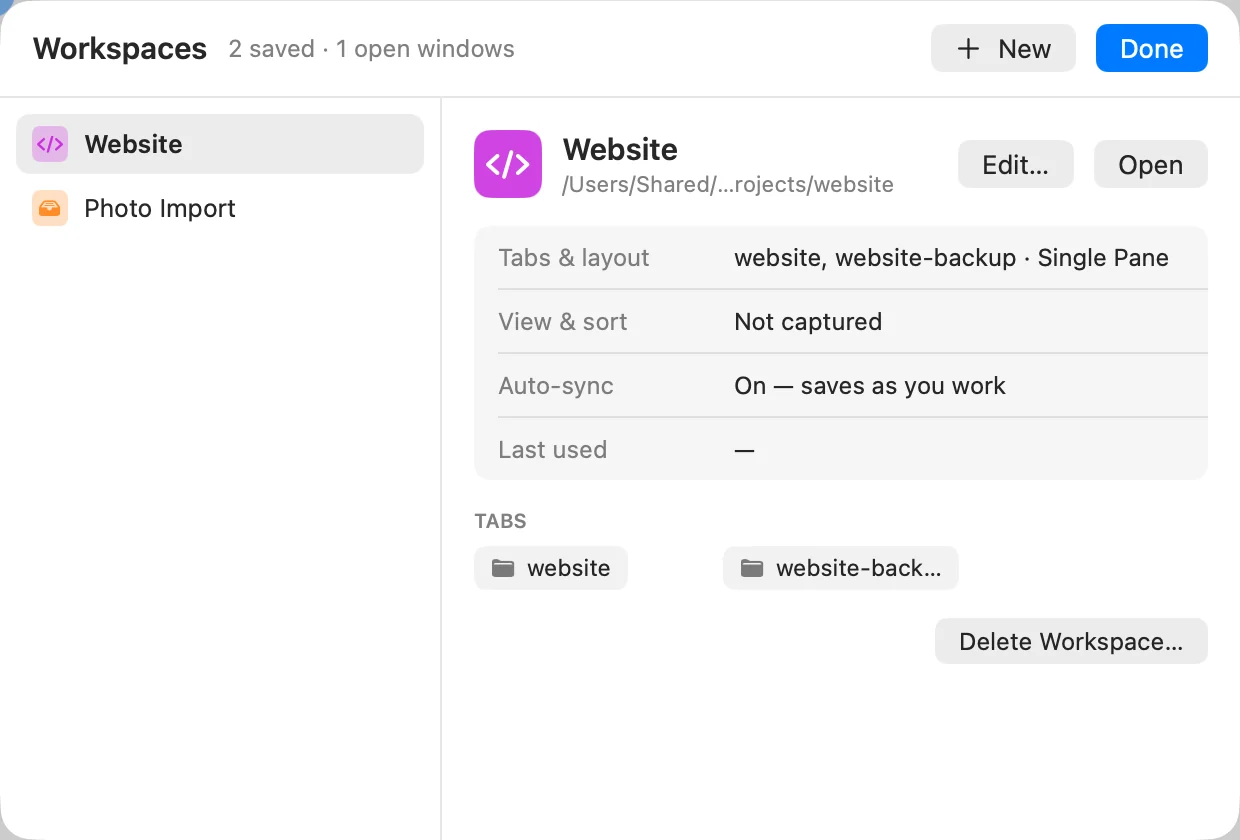
- Merkin valikko > Hallitse työtiloja… listaa kaikki työtilat sekä niiden välilehdet, synkronoituuko työtila ja milloin käytit sitä viimeksi. Napsauta Muokkaa… muuttaaksesi yhtä, Avaa avataksesi sen tai Uusi luodaksesi uuden.
- Asetukset > Työtilat antaa nimetä työtilan uudelleen sen Nimi-kentässä ja laittaa sen ⋯-valikosta Tallenna muutokset työskennellessäni päälle tai pois.
Avaa työtila käynnistettäessä
Siirry kohtaan Asetukset > Työtilat ja valitse työtila kohdassa Avaa työtila käynnistettäessä. DockDuck käynnistyy silloin tällä kokoonpanolla viimeisen istuntosi sijaan. Valitse Ei mitään palataksesi takaisin.
Jos jokin menee pieleen
| Ongelma | Mitä tehdä |
|---|---|
| Palvelin puuttuu työtilasta | Se lisättiin asetuksella Vain tässä työtilassa toisessa työtilassa tai piilotettiin täällä asetuksella Kätke tästä työtilasta. Ikkuna, jossa ei ole työtilaa, näyttää kaikki palvelimet. |
| Kiinnitetty välilehti ei ole työtilassa | Kiinnitettyjä välilehtiä ei tallenneta työtiloihin. Ne pysyvät sen sijaan jokaisen ikkunan alussa. |
Kiitos, tämä auttaa meitä parantamaan sivua.