
Einen Arbeitsbereich erstellen und nutzen
Sichere ein Fenster als Arbeitsbereich, wechsle zwischen Arbeitsbereichen, halte sie bei der Arbeit synchron und öffne einen beim Start.
Auf dieser Seite 7 Abschnitte
Was du erreichst
- Das eingerichtete Fenster als benannten Arbeitsbereich sichern
- Einen Arbeitsbereich Schritt für Schritt aus gewählten Ordnern aufbauen
- Zwischen Arbeitsbereichen wechseln und sie aktuell halten
- Bei jedem Start von DockDuck einen Arbeitsbereich öffnen
Dieses Fenster als Arbeitsbereich sichern
- Das Fenster einrichten
Öffne die Tabs, Bereiche und Ordner, die du behalten willst.
- Arbeitsbereich speichern öffnen
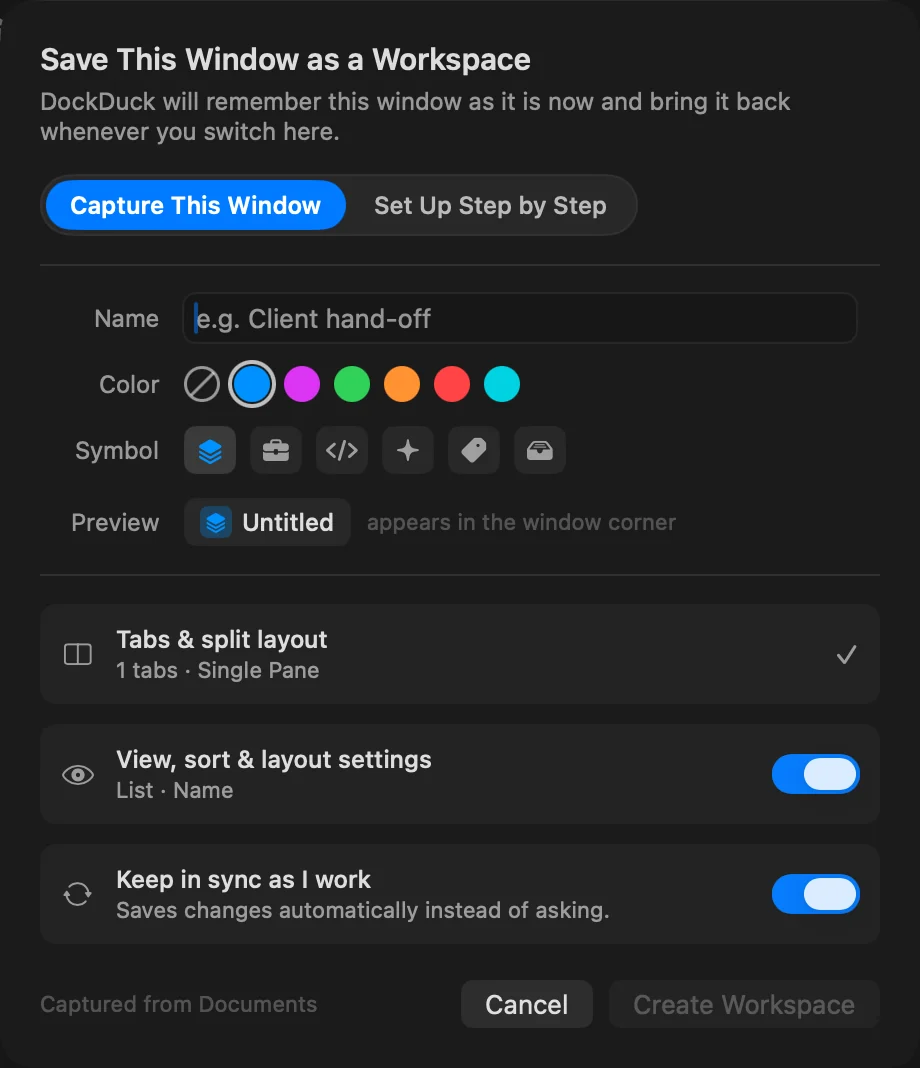
Drücke ⌃⌘S, wähle Fenster > Arbeitsbereich speichern… oder klicke oben im Fenster auf den Chip Arbeitsbereiche und wähle Fenster als Arbeitsbereich speichern….
- Ihn benennen
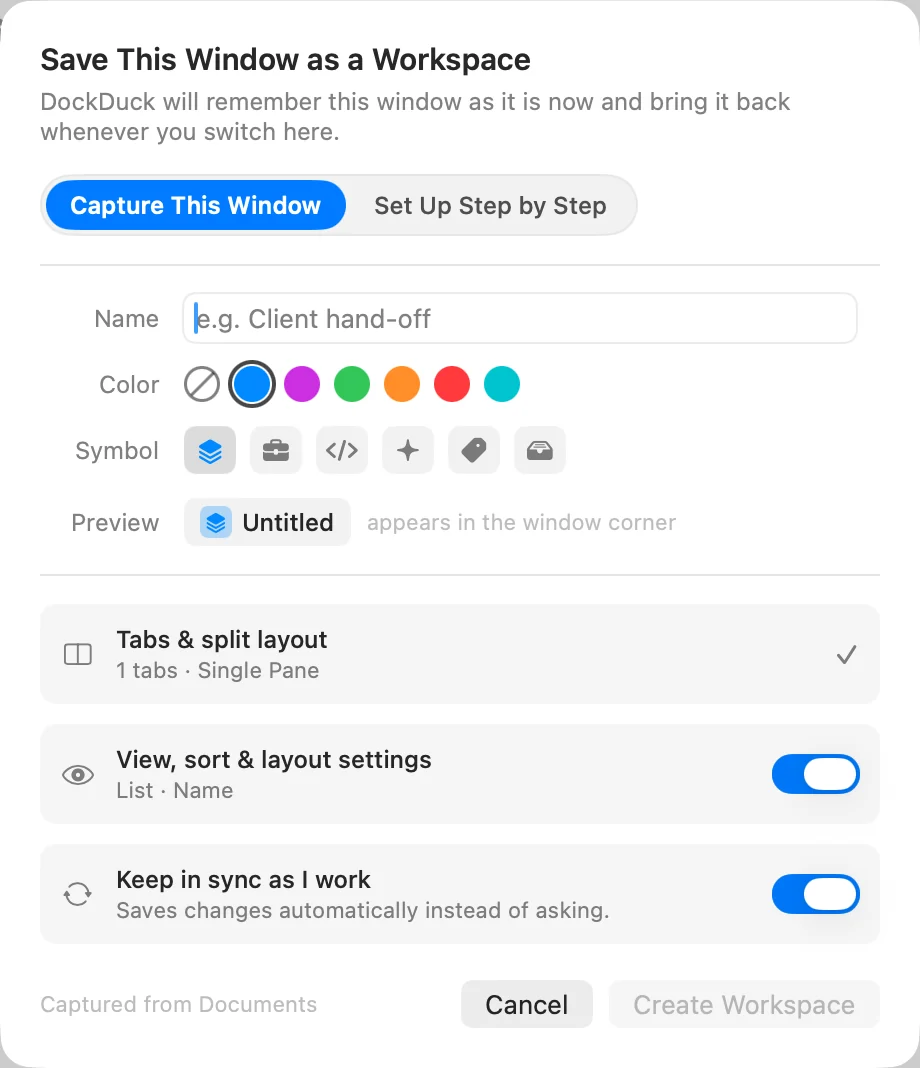
Achte darauf, dass Dieses Fenster erfassen ausgewählt ist. Tippe einen Namen, wähle eine Farbe (oder Keine Farbe) und ein Symbol. Die Vorschau zeigt, wie der Chip aussehen wird.
- Wählen, was er sich merkt
Tabs und die Bereichsanordnung werden immer gesichert. Schalte Ansichts-, Sortier- & Layouteinstellungen ein, um auch Ansicht und Sortierung jedes Ordners zu behalten. Schalte Während der Arbeit synchron halten ein, um Änderungen von selbst zu sichern.
- Ihn erstellen
Klicke auf Arbeitsbereich erstellen.
Ergebnis: Der Chip oben im Fenster zeigt Name, Symbol und Farbe des Arbeitsbereichs.
Einen Arbeitsbereich Schritt für Schritt aufbauen
Statt das Fenster so zu sichern, wie es ist, kannst du seine Ordner selbst wählen. Wähle im selben Blatt Schritt für Schritt einrichten und gehe dann mit Fortfahren durch drei Schritte:
- Identität: Name, Farbe und Symbol.
- Inhalt: ein Startordner (klicke auf Auswählen…), die Zu öffnenden Tabs (klicke auf Ordner hinzufügen…) und das Layout der Bereiche.
- Was gespeichert werden soll: dieselben Optionen wie oben.
Klicke auf Arbeitsbereich erstellen. Der Arbeitsbereich öffnet sich in einem neuen Fenster.
Arbeitsbereiche wechseln
Klicke auf den Chip oben im Fenster. Sein Menü listet deine Arbeitsbereiche auf, mit einem Häkchen neben dem geöffneten.
- Im Fenster eines Arbeitsbereichs wechselt die Wahl eines anderen Arbeitsbereichs das Fenster zu diesem.
- In einem Fenster ohne Arbeitsbereich öffnet sich der Arbeitsbereich in einem eigenen Fenster, sodass nichts verloren geht, was du geöffnet hattest.
- Um beide auf dem Bildschirm zu behalten, zeige im Menü auf einen Arbeitsbereich und klicke auf die Fenstertaste daneben (In neuem Fenster öffnen).
Wähle Arbeitsbereich schließen, um den Arbeitsbereich und sein Fenster zu schließen.
Einen Arbeitsbereich aktuell halten
Ist Während der Arbeit synchron halten an, sichert der Arbeitsbereich deine Änderungen laufend und noch einmal, wenn du davon wegwechselst, sein Fenster schließt oder beendest. Ist es aus, bleibt der Arbeitsbereich so, wie du ihn gesichert hast, was auch immer du im Fenster änderst. Um Name, Farbe, Symbol oder Optionen eines Arbeitsbereichs zu ändern, öffne das Chip-Menü und wähle „<name>“ bearbeiten….
Deine Arbeitsbereiche verwalten
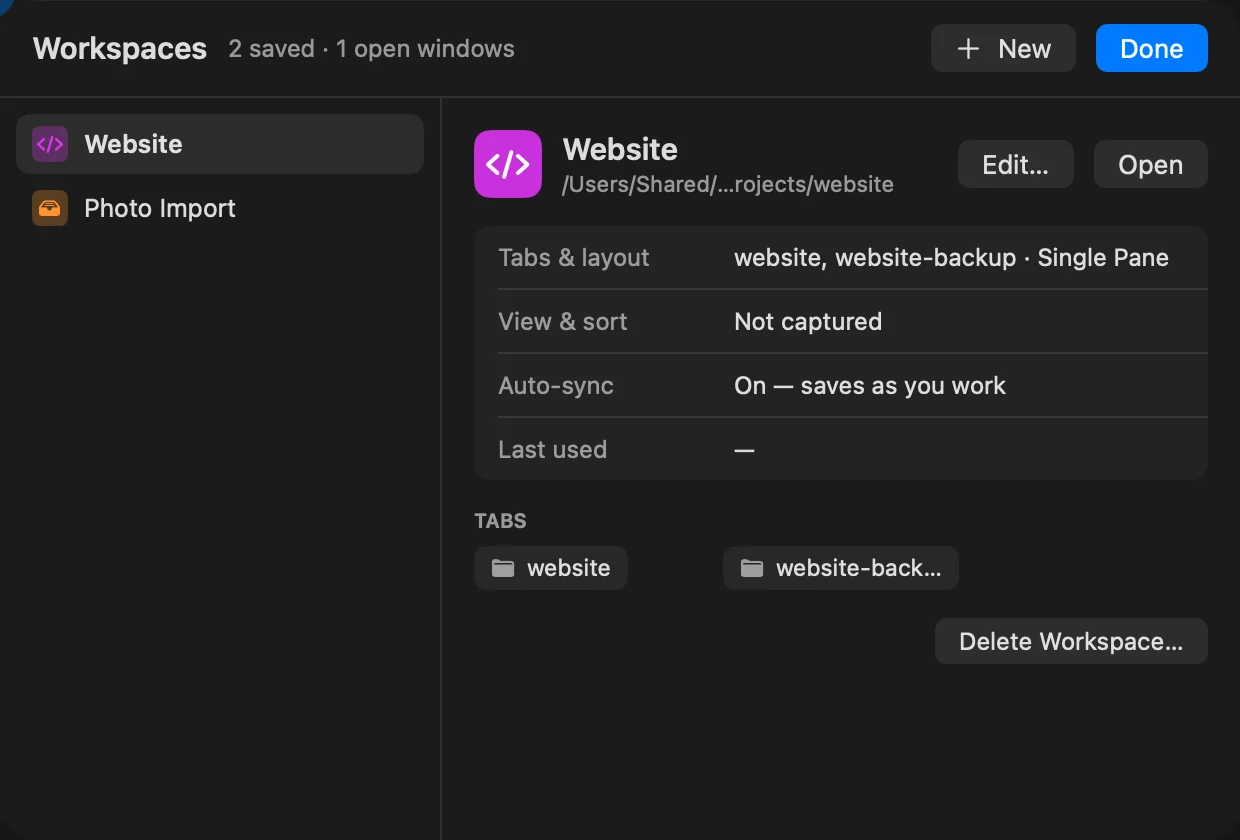
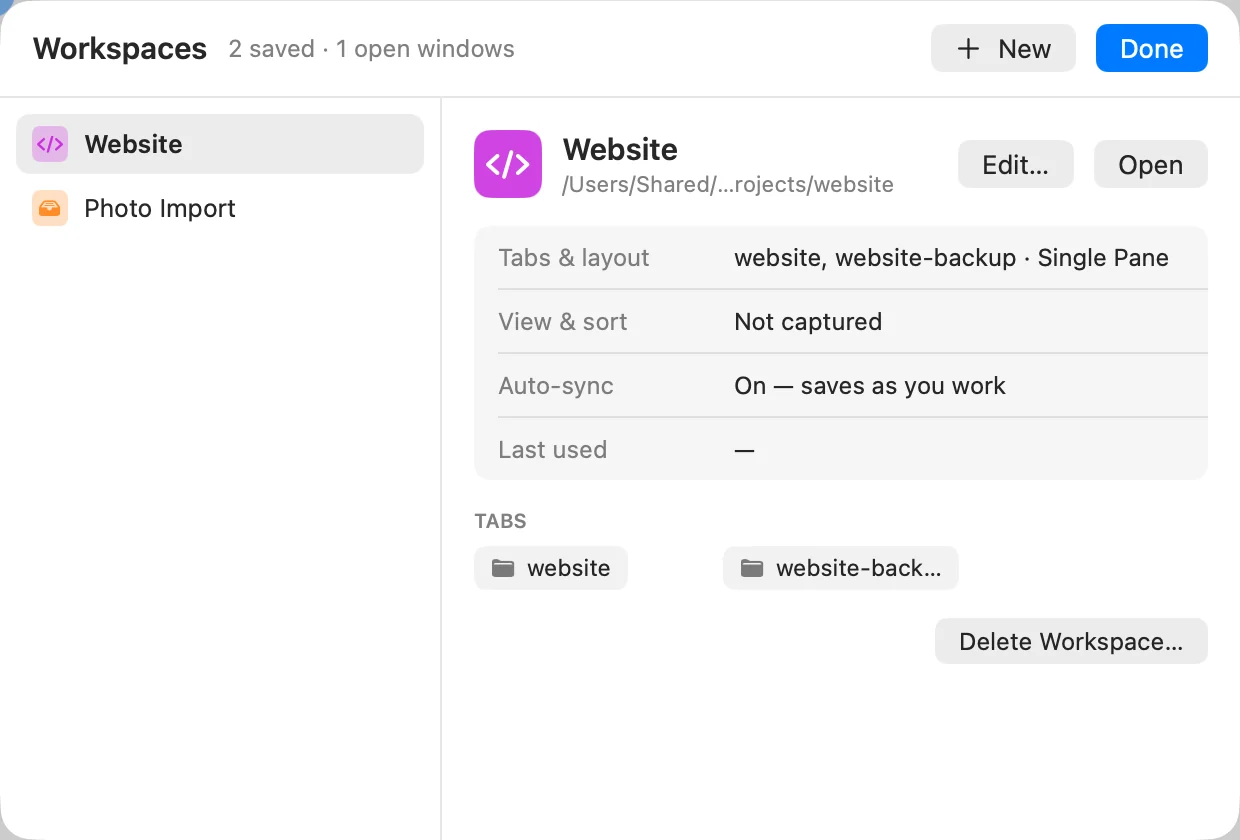
- Chip-Menü > Arbeitsbereiche verwalten… listet jeden Arbeitsbereich auf, mit seinen Tabs, ob er synchronisiert und wann du ihn zuletzt benutzt hast. Klicke auf Bearbeiten…, um einen zu ändern, auf Öffnen, um ihn zu öffnen, oder auf Neu, um einen zu erstellen.
- In Einstellungen > Arbeitsbereiche kannst du einen Arbeitsbereich in seinem Feld Name umbenennen und über sein Menü ⋯ Änderungen während der Arbeit speichern ein- oder ausschalten.
Beim Start einen Arbeitsbereich öffnen
Gehe zu Einstellungen > Arbeitsbereiche und wähle unter Beim Start einen Arbeitsbereich öffnen einen Arbeitsbereich. DockDuck startet dann mit dieser Einrichtung statt mit deiner letzten Sitzung. Wähle Ohne, um zurückzugehen.
Wenn etwas schiefgeht
| Problem | Was du tun kannst |
|---|---|
| In einem Arbeitsbereich fehlt ein Server | Er wurde in einem anderen Arbeitsbereich mit Nur in diesem Arbeitsbereich hinzugefügt oder hier mit In diesem Arbeitsbereich ausblenden versteckt. Ein Fenster ohne Arbeitsbereich zeigt jeden Server. |
| Ein angehefteter Tab ist nicht im Arbeitsbereich | Angeheftete Tabs werden nicht in Arbeitsbereichen gesichert. Sie bleiben stattdessen vorn in jedem Fenster. |
Danke, das hilft uns, diese Seite zu verbessern.