
建立並使用工作區
把視窗儲存為工作區、在工作區之間切換、在你工作時保持同步,並在啟動時打開其中一個。
快速鍵 ⌃⌘S
你將學會
- 把你設定好的視窗儲存為有名稱的工作區
- 從選定的檔案夾逐步建立工作區
- 在工作區之間切換並讓它們保持最新
- 每次 DockDuck 啟動時打開一個工作區
把這個視窗儲存為工作區
- 設定視窗
打開你想保留的標籤頁、窗格和檔案夾。
- 打開「儲存工作區」
按下 ⌃⌘S,選擇視窗 > 儲存工作區…,或點按視窗頂端的工作區標籤並選擇將視窗儲存為工作區…。
- 為它命名
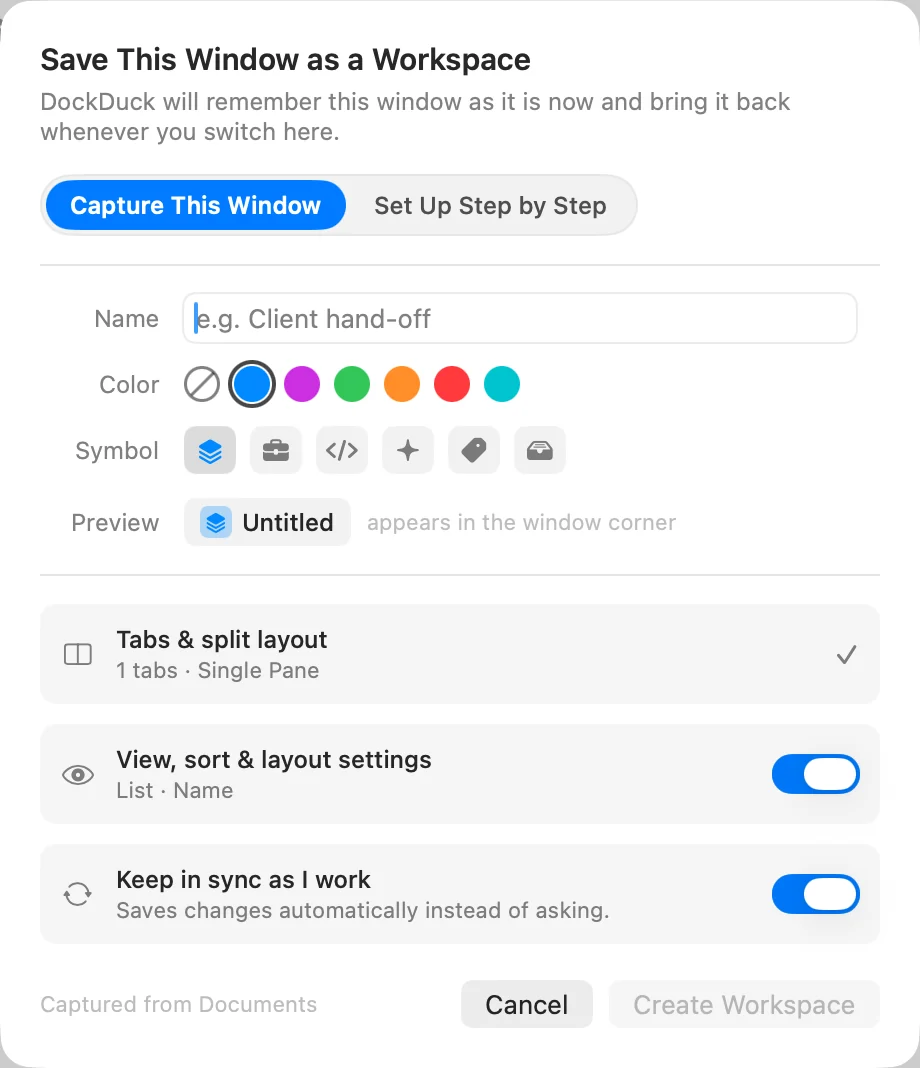
確認已選取擷取此視窗。輸入名稱,選擇顏色(或無顏色)和符號。預覽會顯示標籤的外觀。
- 選擇它記住什麼
標籤頁和窗格佈局一律會儲存。開啟檢視、排序與版面設定,也可保留每個檔案夾的檢視方式和排序。開啟在使用時保持同步,即可自動儲存變更。
- 建立它
點按建立工作區。
結果: 視窗頂端的標籤會顯示工作區的名稱、符號和顏色。
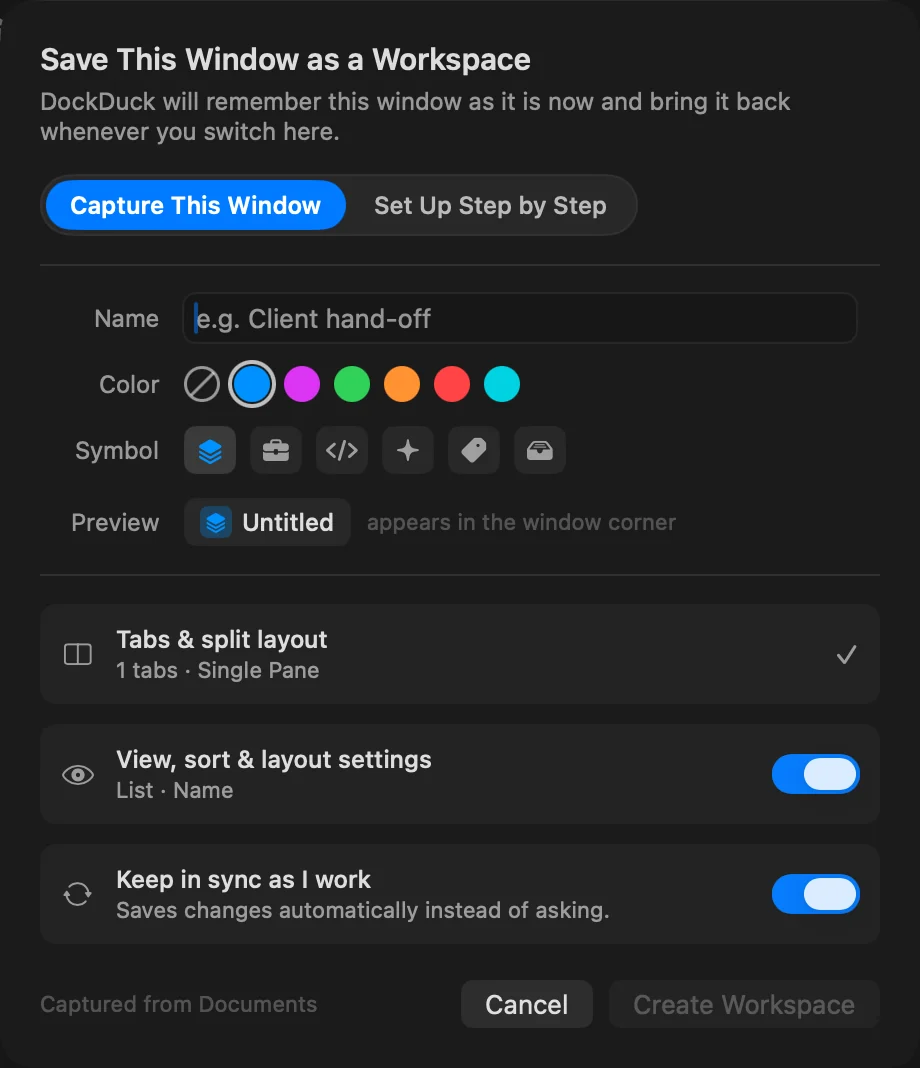
逐步建立工作區
你不必照視窗現況儲存,可以自己選擇它的檔案夾。在同一個面板中,選擇逐步設定,然後以繼續完成三個步驟:
- 身分:名稱、顏色和符號。
- 內容:起始檔案夾(點按選擇…)、要開啟的標籤頁(點按新增檔案夾…)和窗格的版面配置。
- 要記住的項目:與上面相同的選項。
點按建立工作區。工作區會在新視窗中打開。
切換工作區
點按視窗頂端的標籤。它的選單會列出你的工作區,已打開的那個旁邊有勾號。
- 在工作區的視窗中,選擇另一個工作區會把視窗切換成它。
- 在沒有工作區的視窗中,工作區會在自己的視窗中打開,所以你已打開的內容不會遺失。
- 若要讓兩者都留在螢幕上,將指標移到選單中的某個工作區上,並點按它旁邊的視窗按鈕(在新視窗中打開)。
選擇關閉工作區可關閉工作區及其視窗。
讓工作區保持最新
開啟在使用時保持同步時,工作區會在你操作時儲存變更,並在你切換離開、關閉它的視窗或結束時再儲存一次。關閉時,無論你在視窗中變更什麼,工作區都會保持你儲存時的樣子。若要變更工作區的名稱、顏色、符號或選項,請打開標籤選單並選擇編輯「<name>」…。
管理你的工作區
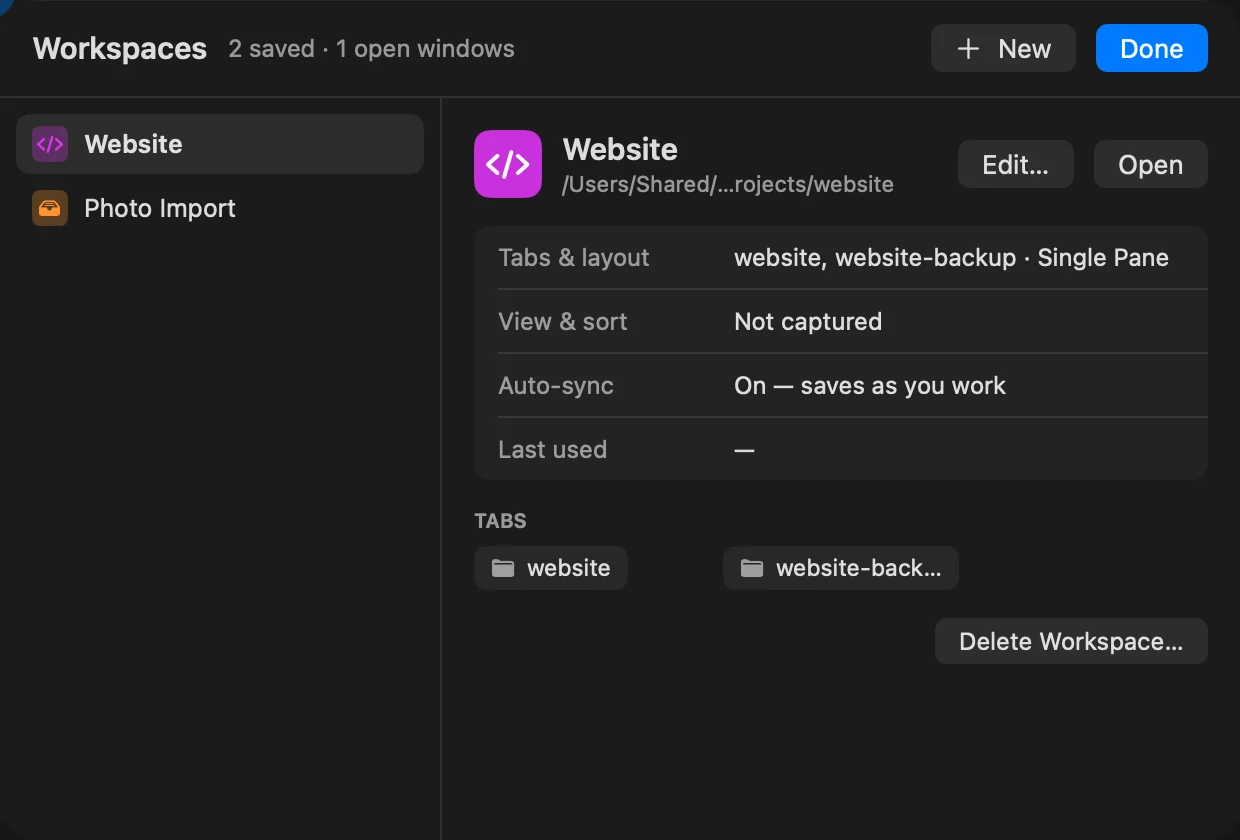
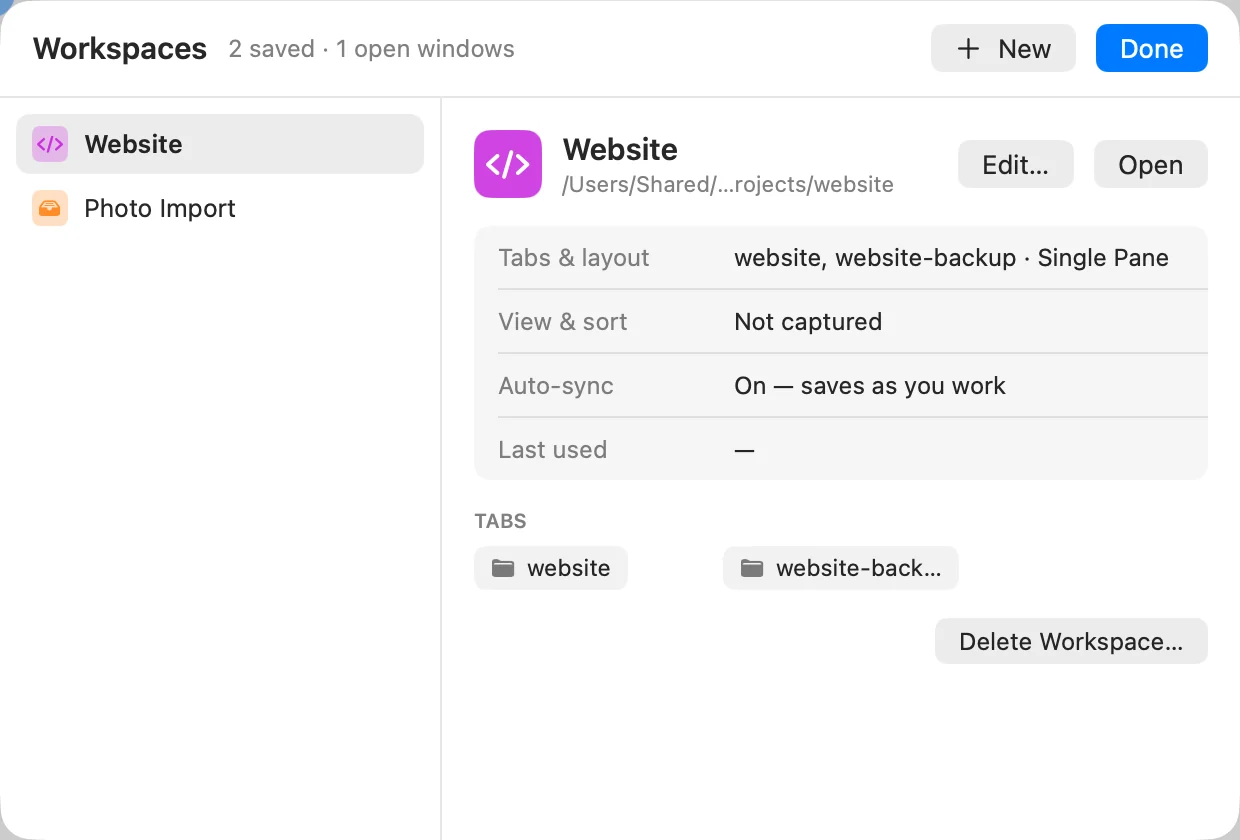
- 標籤選單 > 管理工作區…會列出每個工作區,以及它的標籤頁、是否同步和你上次使用的時間。點按編輯…即可變更一個,點按打開即可打開它,點按新增則可建立一個。
- 設定 > 工作區讓你在名稱欄位中重新命名工作區,並從它的 ⋯ 選單開啟或關閉在我使用時儲存變更。
在啟動時打開工作區
前往設定 > 工作區,並在啟動時開啟工作區下選擇一個工作區。DockDuck 隨後會以該設定啟動,而不是你上次的工作階段。選擇無即可恢復。
發生問題時
| 問題 | 該怎麼做 |
|---|---|
| 工作區中缺少某個伺服器 | 它是在另一個工作區中以僅在此工作區加入的,或在這裡以從此工作區隱藏隱藏了。沒有工作區的視窗會顯示每個伺服器。 |
| 釘選的標籤頁不在工作區中 | 釘選的標籤頁不會儲存在工作區中。它們會改為留在每個視窗的最前面。 |
這個頁面有幫助嗎? 建議修改
謝謝,這有助於我們改進此頁面。
還是沒解決? 請告訴我們你試過什麼。我們會閱讀每一則訊息。