
Buat dan gunakan ruang kerja
Simpan jendela sebagai ruang kerja, beralih antarruang kerja, jaga agar tetap selaras saat Anda bekerja, dan buka satu saat peluncuran.
Di halaman ini 7 bagian
Yang akan Anda capai
- Simpan jendela yang Anda siapkan sebagai ruang kerja bernama
- Bangun ruang kerja langkah demi langkah dari folder pilihan
- Beralih antarruang kerja dan jaga agar tetap terbaru
- Buka ruang kerja setiap kali DockDuck dimulai
Simpan jendela ini sebagai ruang kerja
- Siapkan jendela
Buka tab, panel, dan folder yang ingin Anda simpan.
- Buka Simpan Ruang Kerja
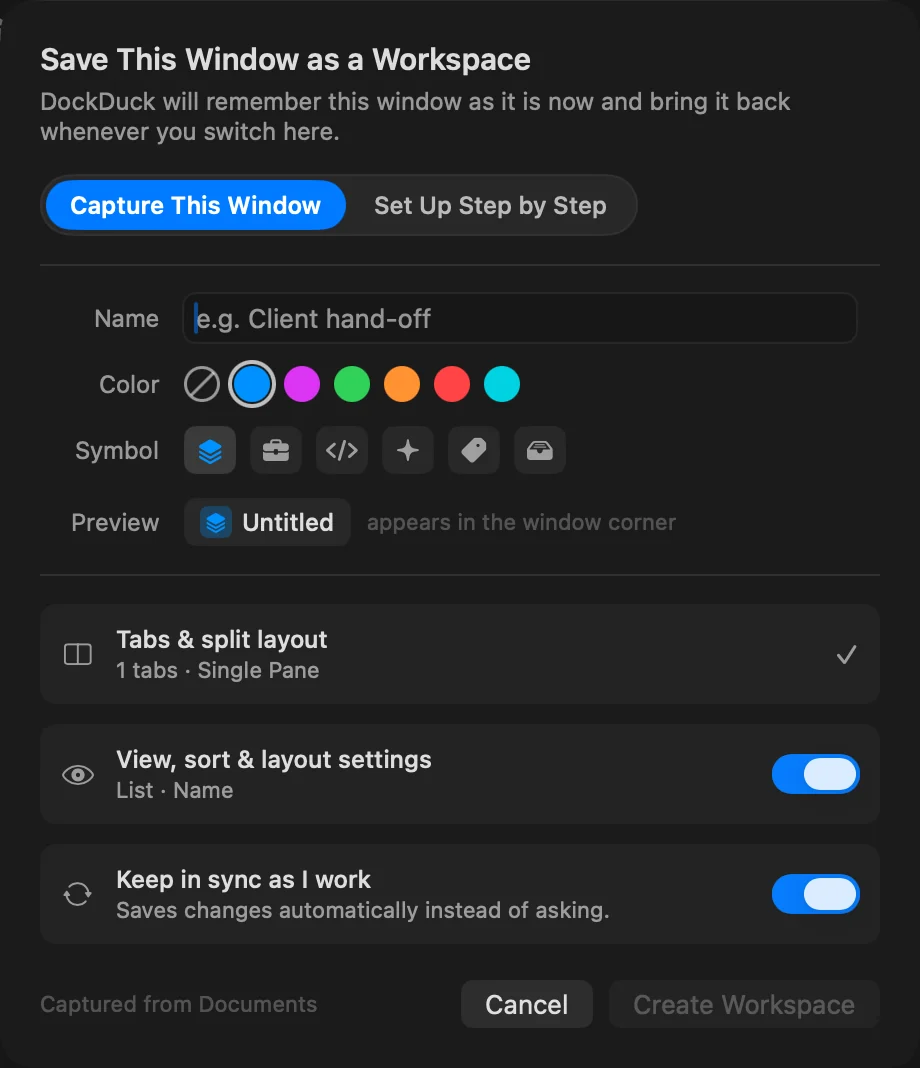
Tekan ⌃⌘S, pilih Jendela > Simpan Ruang Kerja…, atau klik chip Ruang Kerja di bagian atas jendela lalu pilih Simpan Jendela sebagai Ruang Kerja….
- Beri nama
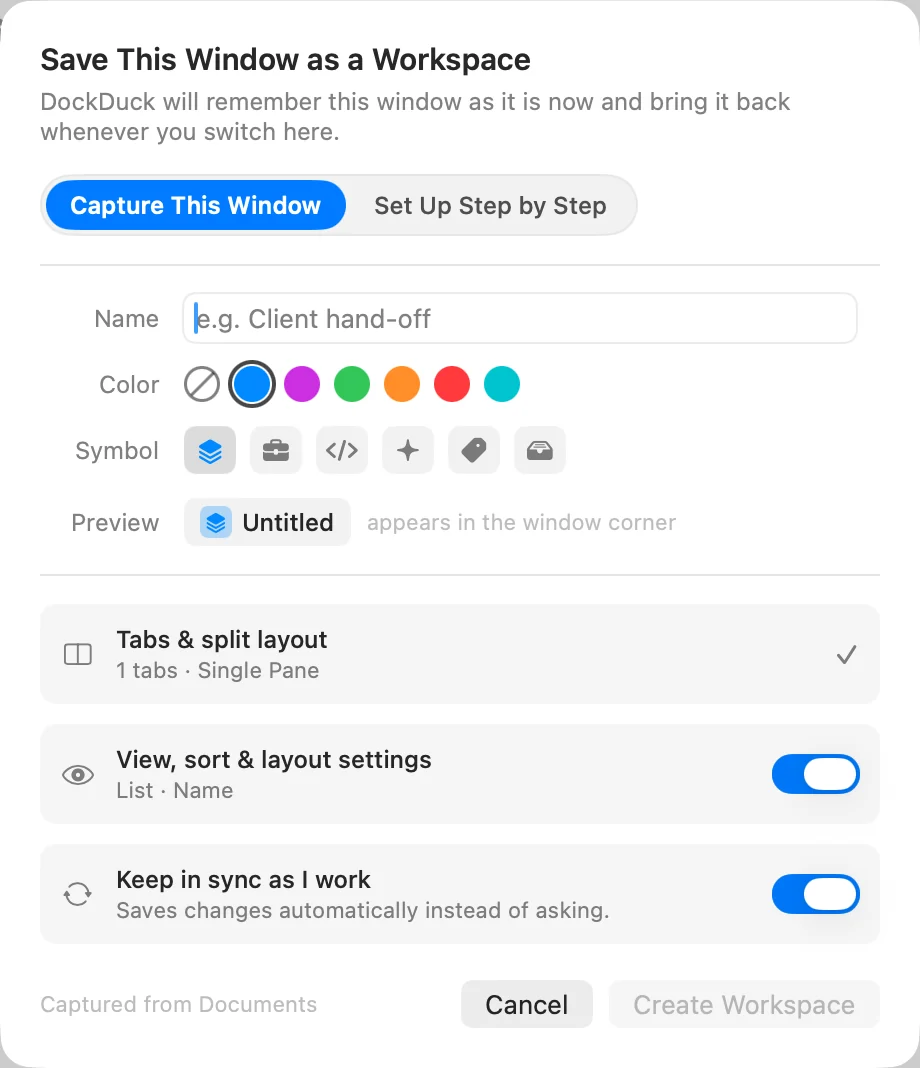
Pastikan Tangkap Jendela Ini terpilih. Ketik Nama, pilih Warna (atau Tanpa warna) dan Simbol. Pratinjau menampilkan tampilan chip nantinya.
- Pilih apa yang diingat
Tab dan tata letak panel selalu disimpan. Nyalakan Pengaturan tampilan, urutan & tata letak untuk menyimpan tampilan dan urutan setiap folder juga. Nyalakan Selaraskan terus saat saya bekerja untuk menyimpan perubahan secara otomatis.
- Buat
Klik Buat Ruang Kerja.
Hasil: Chip di bagian atas jendela menampilkan nama, simbol, dan warna ruang kerja.
Bangun ruang kerja langkah demi langkah
Alih-alih menyimpan jendela apa adanya, Anda dapat memilih sendiri folder-nya. Di lembar yang sama, pilih Atur Langkah demi Langkah, lalu lewati tiga langkah dengan Lanjutkan:
- Identitas: nama, warna, dan simbol.
- Isi: Folder Rumah (klik Pilih…), Tab untuk Dibuka (klik Tambah Folder…), dan Tata Letak panel.
- Yang Diingat: opsi yang sama seperti di atas.
Klik Buat Ruang Kerja. Ruang kerja terbuka di jendela baru.
Beralih ruang kerja
Klik chip di bagian atas jendela. Menunya mencantumkan ruang kerja Anda, dengan tanda centang di samping yang sedang terbuka.
- Di jendela sebuah ruang kerja, memilih ruang kerja lain mengubah jendela menjadi ruang kerja itu.
- Di jendela tanpa ruang kerja, ruang kerja terbuka di jendelanya sendiri, jadi tidak ada yang sedang terbuka yang hilang.
- Untuk menjaga keduanya tetap di layar, arahkan penunjuk ke sebuah ruang kerja di menu dan klik tombol jendela di sampingnya (Buka di Jendela Baru).
Pilih Tutup Ruang Kerja untuk menutup ruang kerja dan jendelanya.
Jaga ruang kerja tetap terbaru
Dengan Selaraskan terus saat saya bekerja menyala, ruang kerja menyimpan perubahan Anda seiring berjalan, dan lagi saat Anda beralih darinya, menutup jendelanya, atau keluar. Jika mati, ruang kerja tetap seperti yang Anda simpan, apa pun yang Anda ubah di jendela. Untuk mengubah nama, warna, simbol, atau opsi ruang kerja, buka menu chip dan pilih Edit “<name>”….
Kelola ruang kerja Anda
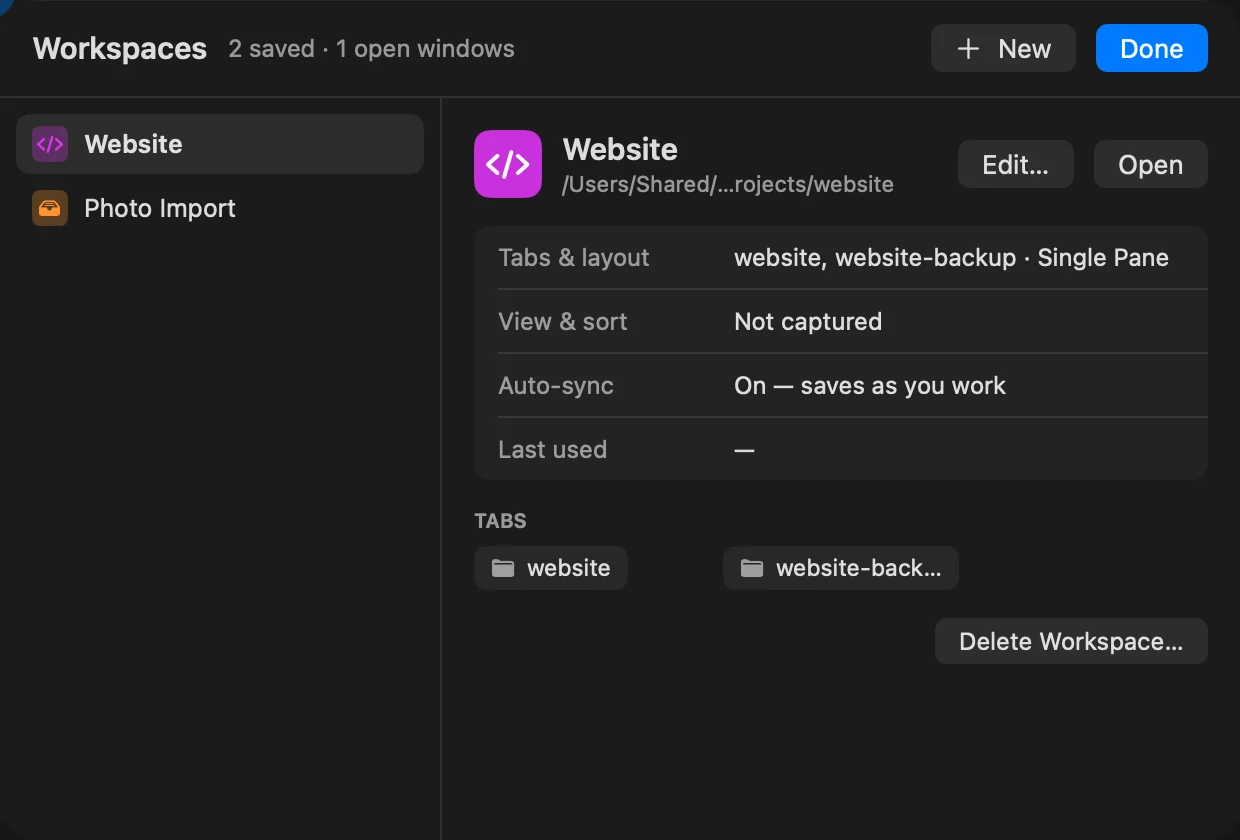
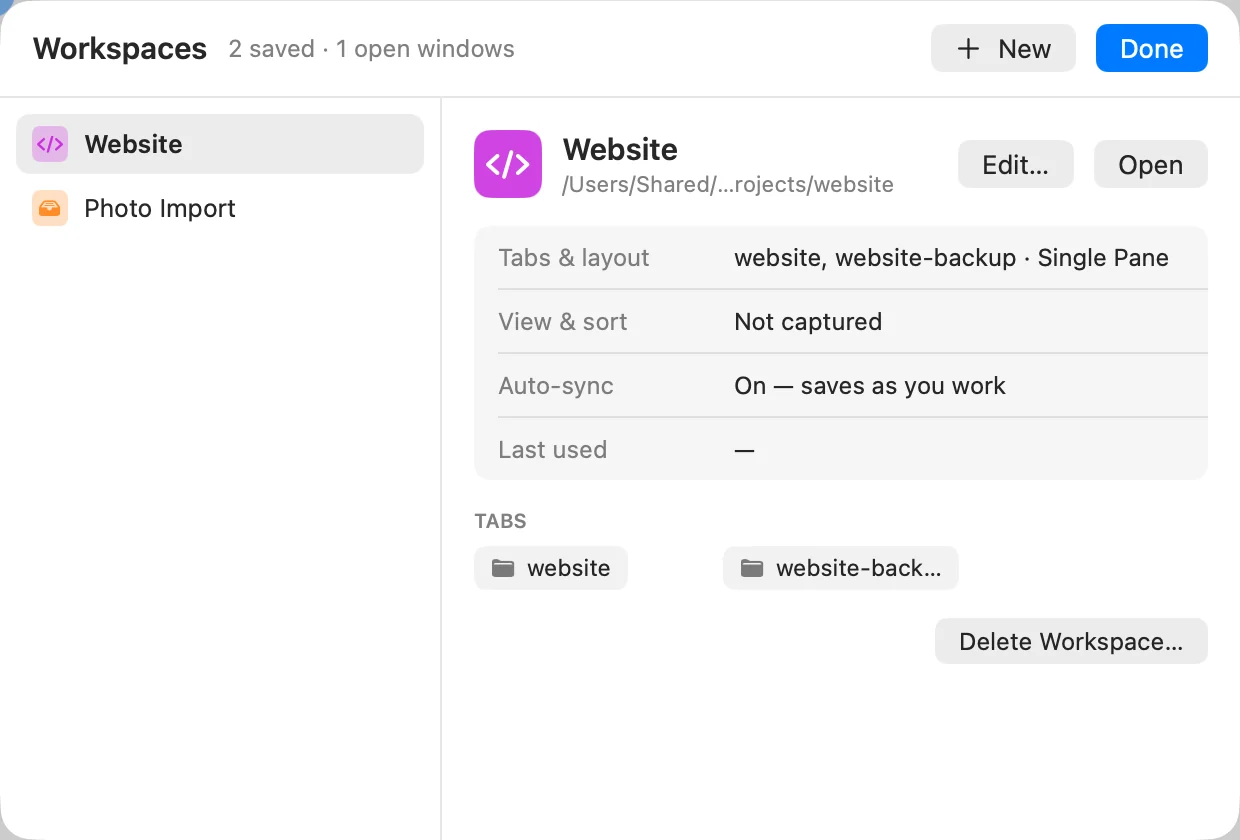
- Menu chip > Kelola Ruang Kerja… mencantumkan setiap ruang kerja, dengan tab-nya, apakah diselaraskan, dan kapan terakhir Anda menggunakannya. Klik Edit… untuk mengubah satu, Buka untuk membukanya, atau Baru untuk membuat satu.
- Pengaturan > Ruang Kerja memungkinkan Anda mengubah nama ruang kerja di kolom Nama dan, dari menu ⋯-nya, menyalakan atau mematikan Simpan perubahan saat saya bekerja.
Buka ruang kerja saat peluncuran
Buka Pengaturan > Ruang Kerja dan pilih sebuah ruang kerja di bawah Buka ruang kerja saat diluncurkan. DockDuck lalu dimulai dengan susunan itu, bukan sesi terakhir Anda. Pilih Tidak Ada untuk kembali.
Jika terjadi masalah
| Masalah | Yang perlu dilakukan |
|---|---|
| Server tidak ada di sebuah ruang kerja | Server itu ditambahkan dengan Hanya di ruang kerja ini di ruang kerja lain, atau disembunyikan di sini dengan Sembunyikan dari Ruang Kerja Ini. Jendela tanpa ruang kerja menampilkan setiap server. |
| Tab yang disematkan tidak ada di ruang kerja | Tab yang disematkan tidak disimpan di ruang kerja. Tab itu tetap berada di depan setiap jendela. |
Terima kasih, ini membantu kami memperbaiki halaman ini.