
Skapa och använd en arbetsyta
Spara ett fönster som en arbetsyta, växla mellan arbetsytor, håll dem synkroniserade medan du arbetar och öppna en vid start.
På den här sidan 7 avsnitt
Vad du får gjort
- Spara fönstret du ställde in som en namngiven arbetsyta
- Bygga en arbetsyta steg för steg av valda mappar
- Växla mellan arbetsytor och hålla dem uppdaterade
- Öppna en arbetsyta varje gång DockDuck startar
Spara det här fönstret som en arbetsyta
- Ställ in fönstret
Öppna flikarna, panelerna och mapparna som du vill behålla.
- Öppna Spara arbetsyta
Tryck på ⌃⌘S, välj Fönster > Spara arbetsyta…, eller klicka på chipet Arbetsytor högst upp i fönstret och välj Spara fönster som arbetsyta….
- Namnge den
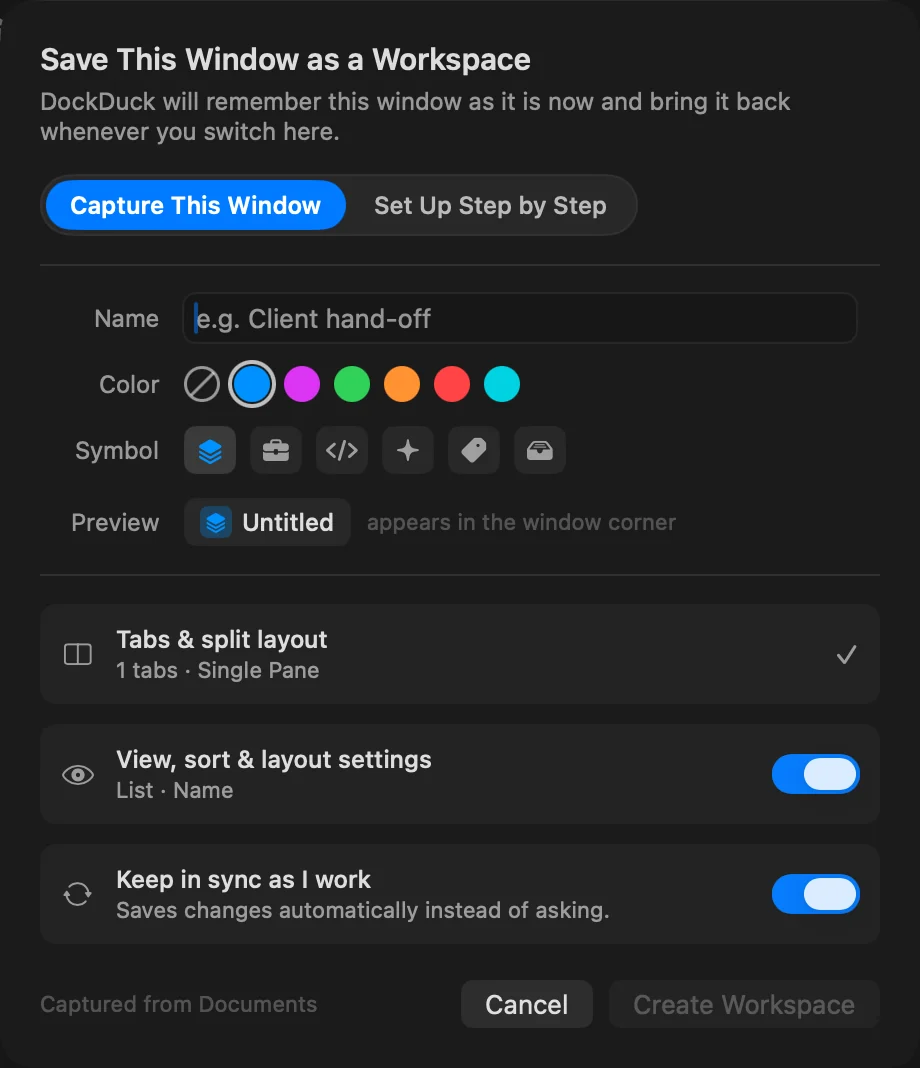
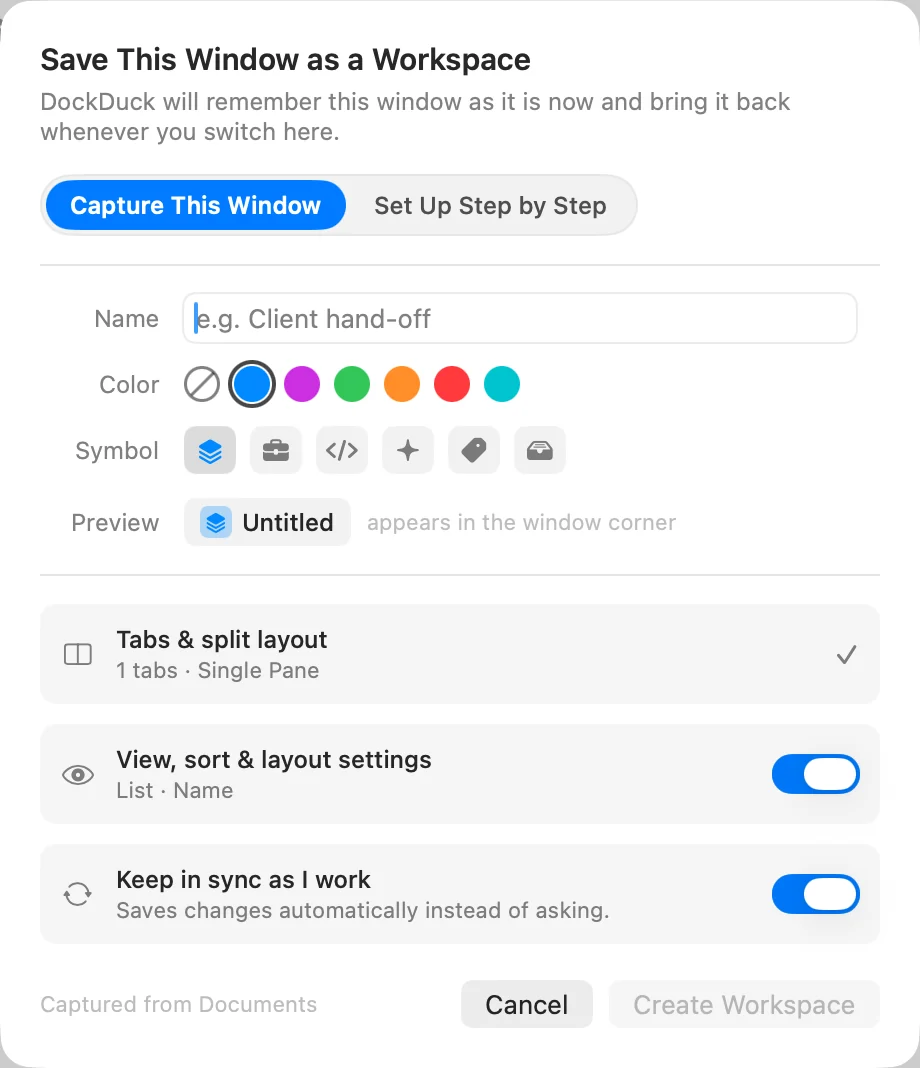
Kontrollera att Fånga det här fönstret är markerat. Skriv ett Namn, välj en Färg (eller Ingen färg) och en Symbol. Förhandsvisning visar hur chipet kommer att se ut.
- Välj vad den ska komma ihåg
Flikar och panellayouten sparas alltid. Slå på Inställningar för vy, sortering och layout för att behålla varje mapps vy och sortering också. Slå på Håll synkroniserad medan jag arbetar för att spara ändringar av sig själv.
- Skapa den
Klicka på Skapa arbetsyta.
Resultat: Chipet högst upp i fönstret visar arbetsytans namn, symbol och färg.
Bygg en arbetsyta steg för steg
I stället för att spara fönstret som det är kan du välja dess mappar själv. I samma ark väljer du Konfigurera steg för steg och går sedan igenom tre steg med Fortsätt:
- Identitet: namn, färg och symbol.
- Innehåll: en Hemmapp (klicka på Välj…), Flikar att öppna (klicka på Lägg till mapp…) och panelernas Layout.
- Vad som ska kommas ihåg: samma alternativ som ovan.
Klicka på Skapa arbetsyta. Arbetsytan öppnas i ett nytt fönster.
Växla arbetsytor
Klicka på chipet högst upp i fönstret. Dess meny listar dina arbetsytor, med en bock bredvid den som är öppen.
- I en arbetsytas fönster ändrar fönstret sig till en annan arbetsyta när du väljer den.
- I ett fönster utan arbetsyta öppnas arbetsytan i ett eget fönster, så att inget du hade öppet går förlorat.
- För att ha båda på skärmen pekar du på en arbetsyta i menyn och klickar på fönsterknappen bredvid den (Öppna i nytt fönster).
Välj Stäng arbetsyta för att stänga arbetsytan och dess fönster.
Håll en arbetsyta uppdaterad
Med Håll synkroniserad medan jag arbetar på sparar arbetsytan dina ändringar allteftersom, och igen när du växlar bort från den, stänger dess fönster eller avslutar. Med det av förblir arbetsytan som du sparade den, vad du än ändrar i fönstret. För att ändra en arbetsytas namn, färg, symbol eller alternativ öppnar du chipmenyn och väljer Redigera “<name>”….
Hantera dina arbetsytor
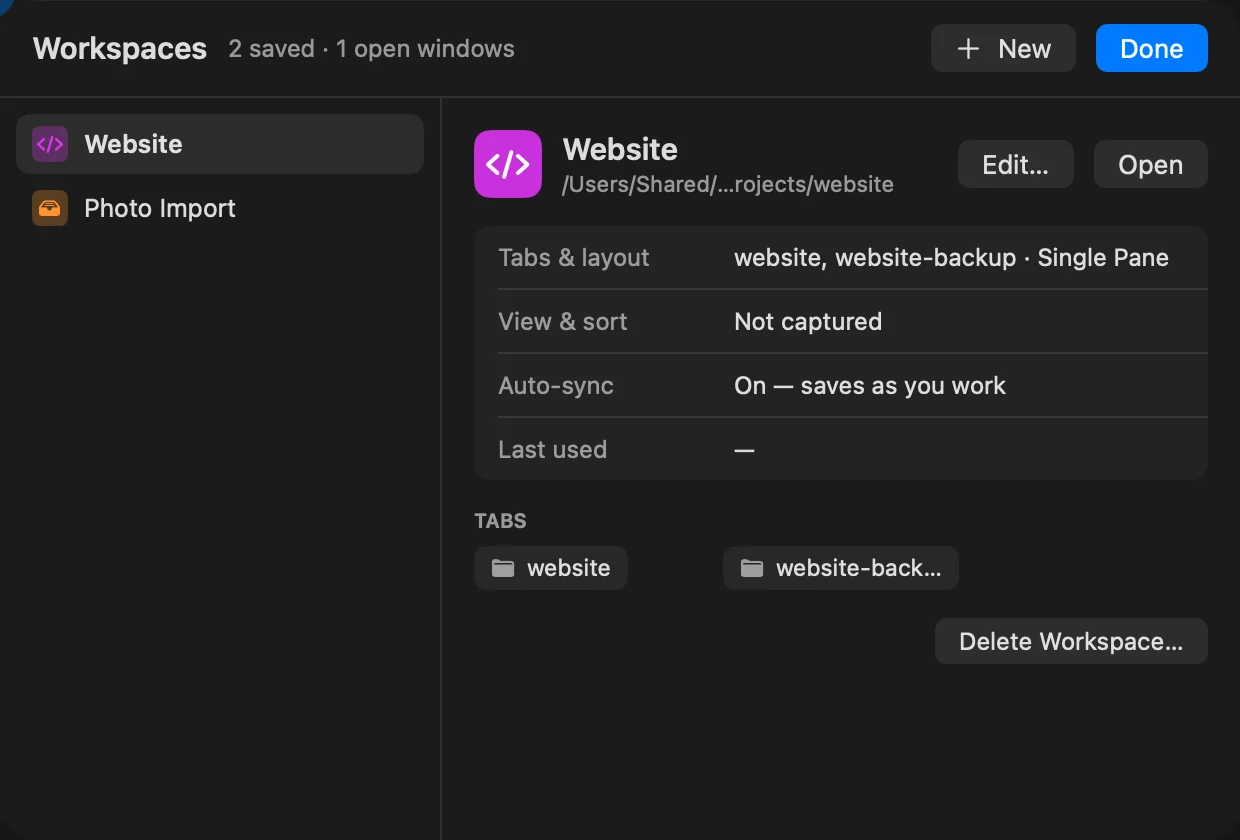
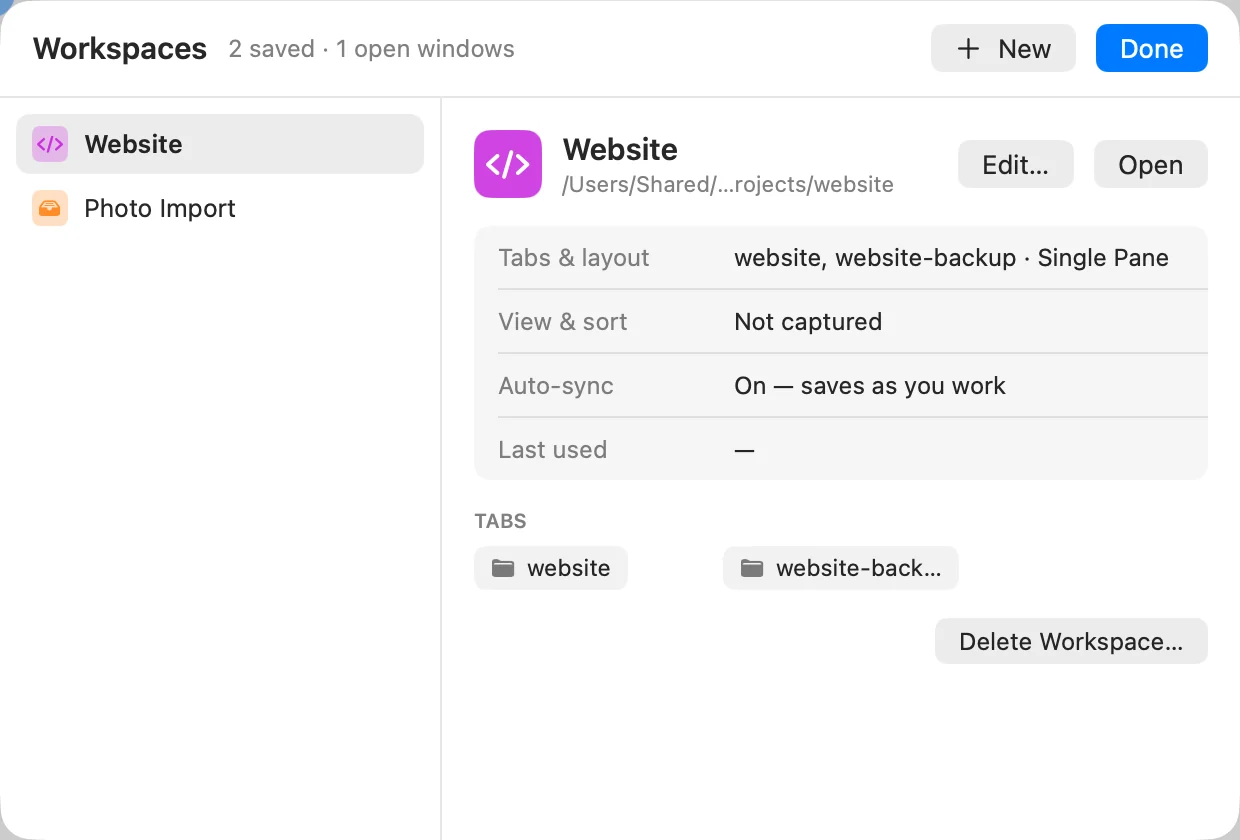
- Chipmenyn > Hantera arbetsytor… listar varje arbetsyta, med dess flikar, om den synkroniseras och när du senast använde den. Klicka på Redigera… för att ändra en, Öppna för att öppna den eller Ny för att skapa en.
- Inställningar > Arbetsytor låter dig byta namn på en arbetsyta i dess fält Namn och, från dess meny ⋯, slå på eller av Spara ändringar medan jag arbetar.
Öppna en arbetsyta vid start
Gå till Inställningar > Arbetsytor och välj en arbetsyta under Öppna en arbetsyta vid start. DockDuck startar då med det upplägget i stället för din senaste session. Välj Ingen för att gå tillbaka.
Om något går fel
| Problem | Vad du gör |
|---|---|
| En server saknas i en arbetsyta | Den lades till med Endast i den här arbetsytan i en annan arbetsyta, eller dolts här med Dölj från den här arbetsytan. Ett fönster utan arbetsyta visar varje server. |
| En fäst flik finns inte i arbetsytan | Fästa flikar sparas inte i arbetsytor. De stannar i stället längst fram i varje fönster. |
Tack, det hjälper oss att förbättra sidan.