
Połącz dyski w chmurze
Pokaż iCloud Drive, Dropbox, Google Drive, OneDrive i inne dyski w chmurze na pasku bocznym, z plakietką informującą, co jest pobrane, wysyłane albo tylko w chmurze.
Na tej stronie Sekcji: 6
Co osiągniesz
- Pokaż swoje dyski w chmurze w sekcji Chmura paska bocznego
- Zobacz na pierwszy rzut oka, które pliki są pobrane, wysyłane albo tylko w chmurze
- Pobierz plik tylko z chmury albo usuń jego lokalną kopię, aby zwolnić miejsce
DockDuck pokazuje dyski w chmurze, które są już na Twoim Macu. Sam nie loguje się do żadnej usługi w chmurze: aplikacja dostawcy loguje Cię i utrzymuje synchronizację plików, a DockDuck pokazuje folder, który ta aplikacja prowadzi. Twoje dyski w chmurze pojawiają się na pasku bocznym w sekcji Chmura.
Zanim zaczniesz
Zainstaluj aplikację dostawcy i zaloguj się w niej. Dla iCloud Drive zaloguj się do iCloud na Macu i włącz iCloud Drive w Ustawieniach systemowych.
Wybierz, które dyski się pojawiają
- Otwórz Ustawienia › Dyski w chmurze
Strona wymienia każdego dostawcę, którego zna DockDuck, i mówi o każdym, czy jest zainstalowany na tym Macu.
- Włącz lub wyłącz dysk
Dysk, który jest zainstalowany i zalogowany, ma przełącznik, domyślnie włączony. Dostawca, który nie jest zainstalowany albo jest zainstalowany, ale nie ma jeszcze dysku, ma przełącznik wyłączony i przyciemniony.
Wynik: Dysk pojawia się w sekcji Chmura paska bocznego albo ją opuszcza.
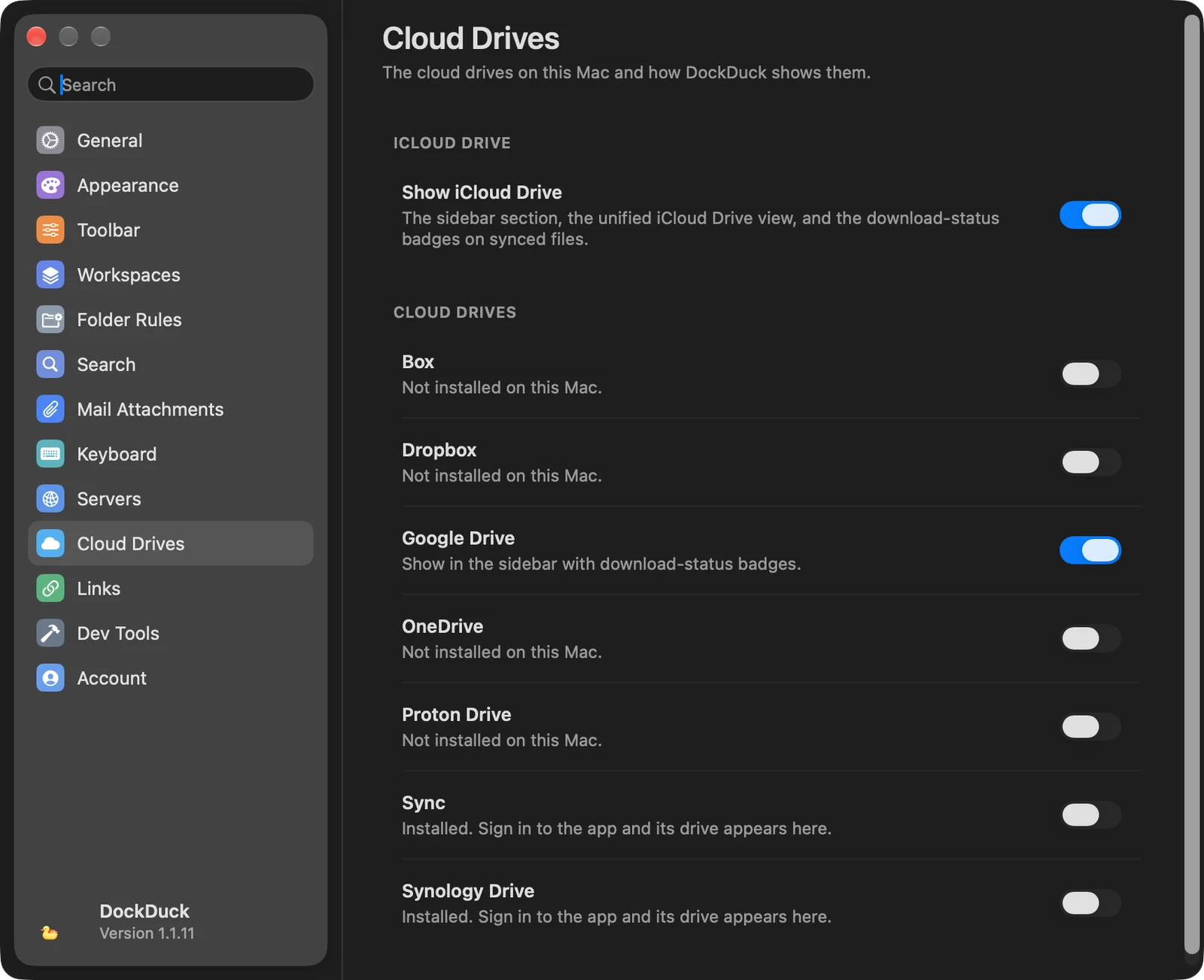
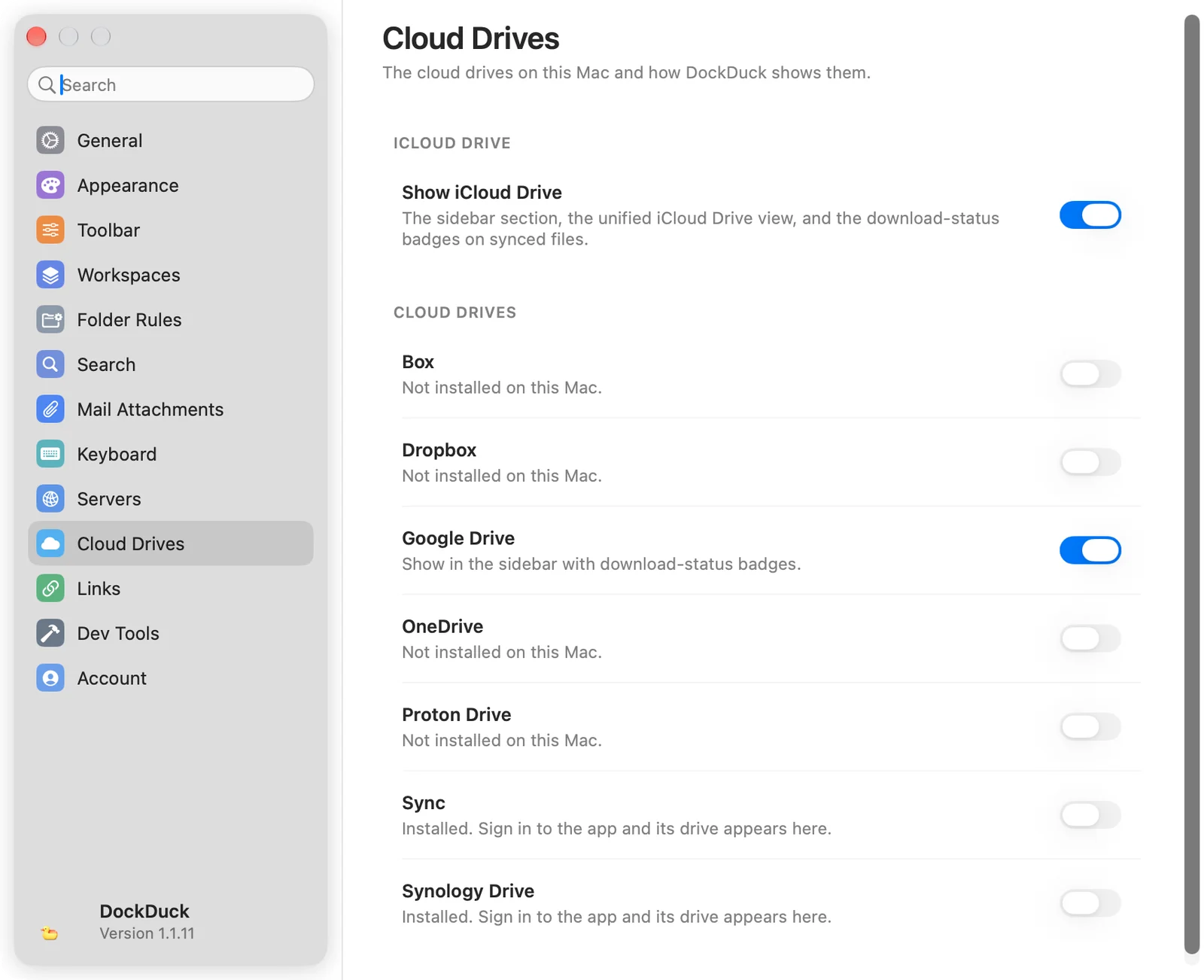
Ustawienia › Dyski w chmurze mają grupę dla iCloud Drive, z Pokazuj iCloud Drive, oraz przełącznik dla każdego z tych dostawców: Box, Dropbox, Google Drive, OneDrive, Proton Drive, Sync i Synology Drive.
Inna aplikacja chmurowa, która trzyma swój dysk w folderze magazynu chmurowego Twojego Maca
(~/Library/CloudStorage), dostaje własny przełącznik na tej samej stronie. Przy dwóch
kontach tego samego dostawcy każdy dysk pokazuje konto w swojej nazwie.
Otwórz iCloud Drive
Kliknij iCloud Drive na pasku bocznym albo wybierz Idź › iCloud Drive (⇧⌘I). DockDuck pokazuje ten sam widok iCloud Drive, który pokazuje macOS: Twoje własne foldery, folder dla każdej aplikacji, która przechowuje dokumenty w iCloud, oraz Biurko i Dokumenty, gdy synchronizują się z iCloud.
Czytaj plakietki stanu
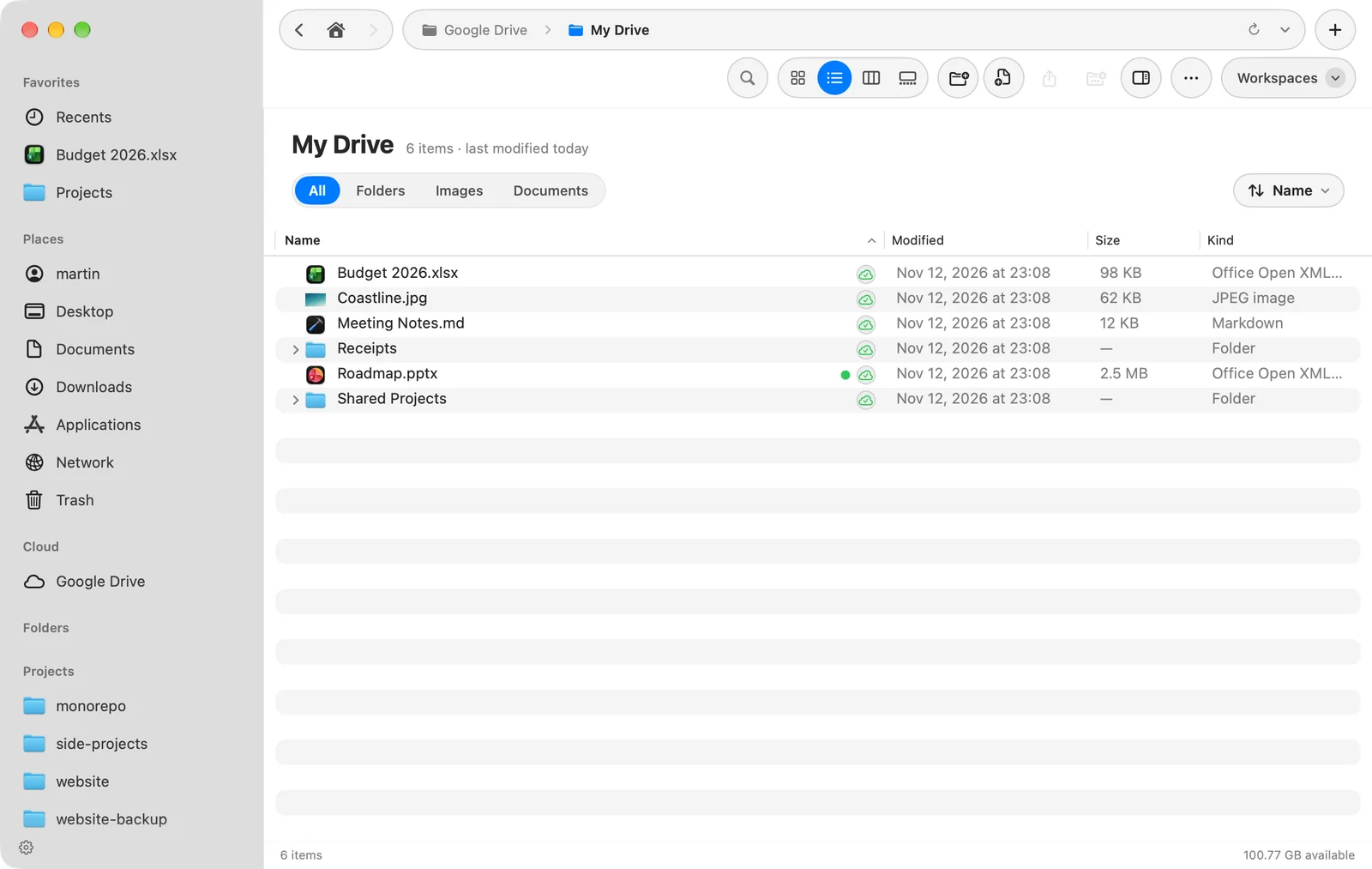
Pliki i foldery na dysku w chmurze mają małą plakietkę. Najedź na nią, aby zobaczyć opis.
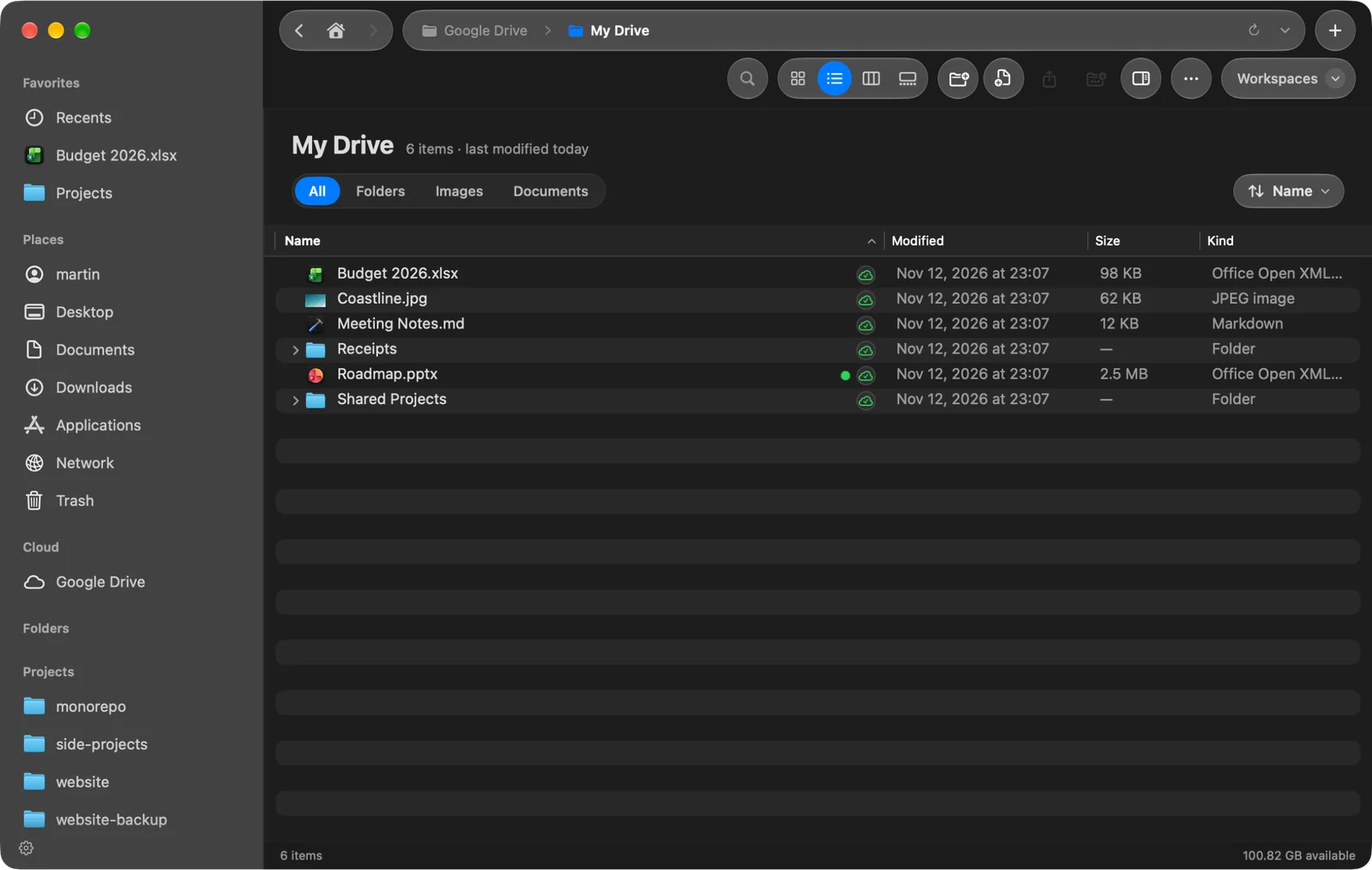
| Plakietka mówi | Znaczenie |
|---|---|
| Tylko w chmurze. Kliknij, aby pobrać. | Treści nie ma jeszcze na Twoim Macu. W widoku ikon nazwa pokazuje W chmurze. |
| Pobieranie… | Pobieranie trwa. Jeśli rozpoczął je DockDuck, kliknij plakietkę, aby je zatrzymać. |
| Wysyłanie zmian lokalnych | Twoje zmiany nie są jeszcze potwierdzone przez chmurę. |
| Pobrane i zsynchronizowane | Plik jest na Twoim Macu i aktualny. |
| Konflikt: dwie wersje tej rzeczy | Istnieją dwie różne wersje. Rozwiąż to w aplikacji dostawcy. |
| Błąd synchronizacji | Uprawnienia, limit albo sieć. Zostaje, dopóki przyczyna nie zostanie naprawiona. |
Plakietki pokazują też pobierania rozpoczęte przez inne aplikacje.
Pobierz plik albo zwolnij jego miejsce
- Kliknij plakietkę pliku tylko z chmury, aby go pobrać, albo otwórz plik.
- Kliknij pliki lub foldery z klawiszem Control i wybierz Pobierz teraz, aby je pobrać.
- Wybierz Usuń pobraną rzecz, aby usunąć lokalną kopię i zachować plik w chmurze. To zwalnia miejsce na Macu.
Warto wiedzieć
- Reguły folderów nigdy nie działają na folderach w chmurze.
- Folder dysku w chmurze pokazuje własną ikonę dostawcy.
- Wyłączenie Pokazuj iCloud Drive ukrywa też plakietki stanu na każdym dysku w chmurze.
Dziękujemy, to pomaga nam ulepszyć tę stronę.