
Conectar unidades na nuvem
Mostre iCloud Drive, Dropbox, Google Drive, OneDrive e outras unidades na nuvem na barra lateral, com um selo para o que está baixado, sendo enviado ou só na nuvem.
Nesta página 6 seções
O que você vai conseguir
- Mostrar suas unidades na nuvem na seção Nuvem da barra lateral
- Ver num relance quais arquivos estão baixados, sendo enviados ou só na nuvem
- Baixar um arquivo que está só na nuvem ou remover a cópia local para liberar espaço
O DockDuck mostra as unidades na nuvem que já estão no seu Mac. Ele não faz login em nenhum serviço de nuvem: o app do próprio provedor inicia sua sessão e mantém os arquivos sincronizados, e o DockDuck mostra a pasta que esse app mantém. Suas unidades na nuvem aparecem na barra lateral em Nuvem.
Antes de começar
Instale o app do provedor e entre nele. Para o iCloud Drive, entre no iCloud no seu Mac e ative o iCloud Drive em Ajustes do Sistema.
Escolha quais unidades aparecem
- Abra Ajustes › Unidades na nuvem
A página lista todos os provedores que o DockDuck conhece e informa, para cada um, se está instalado neste Mac.
- Ative ou desative uma unidade
Uma unidade instalada e com sessão iniciada tem um interruptor, ativado por padrão. Um provedor que não está instalado, ou que está instalado mas ainda sem unidade, tem o interruptor desativado e esmaecido.
Resultado: A unidade aparece na seção Nuvem da barra lateral, ou sai dela.
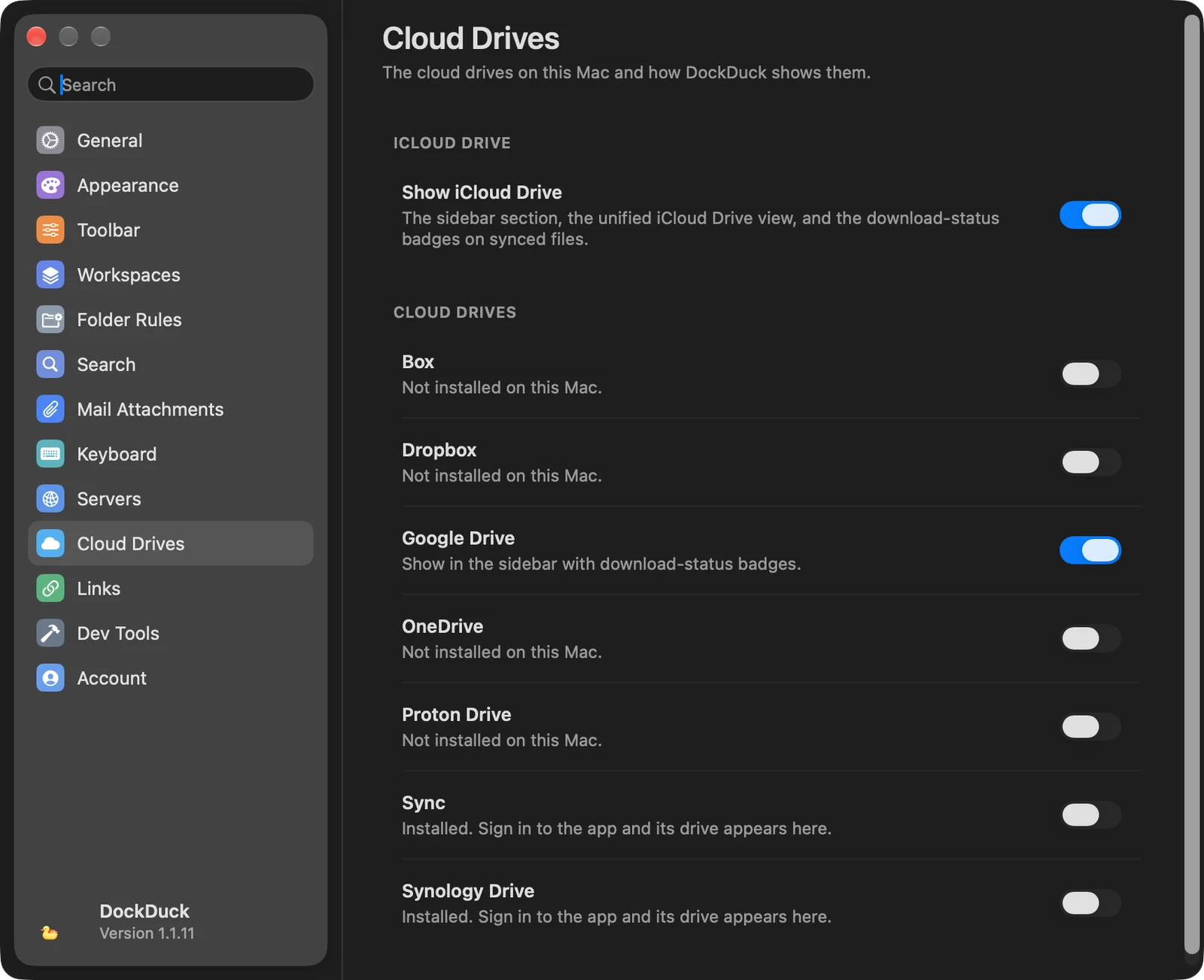
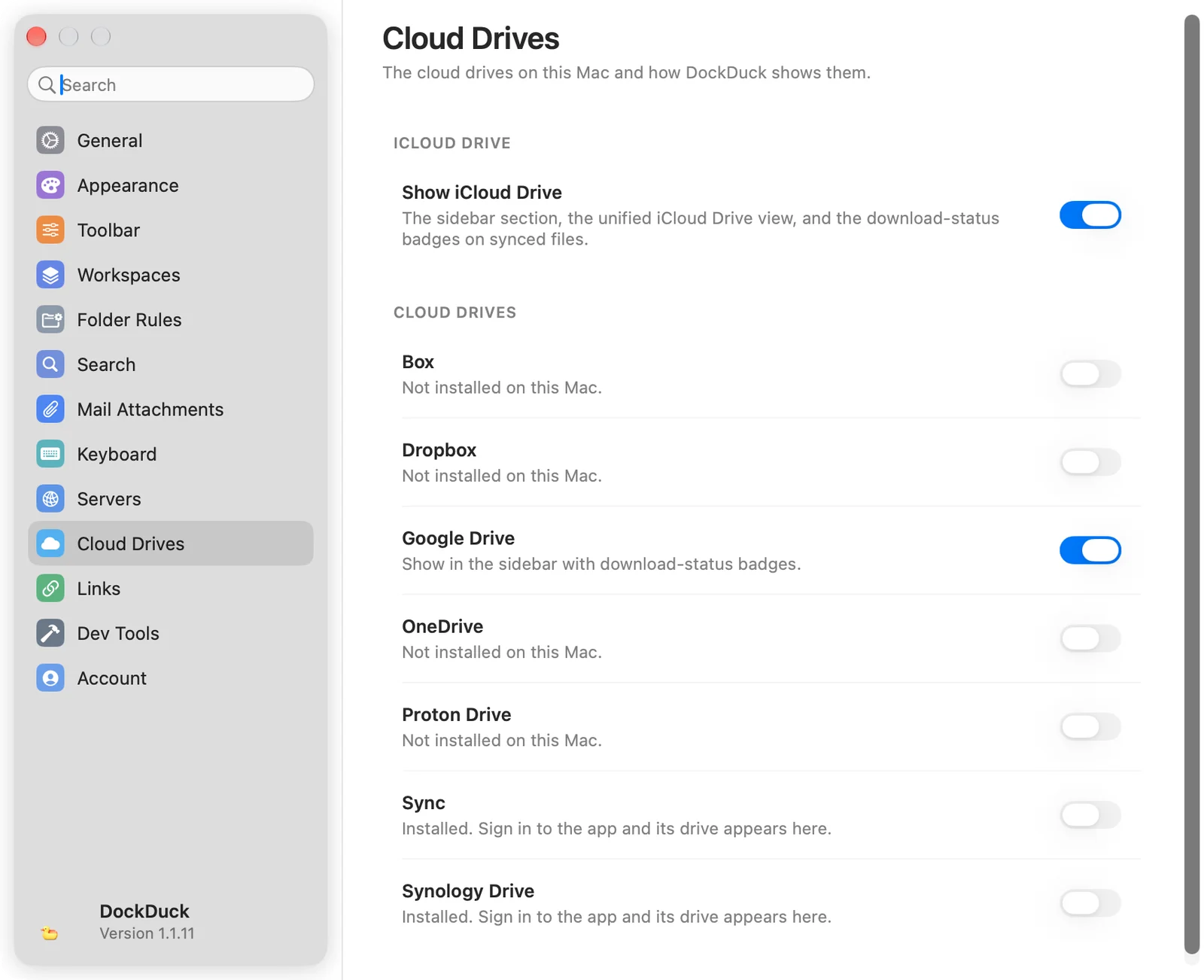
Ajustes › Unidades na nuvem tem um grupo para o iCloud Drive, com Mostrar iCloud Drive, e um interruptor para cada um destes provedores: Box, Dropbox, Google Drive, OneDrive, Proton Drive, Sync e Synology Drive.
Outro app de nuvem que mantém sua unidade na pasta de armazenamento em nuvem do Mac
(~/Library/CloudStorage) ganha um interruptor próprio na mesma página. Com duas
contas do mesmo provedor, cada unidade mostra a conta no nome.
Abra o iCloud Drive
Clique em iCloud Drive na barra lateral, ou escolha Ir › iCloud Drive (⇧⌘I). O DockDuck mostra a mesma visão do iCloud Drive que o macOS mostra: suas próprias pastas, uma pasta para cada app que guarda documentos no iCloud e Mesa e Documentos quando sincronizam com o iCloud.
Leia os selos de status
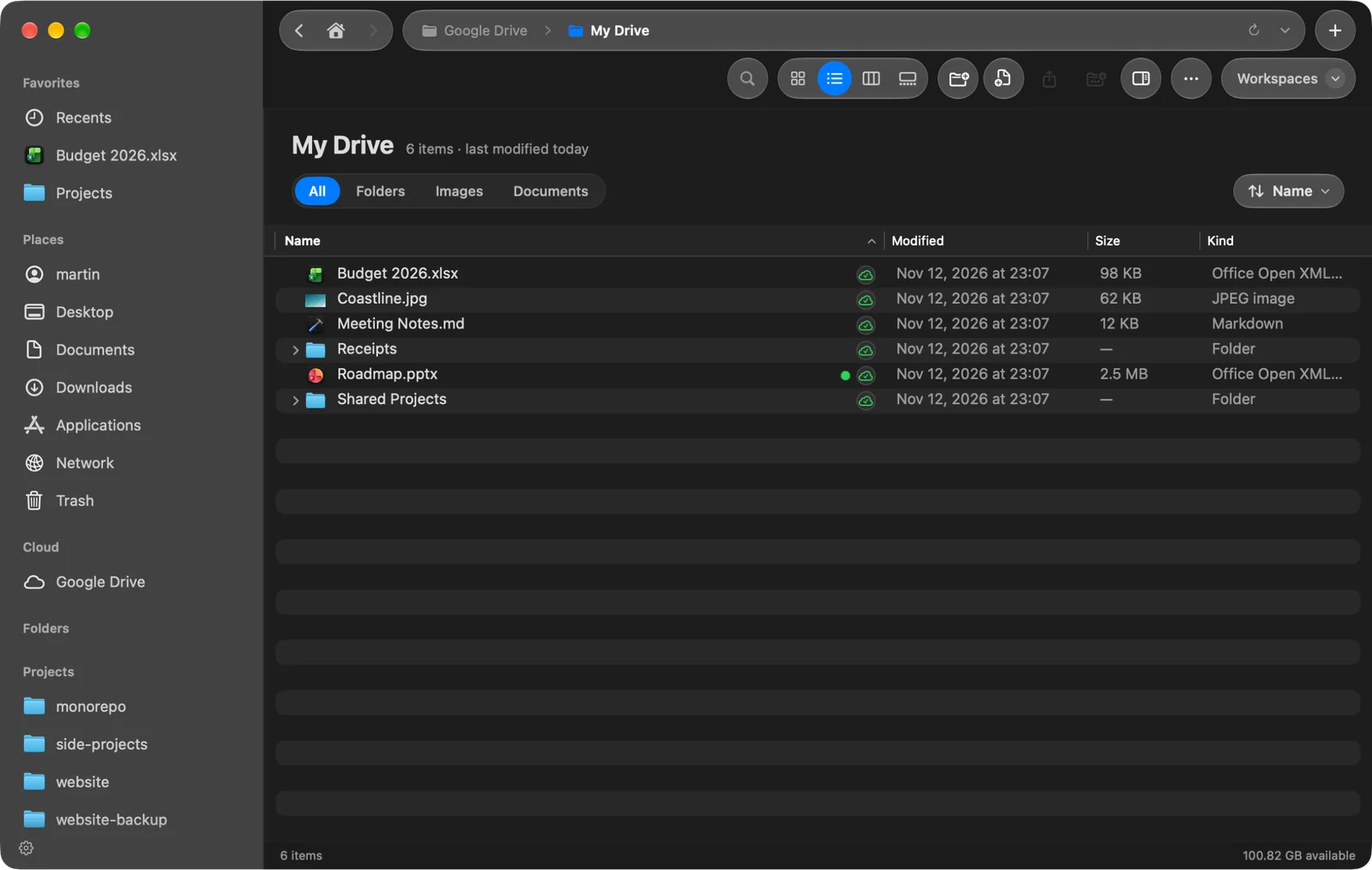
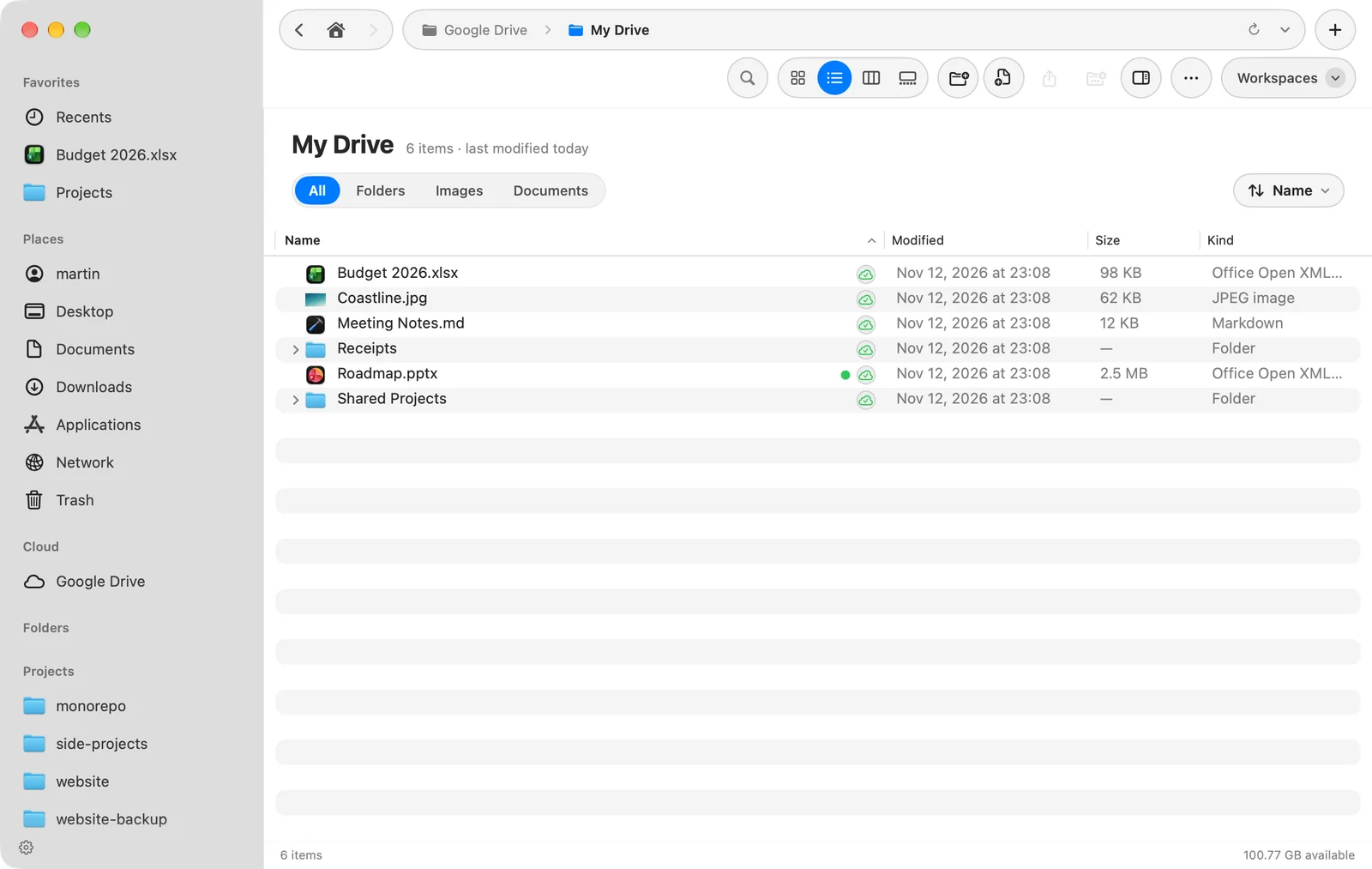
Arquivos e pastas em uma unidade na nuvem têm um pequeno selo. Aponte para ele para ver uma descrição.
| O selo diz | Significado |
|---|---|
| Somente na nuvem. Clique para baixar. | O conteúdo ainda não está no seu Mac. Na visualização em ícones, o nome mostra Na nuvem. |
| Baixando | Um download está em andamento. Se o DockDuck o iniciou, clique no selo para pará-lo. |
| Enviando alterações locais | Suas alterações ainda não foram confirmadas pela nuvem. |
| Baixado e sincronizado | O arquivo está no seu Mac e atualizado. |
| Conflito: duas versões deste item | Existem duas versões diferentes. Resolva no app do provedor. |
| Erro de sincronização | Permissões, cota ou rede. Ele permanece até a causa ser corrigida. |
Os selos também mostram downloads que outros apps iniciam.
Baixe um arquivo ou libere o espaço dele
- Clique no selo de um arquivo que está só na nuvem para baixá-lo, ou abra o arquivo.
- Clique com Control pressionada em arquivos ou pastas e escolha Baixar agora para buscá-los.
- Escolha Remover download para apagar a cópia local e manter o arquivo na nuvem. Isso libera espaço no seu Mac.
Bom saber
- As regras de pasta nunca rodam em pastas na nuvem.
- A pasta de uma unidade na nuvem mostra o ícone do próprio provedor.
- Desativar Mostrar iCloud Drive também oculta os selos de status em todas as unidades na nuvem.
Obrigado, isso nos ajuda a melhorar esta página.