
Sambungkan drive cloud
Tampilkan iCloud Drive, Dropbox, Google Drive, OneDrive, dan drive cloud lain di bar samping, dengan lencana untuk yang sudah diunduh, sedang diunggah, atau hanya ada di cloud.
Di halaman ini 6 bagian
Yang akan Anda capai
- Tampilkan drive cloud Anda di bagian Cloud pada bar samping
- Lihat sekilas file mana yang sudah diunduh, sedang diunggah, atau hanya ada di cloud
- Unduh file yang hanya ada di cloud, atau hapus salinan lokalnya untuk mengosongkan ruang
DockDuck menampilkan drive cloud yang sudah ada di Mac Anda. DockDuck tidak masuk ke layanan cloud mana pun sendiri: app milik penyedia yang membuat Anda masuk dan menjaga file tetap selaras, dan DockDuck menampilkan folder yang dijaga app itu. Drive cloud Anda muncul di bar samping di bawah Cloud.
Sebelum memulai
Instal app penyedia dan masuk ke dalamnya. Untuk iCloud Drive, masuk ke iCloud di Mac Anda dan nyalakan iCloud Drive di Pengaturan Sistem.
Pilih drive yang muncul
- Buka Pengaturan › Drive Cloud
Halaman ini mencantumkan setiap penyedia yang dikenal DockDuck, dan menyebutkan untuk masing-masing apakah penyedia itu terinstal di Mac ini.
- Nyalakan atau matikan sebuah drive
Drive yang terinstal dan sudah masuk memiliki saklar, menyala secara default. Penyedia yang tidak terinstal, atau terinstal tetapi belum memiliki drive, memiliki saklar yang mati dan redup.
Hasil: Drive muncul di, atau hilang dari, bagian Cloud pada bar samping.
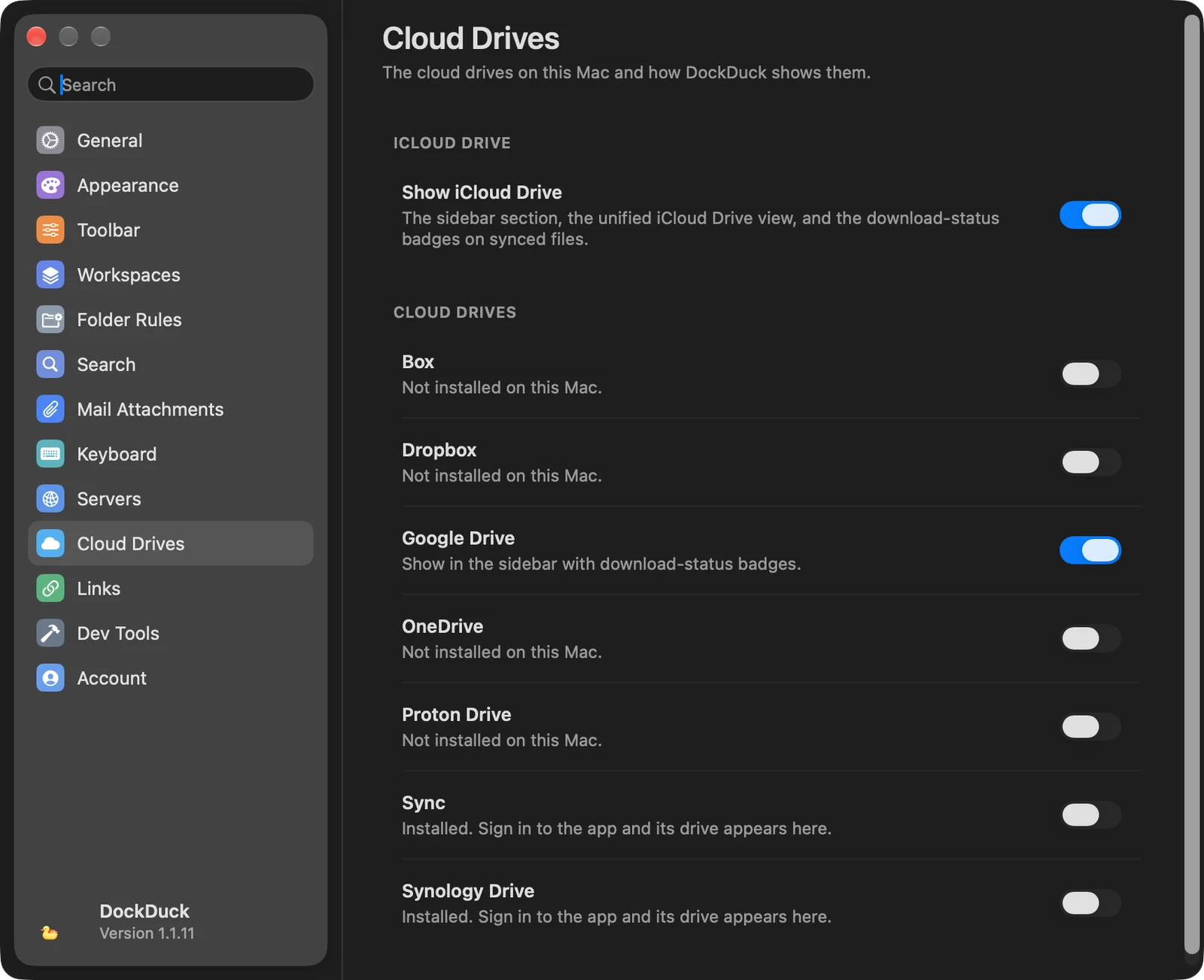
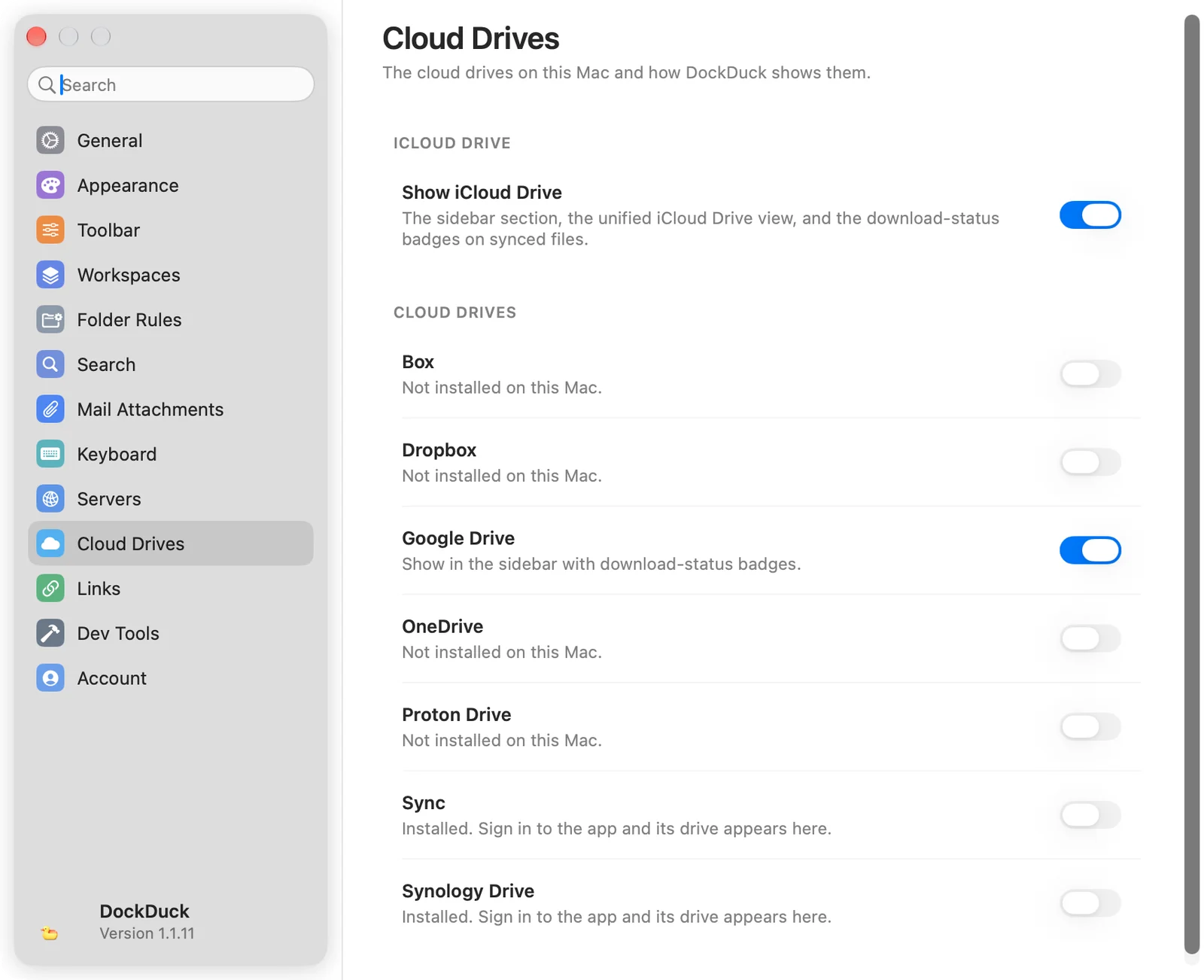
Pengaturan › Drive Cloud memiliki grup untuk iCloud Drive, dengan Tampilkan iCloud Drive, dan saklar untuk setiap penyedia berikut: Box, Dropbox, Google Drive, OneDrive, Proton Drive, Sync, dan Synology Drive.
App cloud lain yang menyimpan drive-nya di folder penyimpanan cloud Mac Anda
(~/Library/CloudStorage) mendapat saklarnya sendiri di halaman yang sama. Dengan dua
akun dari penyedia yang sama, setiap drive menampilkan akunnya pada namanya.
Buka iCloud Drive
Klik iCloud Drive di bar samping, atau pilih Buka › iCloud Drive (⇧⌘I). DockDuck menampilkan tampilan iCloud Drive yang sama dengan yang ditampilkan macOS: folder Anda sendiri, folder untuk setiap app yang menyimpan dokumen di iCloud, serta Desktop dan Dokumen saat disinkronkan ke iCloud.
Baca lencana status
File dan folder di drive cloud memiliki lencana kecil. Arahkan penunjuk ke lencana untuk melihat deskripsinya.
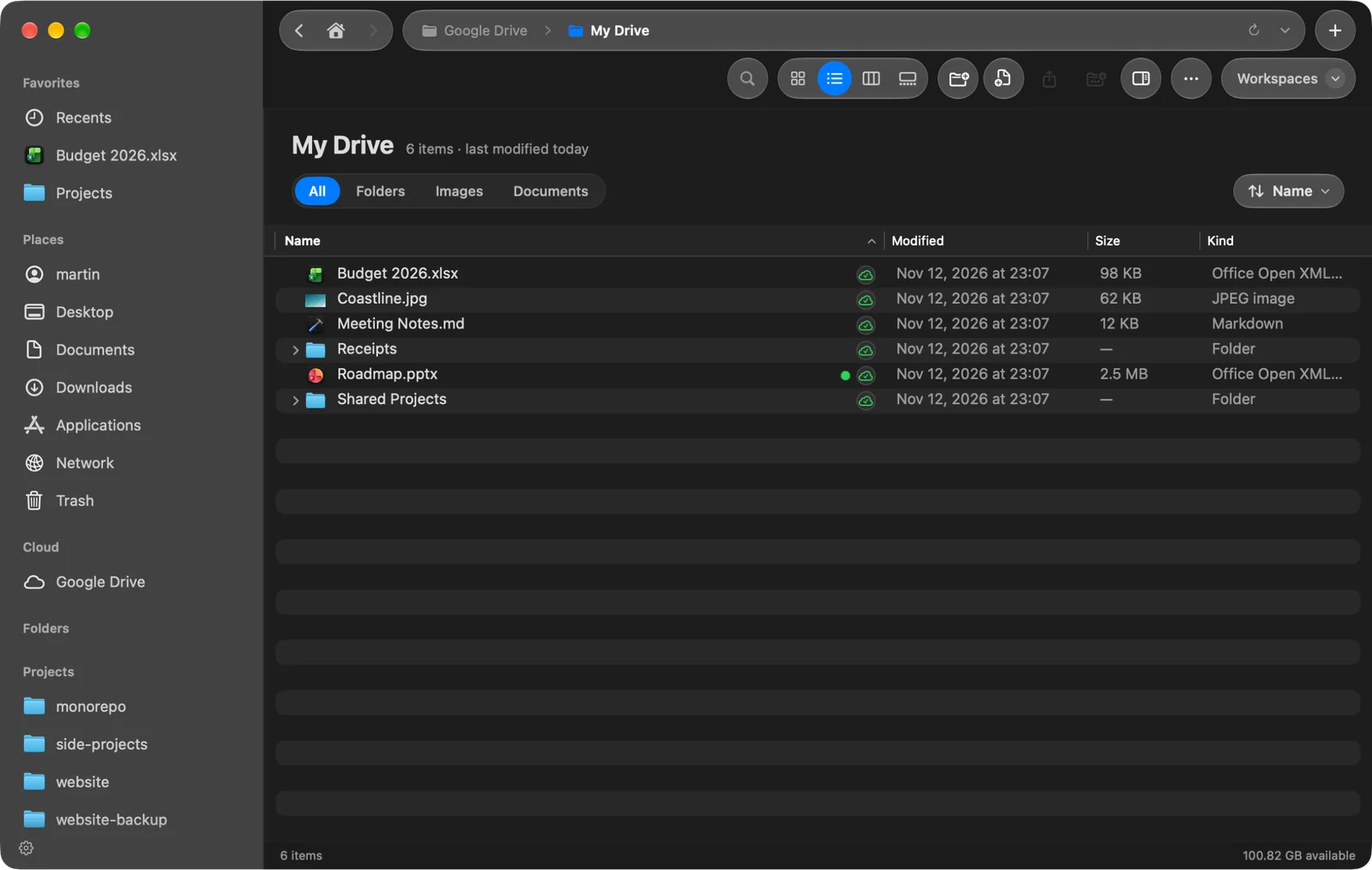
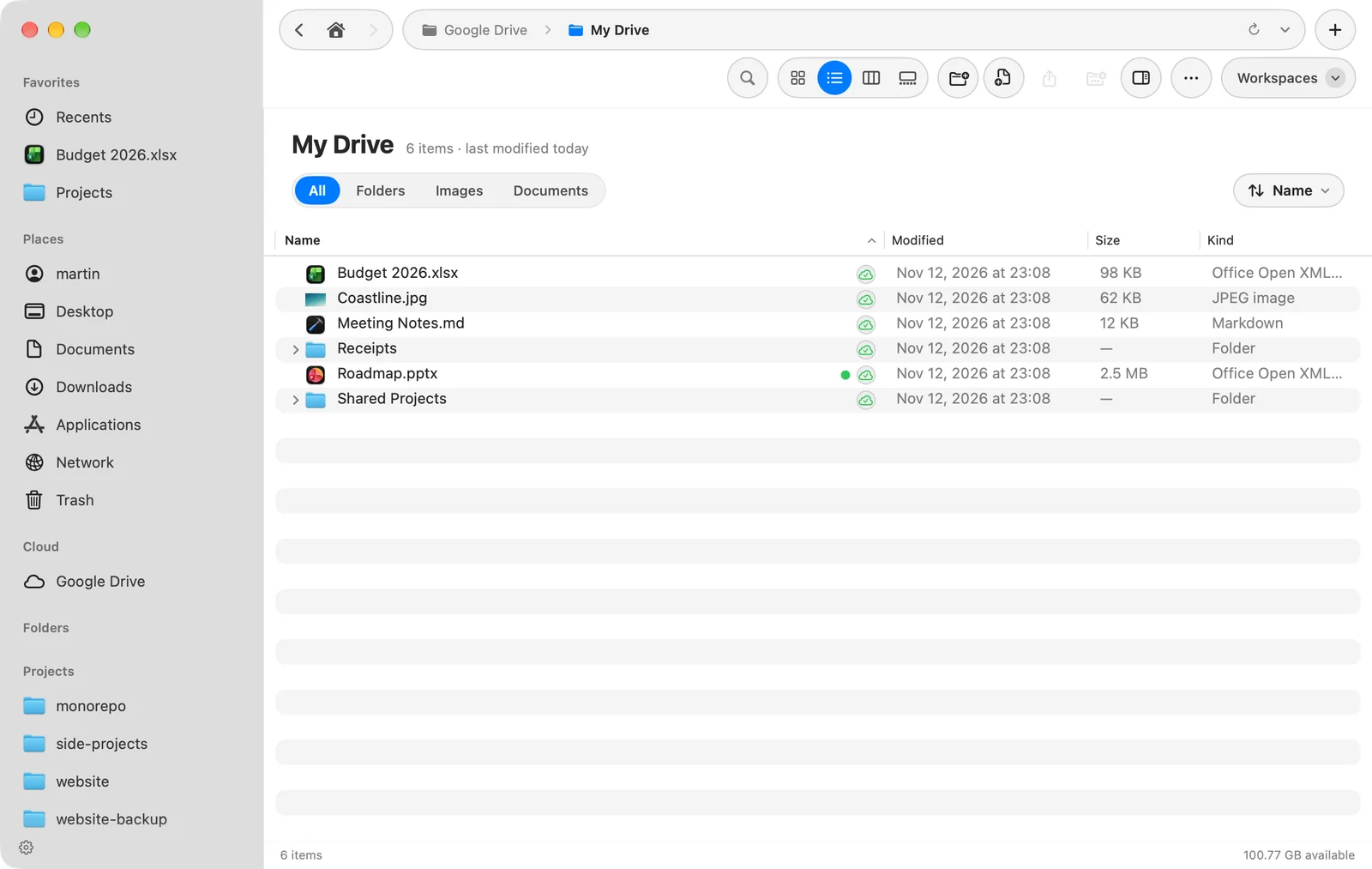
| Lencana bertuliskan | Artinya |
|---|---|
| Hanya di cloud. Klik untuk mengunduh. | Isinya belum ada di Mac Anda. Di tampilan ikon, namanya menampilkan Di cloud. |
| Mengunduh… | Unduhan sedang berlangsung. Jika DockDuck yang memulainya, klik lencana untuk menghentikannya. |
| Mengunggah perubahan lokal | Perubahan Anda belum dikonfirmasi oleh cloud. |
| Diunduh dan tersinkron | File ada di Mac Anda dan sudah terbaru. |
| Konflik: ada dua versi item ini | Ada dua versi berbeda. Selesaikan di app penyedia. |
| Kesalahan penyelarasan | Izin, kuota, atau jaringan. Tetap ada sampai penyebabnya diperbaiki. |
Lencana juga menampilkan unduhan yang dimulai oleh app lain.
Unduh file atau kosongkan ruangnya
- Klik lencana file yang hanya ada di cloud untuk mengunduhnya, atau buka file tersebut.
- Klik sambil menahan Control pada file atau folder dan pilih Unduh Sekarang untuk mengambilnya.
- Pilih Hapus Unduhan untuk menghapus salinan lokal dan mempertahankan file di cloud. Ini mengosongkan ruang di Mac Anda.
Perlu diketahui
- Aturan folder tidak pernah berjalan di folder cloud.
- Folder drive cloud menampilkan ikon milik penyedianya.
- Mematikan Tampilkan iCloud Drive juga menyembunyikan lencana status di setiap drive cloud.
Terima kasih, ini membantu kami memperbaiki halaman ini.