
Cloud-Laufwerke verbinden
Zeige iCloud Drive, Dropbox, Google Drive, OneDrive und andere Cloud-Laufwerke in der Seitenleiste, mit einem Zeichen dafür, was geladen ist, hochgeladen wird oder nur in der Cloud liegt.
Auf dieser Seite 6 Abschnitte
Was du erreichst
- Deine Cloud-Laufwerke im Bereich „Cloud“ der Seitenleiste zeigen
- Auf einen Blick sehen, welche Dateien geladen sind, hochgeladen werden oder nur in der Cloud liegen
- Eine Datei, die nur in der Cloud liegt, laden oder ihre lokale Kopie entfernen, um Platz freizugeben
DockDuck zeigt die Cloud-Laufwerke, die schon auf deinem Mac sind. Es meldet sich bei keinem Cloud-Dienst selbst an: Die App des Anbieters meldet dich an und hält die Dateien synchron, und DockDuck zeigt den Ordner, den diese App pflegt. Deine Cloud-Laufwerke erscheinen in der Seitenleiste unter Cloud.
Bevor du anfängst
Installiere die App des Anbieters und melde dich darin an. Für iCloud Drive melde dich auf deinem Mac bei iCloud an und schalte iCloud Drive in den Systemeinstellungen ein.
Wählen, welche Laufwerke erscheinen
- Einstellungen › Cloud-Laufwerke öffnen
Die Seite listet jeden Anbieter auf, den DockDuck kennt, und sagt bei jedem, ob er auf diesem Mac installiert ist.
- Ein Laufwerk ein- oder ausschalten
Ein Laufwerk, das installiert und angemeldet ist, hat einen Schalter, standardmäßig an. Ein Anbieter, der nicht installiert ist oder noch ohne Laufwerk installiert wurde, hat seinen Schalter aus und abgeblendet.
Ergebnis: Das Laufwerk erscheint im Bereich „Cloud“ der Seitenleiste oder verschwindet daraus.
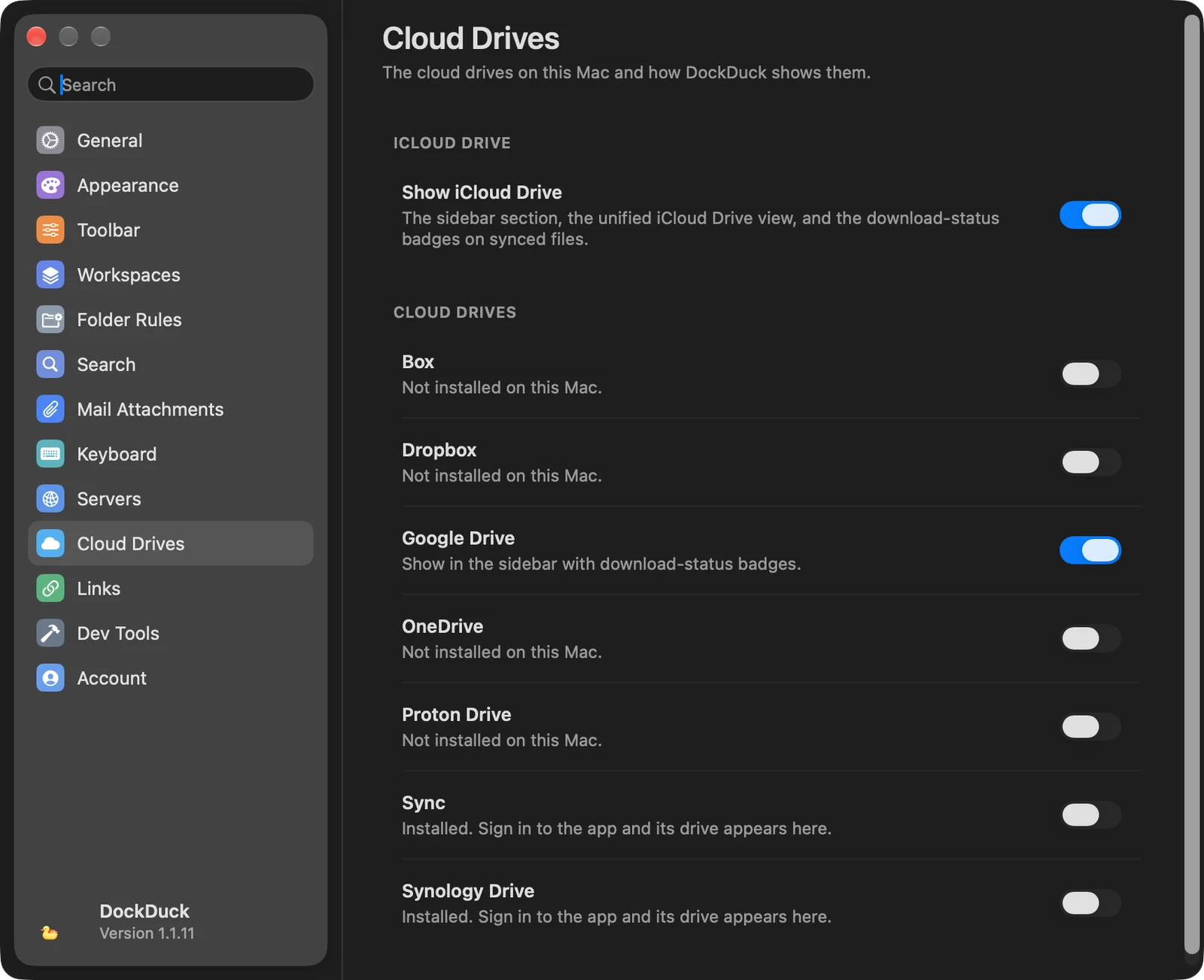
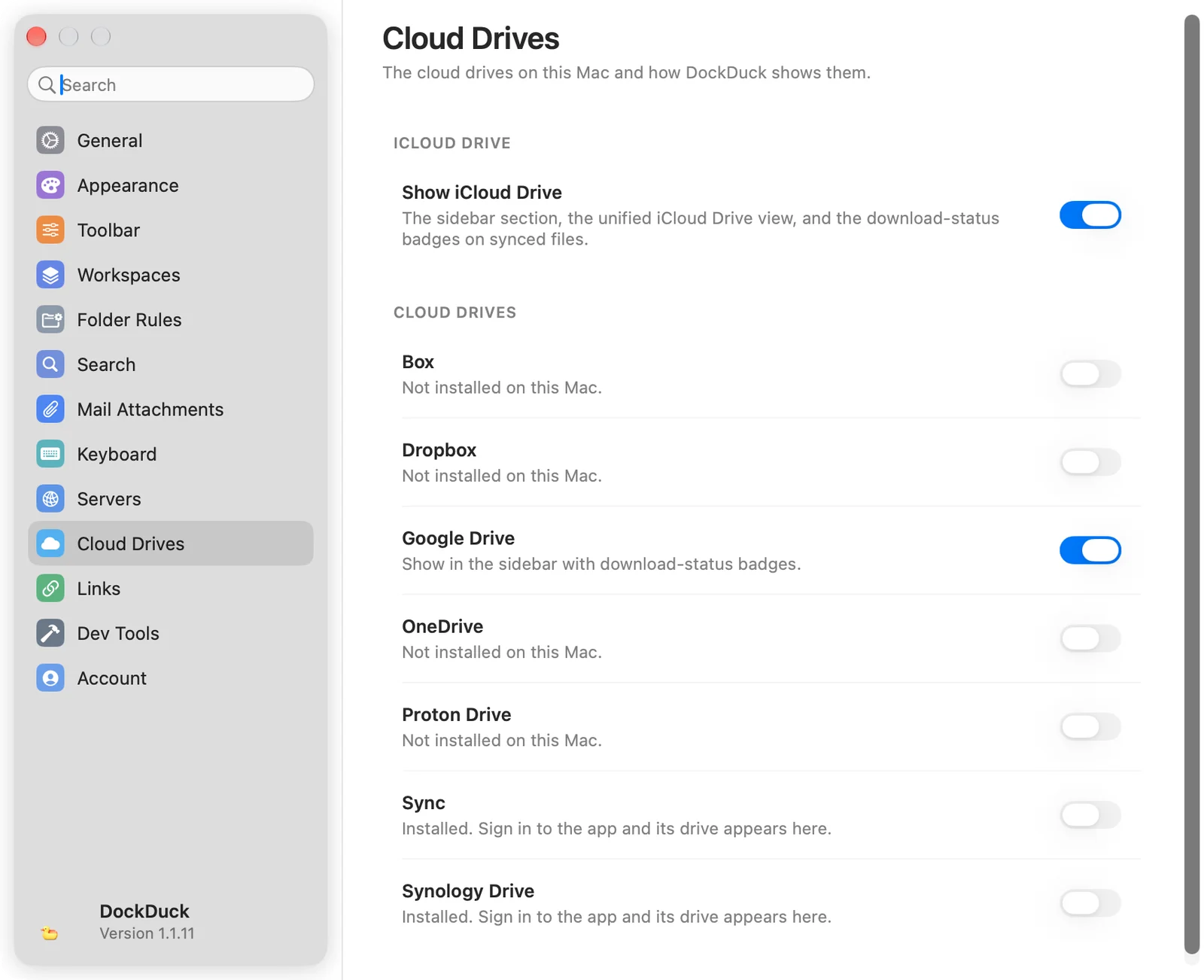
Einstellungen › Cloud-Laufwerke hat eine Gruppe für iCloud Drive, mit iCloud Drive anzeigen, und einen Schalter für jeden dieser Anbieter: Box, Dropbox, Google Drive, OneDrive, Proton Drive, Sync und Synology Drive.
Eine andere Cloud-App, die ihr Laufwerk im Cloud-Speicherordner deines Macs
(~/Library/CloudStorage) ablegt, bekommt auf derselben Seite einen eigenen Schalter. Bei zwei
Accounts desselben Anbieters zeigt jedes Laufwerk den Account in seinem Namen.
iCloud Drive öffnen
Klicke in der Seitenleiste auf iCloud Drive oder wähle Los › iCloud Drive (⇧⌘I). DockDuck zeigt dieselbe Ansicht von iCloud Drive, die macOS zeigt: deine eigenen Ordner, einen Ordner für jede App, die Dokumente in iCloud ablegt, sowie Schreibtisch und Dokumente, wenn sie mit iCloud synchronisiert werden.
Die Statuszeichen lesen
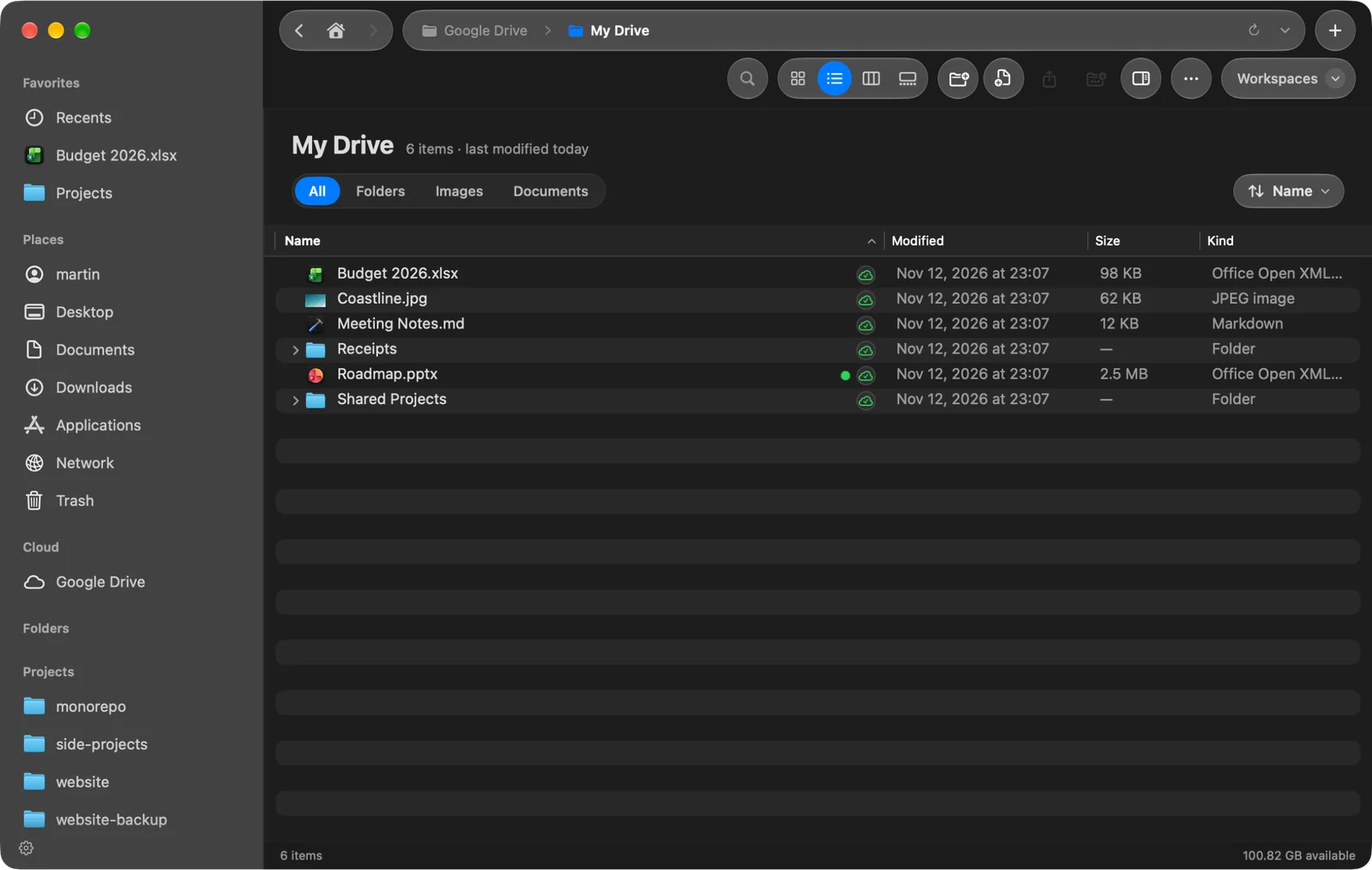
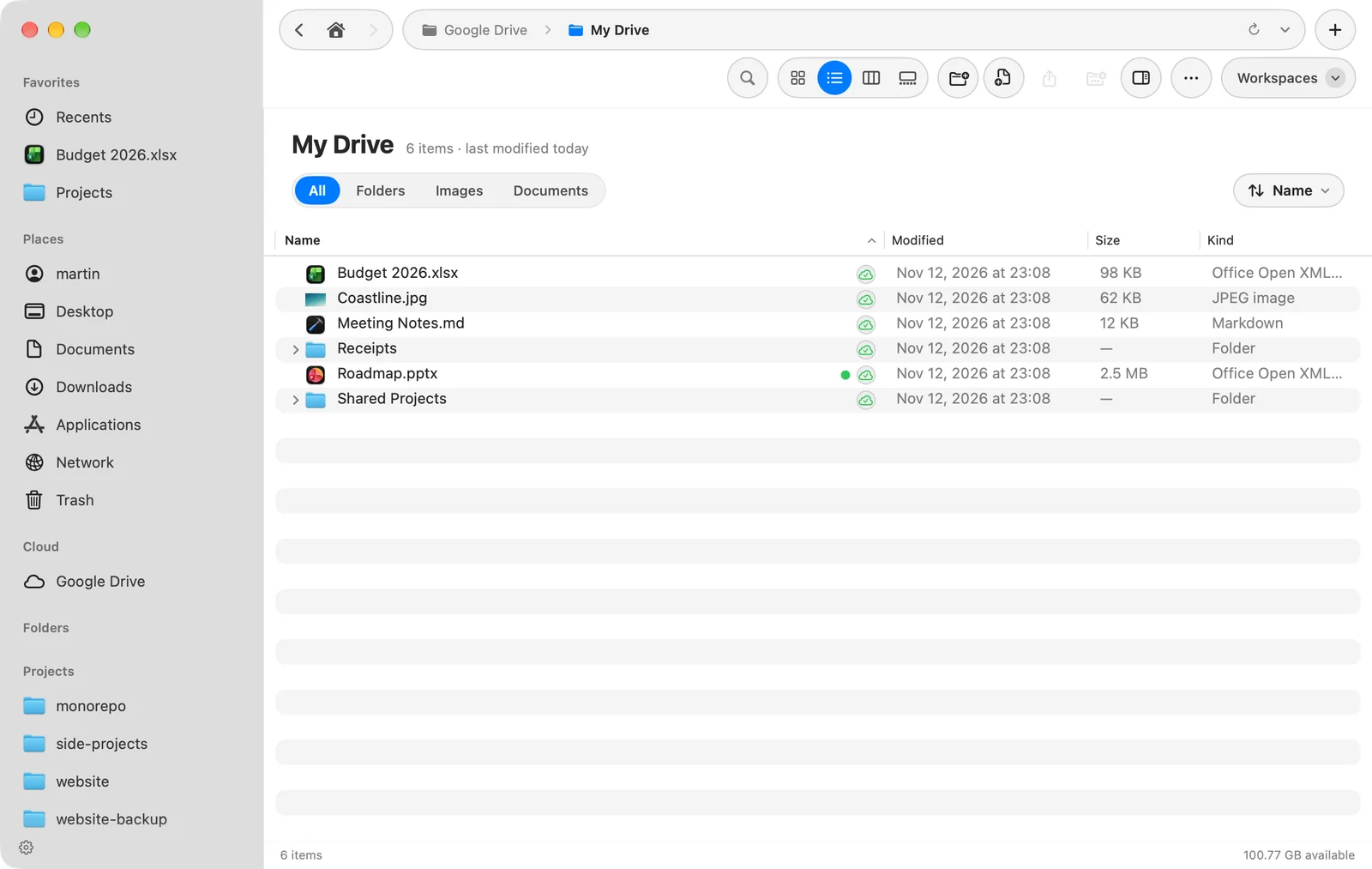
Dateien und Ordner in einem Cloud-Laufwerk tragen ein kleines Zeichen. Zeige darauf für eine Beschreibung.
| Das Zeichen sagt | Bedeutung |
|---|---|
| Nur in der Cloud. Zum Laden klicken. | Der Inhalt ist noch nicht auf deinem Mac. In der Symbolansicht zeigt der Name In der Cloud. |
| Wird geladen… | Ein Download läuft. Hat DockDuck ihn gestartet, klicke auf das Zeichen, um ihn zu stoppen. |
| Lokale Änderungen werden hochgeladen | Deine Änderungen sind von der Cloud noch nicht bestätigt. |
| Geladen und synchronisiert | Die Datei ist auf deinem Mac und aktuell. |
| Konflikt: zwei Versionen dieses Objekts | Es gibt zwei verschiedene Versionen. Löse es in der App des Anbieters. |
| Synchronisierungsfehler | Berechtigungen, Kontingent oder Netzwerk. Er bleibt, bis die Ursache behoben ist. |
Zeichen zeigen auch Downloads, die andere Apps starten.
Eine Datei laden oder ihren Platz freigeben
- Klicke auf das Zeichen einer Datei, die nur in der Cloud liegt, um sie zu laden, oder öffne die Datei.
- Klicke bei gedrückter Control-Taste auf Dateien oder Ordner und wähle Jetzt laden, um sie zu holen.
- Wähle Download entfernen, um die lokale Kopie zu löschen und die Datei in der Cloud zu behalten. Das gibt Platz auf deinem Mac frei.
Gut zu wissen
- Ordnerregeln laufen nie in Cloud-Ordnern.
- Der Ordner eines Cloud-Laufwerks zeigt das eigene Symbol des Anbieters.
- Wenn du iCloud Drive anzeigen ausschaltest, werden auch die Statuszeichen an jedem Cloud-Laufwerk ausgeblendet.
Danke, das hilft uns, diese Seite zu verbessern.