
Kết nối ổ đĩa đám mây
Hiển thị iCloud Drive, Dropbox, Google Drive, OneDrive và các ổ đĩa đám mây khác trong thanh bên, với huy hiệu cho tệp đã tải về, đang tải lên hoặc chỉ có trên đám mây.
Trên trang này 6 phần
Bạn sẽ làm được gì
- Hiển thị các ổ đĩa đám mây của bạn trong mục Đám mây của thanh bên
- Xem nhanh tệp nào đã tải về, đang tải lên hoặc chỉ có trên đám mây
- Tải về một tệp chỉ có trên đám mây, hoặc xóa bản sao cục bộ của nó để giải phóng dung lượng
DockDuck hiển thị các ổ đĩa đám mây đã có sẵn trên máy Mac của bạn. Nó không tự đăng nhập vào bất kỳ dịch vụ đám mây nào: ứng dụng riêng của nhà cung cấp đăng nhập cho bạn và giữ các tệp đồng bộ, và DockDuck hiển thị thư mục mà ứng dụng đó giữ. Các ổ đĩa đám mây của bạn xuất hiện trong thanh bên dưới Đám mây.
Trước khi bắt đầu
Cài ứng dụng của nhà cung cấp và đăng nhập vào đó. Với iCloud Drive, đăng nhập iCloud trên máy Mac của bạn và bật iCloud Drive trong Cài đặt Hệ thống.
Chọn ổ đĩa nào xuất hiện
- Mở Cài đặt › Ổ đĩa đám mây
Trang liệt kê mọi nhà cung cấp DockDuck biết, và cho biết với từng nhà cung cấp liệu nó đã được cài trên máy Mac này chưa.
- Bật hoặc tắt một ổ đĩa
Một ổ đĩa đã cài và đã đăng nhập có một công tắc, mặc định bật. Một nhà cung cấp chưa được cài, hoặc đã cài nhưng chưa có ổ đĩa, có công tắc tắt và bị làm mờ.
Kết quả: Ổ đĩa xuất hiện trong, hoặc rời khỏi, mục Đám mây của thanh bên.
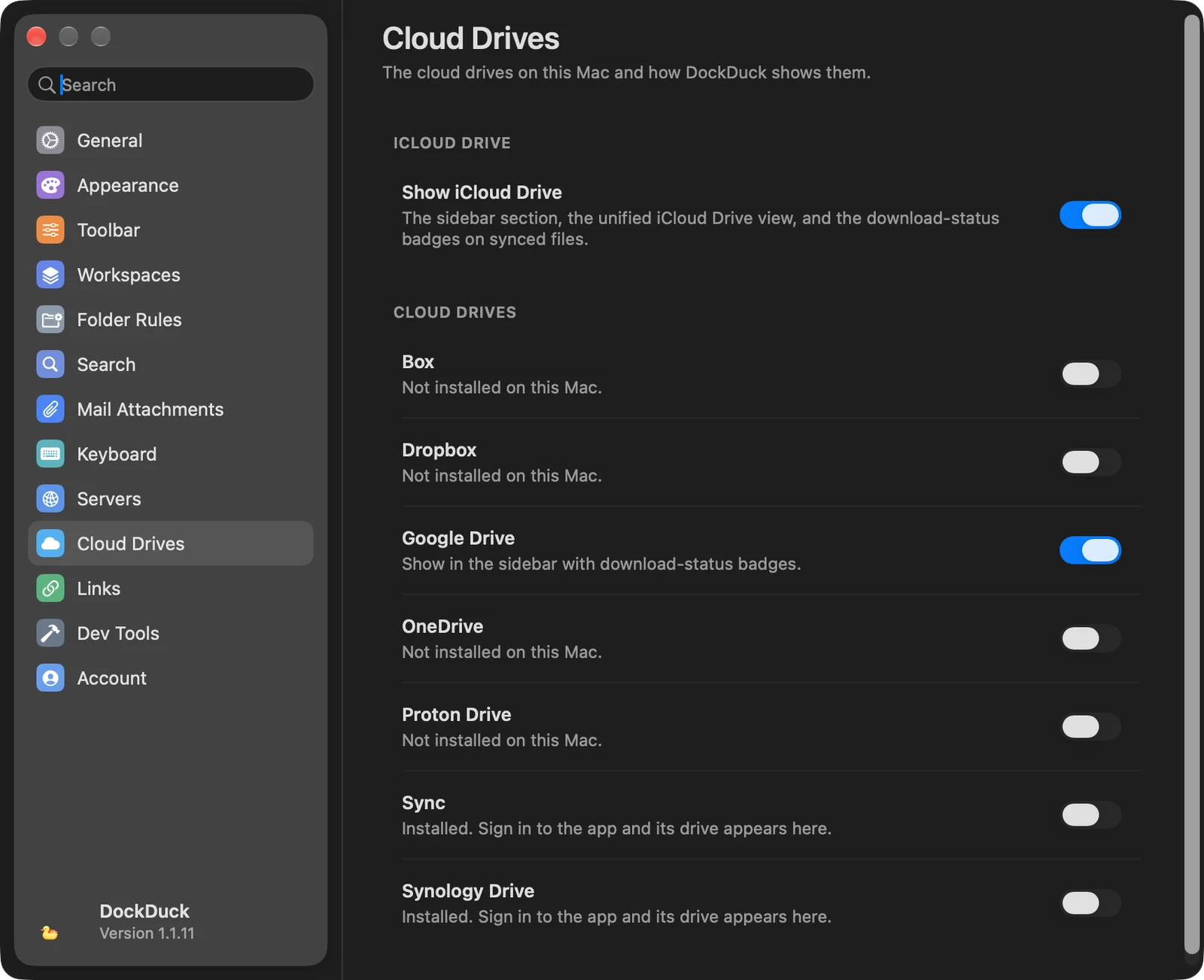
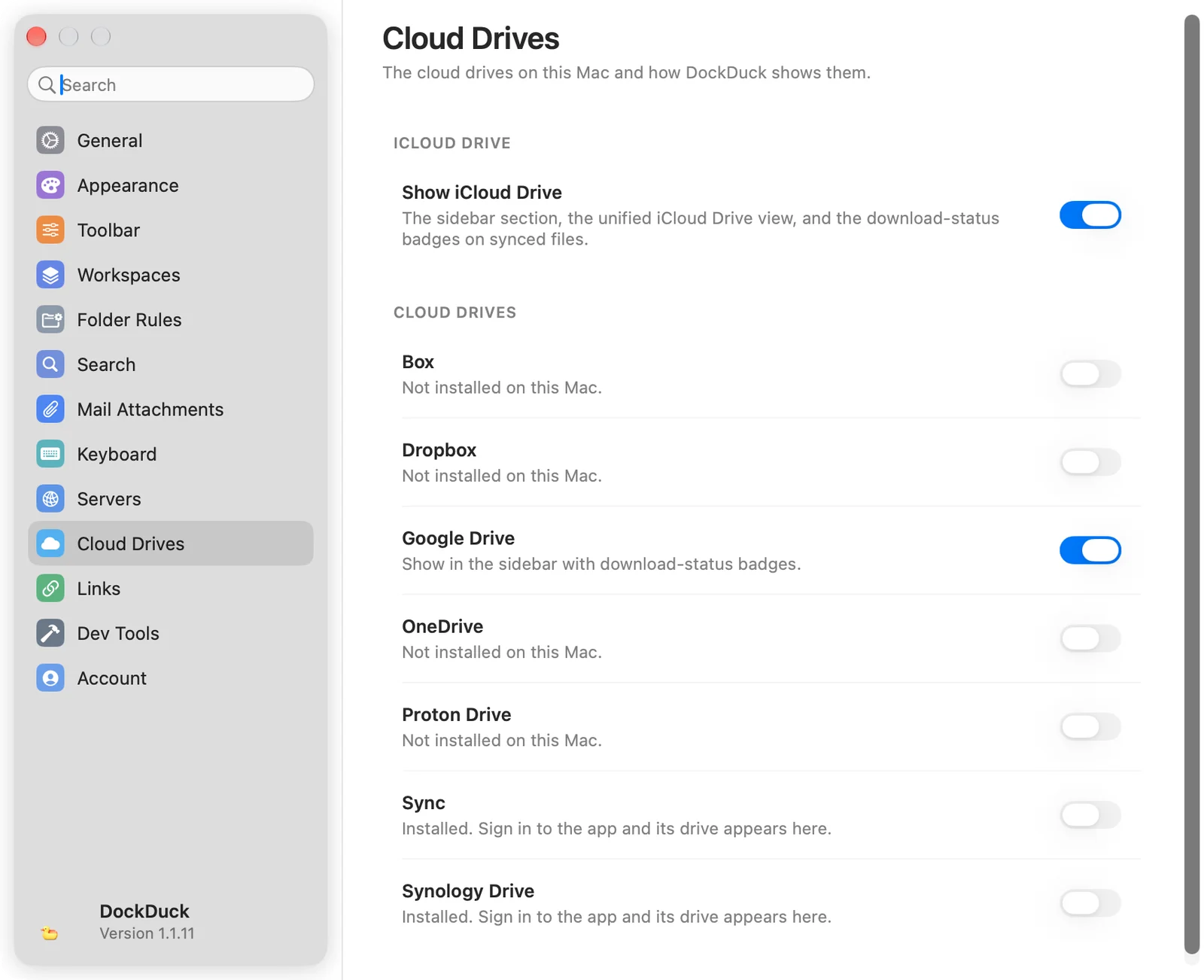
Cài đặt › Ổ đĩa đám mây có một nhóm cho iCloud Drive, với Hiện
iCloud Drive, và một công tắc cho mỗi nhà cung cấp sau: Box, Dropbox,
Google Drive, OneDrive, Proton Drive, Đồng bộ và Synology Drive.
Một ứng dụng đám mây khác giữ ổ đĩa của nó trong thư mục lưu trữ đám mây của máy Mac
(~/Library/CloudStorage) có công tắc riêng trên cùng trang. Với hai
tài khoản của cùng một nhà cung cấp, mỗi ổ đĩa hiển thị tài khoản trong tên của nó.
Mở iCloud Drive
Nhấp iCloud Drive trong thanh bên, hoặc chọn Đi › iCloud Drive (⇧⌘I). DockDuck hiển thị cùng cách xem iCloud Drive mà macOS hiển thị: các thư mục của bạn, một thư mục cho mỗi ứng dụng lưu tài liệu trong iCloud, và Màn hình nền cùng Tài liệu khi chúng đồng bộ với iCloud.
Đọc huy hiệu trạng thái
Tệp và thư mục trong ổ đĩa đám mây mang một huy hiệu nhỏ. Trỏ vào nó để xem mô tả.
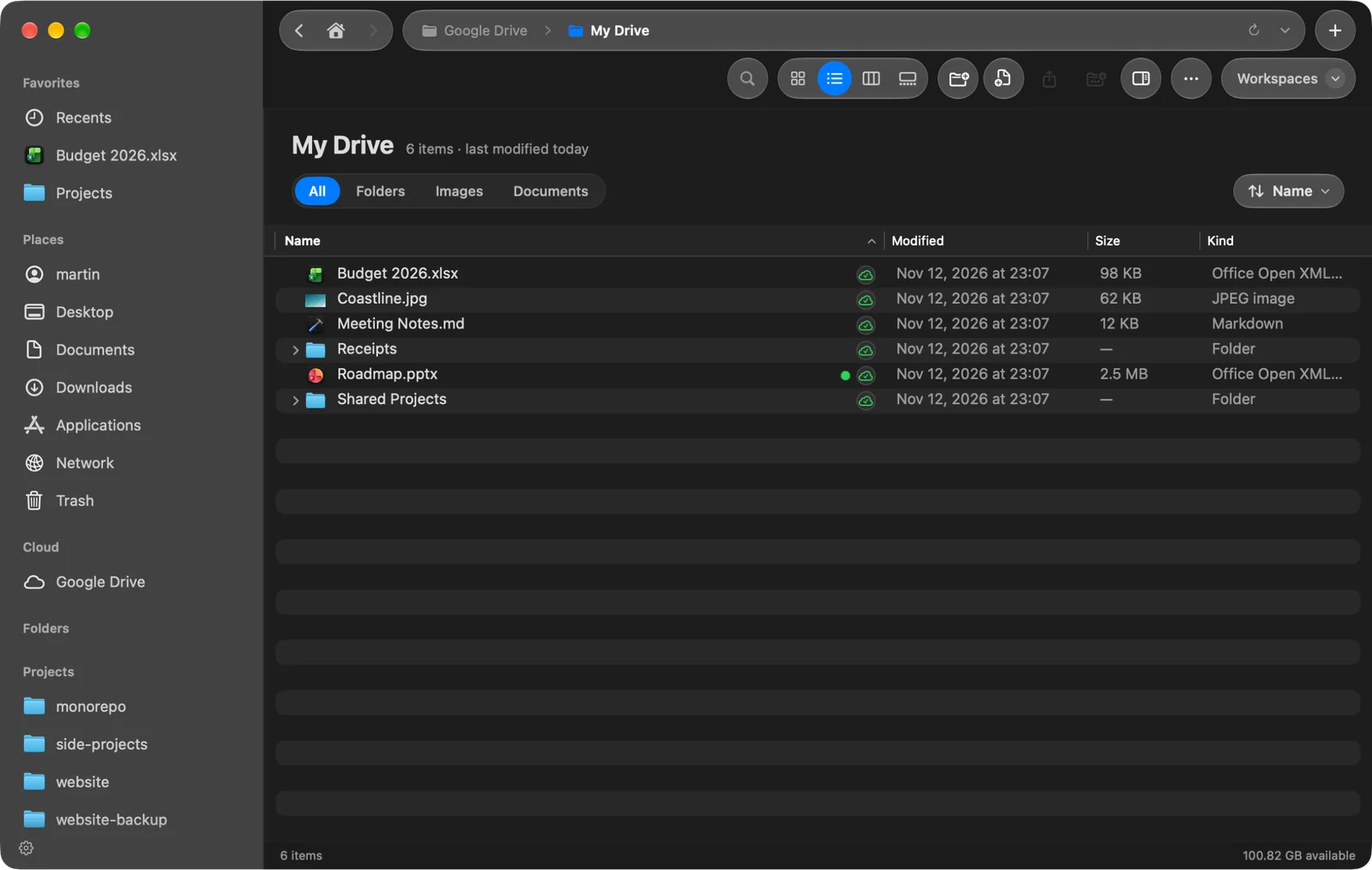
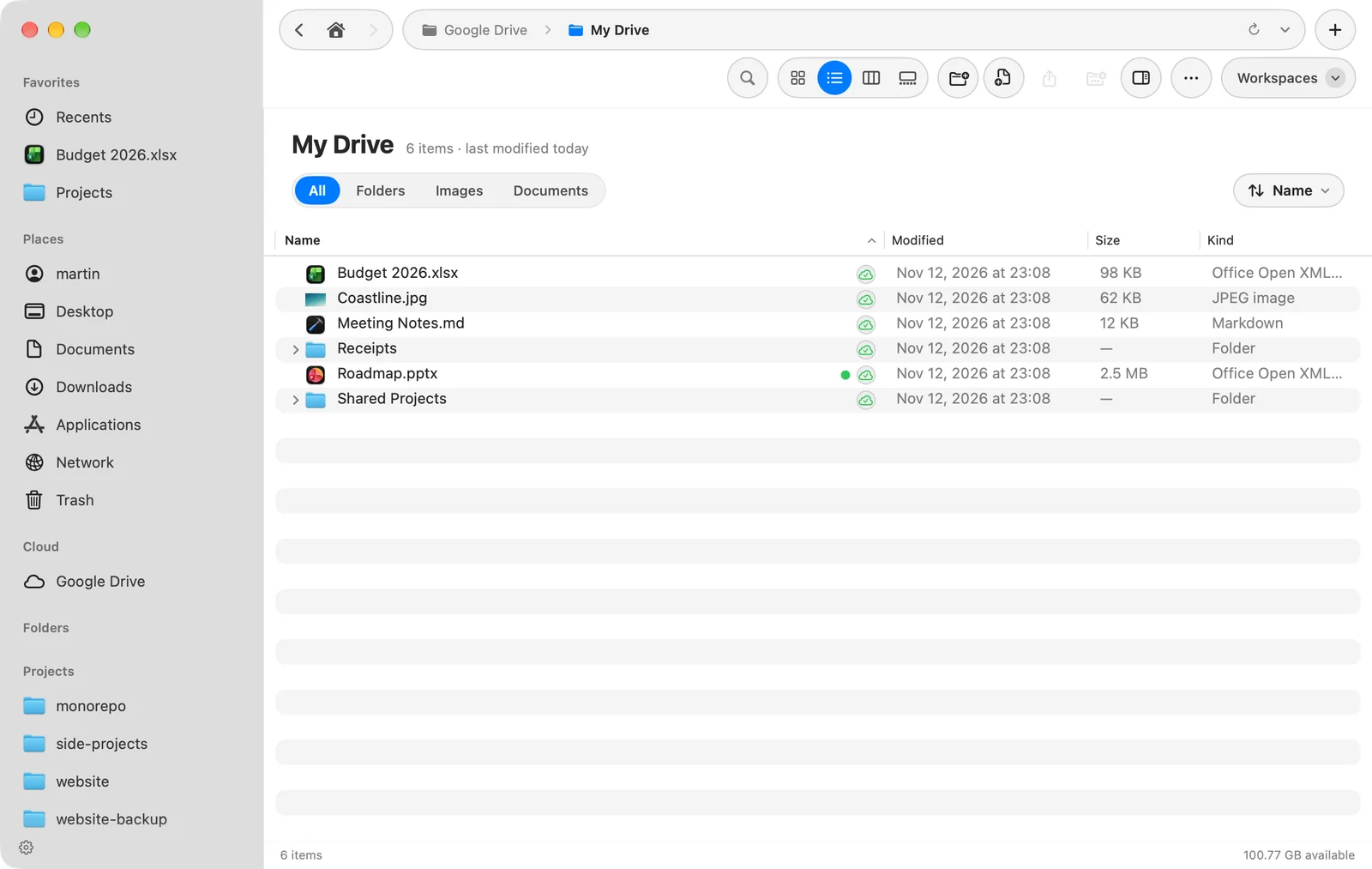
| Huy hiệu ghi | Ý nghĩa |
|---|---|
| Chỉ trên đám mây. Nhấp để tải xuống. | Nội dung chưa có trên máy Mac của bạn. Ở dạng xem biểu tượng, tên hiển thị Trên đám mây. |
| Đang tải xuống… | Một lượt tải xuống đang diễn ra. Nếu DockDuck bắt đầu nó, nhấp huy hiệu để dừng. |
| Đang tải lên các thay đổi cục bộ | Các thay đổi của bạn chưa được đám mây xác nhận. |
| Đã tải xuống và đồng bộ | Tệp có trên máy Mac của bạn và đã cập nhật. |
| Xung đột: hai phiên bản của mục này | Có hai phiên bản khác nhau. Hãy giải quyết trong ứng dụng của nhà cung cấp. |
| Lỗi đồng bộ | Quyền, hạn mức hoặc mạng. Nó giữ nguyên cho đến khi nguyên nhân được sửa. |
Huy hiệu cũng hiển thị các lượt tải xuống do ứng dụng khác bắt đầu.
Tải một tệp hoặc giải phóng dung lượng của nó
- Nhấp huy hiệu của tệp chỉ có trên đám mây để tải nó về, hoặc mở tệp.
- Control-nhấp vào tệp hoặc thư mục và chọn Tải xuống ngay để lấy chúng.
- Chọn Xoá bản tải xuống để xóa bản sao cục bộ và giữ tệp trên đám mây. Điều này giải phóng dung lượng trên máy Mac của bạn.
Nên biết
- Quy tắc thư mục không bao giờ chạy trên thư mục đám mây.
- Thư mục của một ổ đĩa đám mây hiển thị biểu tượng riêng của nhà cung cấp.
- Tắt Hiện iCloud Drive cũng ẩn các huy hiệu trạng thái trên mọi ổ đĩa đám mây.
Cảm ơn bạn, điều này giúp chúng tôi cải thiện trang.