
Collegare le unità cloud
Mostra iCloud Drive, Dropbox, Google Drive, OneDrive e altre unità cloud nella barra laterale, con un badge che indica cosa è scaricato, in caricamento o solo nel cloud.
In questa pagina 6 sezioni
Cosa otterrai
- Mostrare le tue unità cloud nella sezione Cloud della barra laterale
- Vedere a colpo d'occhio quali file sono scaricati, in caricamento o solo nel cloud
- Scaricare un file presente solo nel cloud, o rimuoverne la copia locale per liberare spazio
DockDuck mostra le unità cloud che sono già sul tuo Mac. Non accede da solo a nessun servizio cloud: è l’app del provider a farti accedere e a mantenere i file sincronizzati, e DockDuck mostra la cartella che quell’app gestisce. Le tue unità cloud compaiono nella barra laterale sotto Cloud.
Prima di iniziare
Installa l’app del provider e accedi. Per iCloud Drive, accedi a iCloud sul tuo Mac e attiva iCloud Drive in Impostazioni di Sistema.
Scegli quali unità mostrare
- Apri Impostazioni › Unità cloud
La pagina elenca ogni provider che DockDuck conosce e indica, per ciascuno, se è installato su questo Mac.
- Attiva o disattiva un'unità
Un’unità installata e con l’accesso effettuato ha un interruttore, attivo per impostazione predefinita. Un provider non installato, o installato ma ancora senza un’unità, ha l’interruttore disattivato e attenuato.
Risultato: L'unità compare nella sezione Cloud della barra laterale, oppure ne esce.
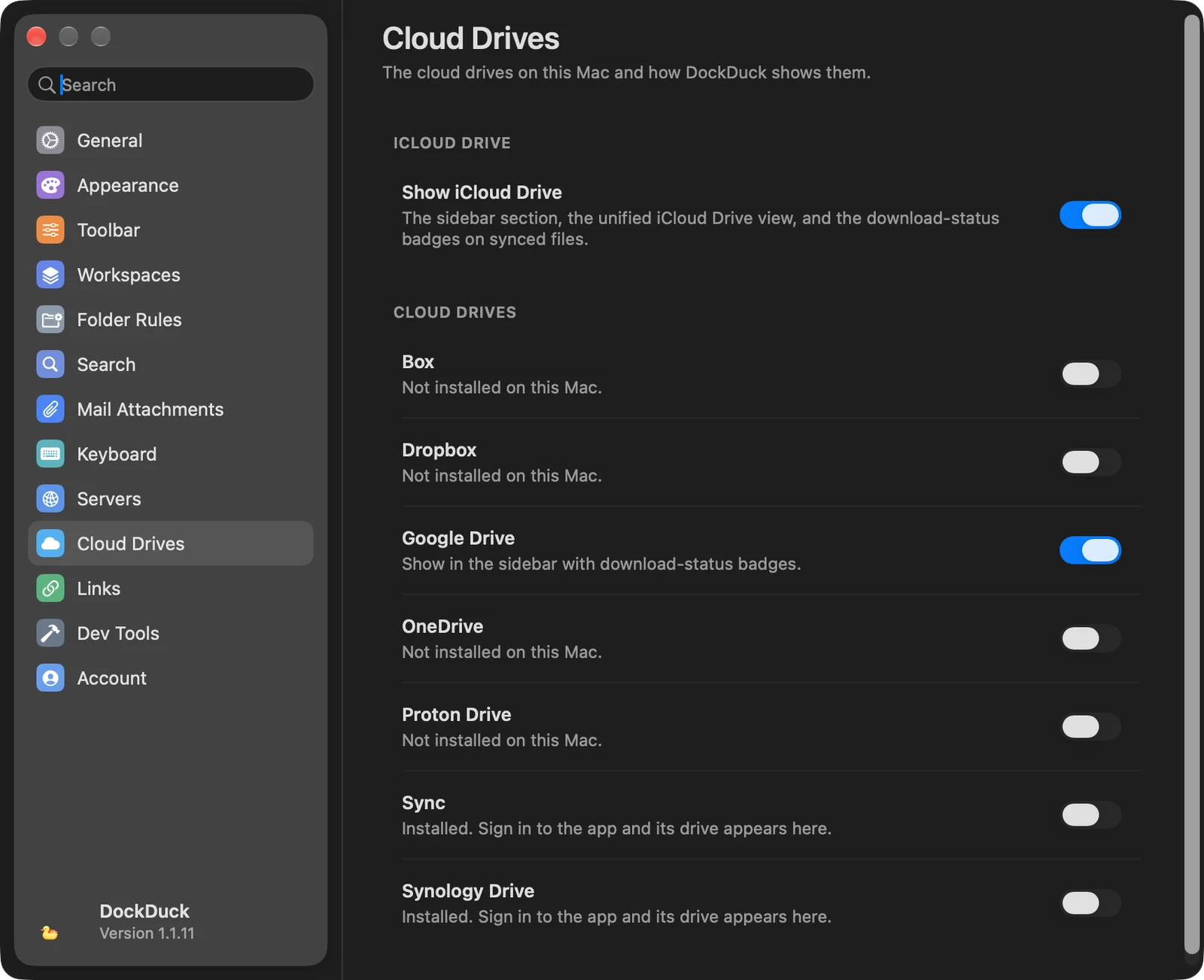
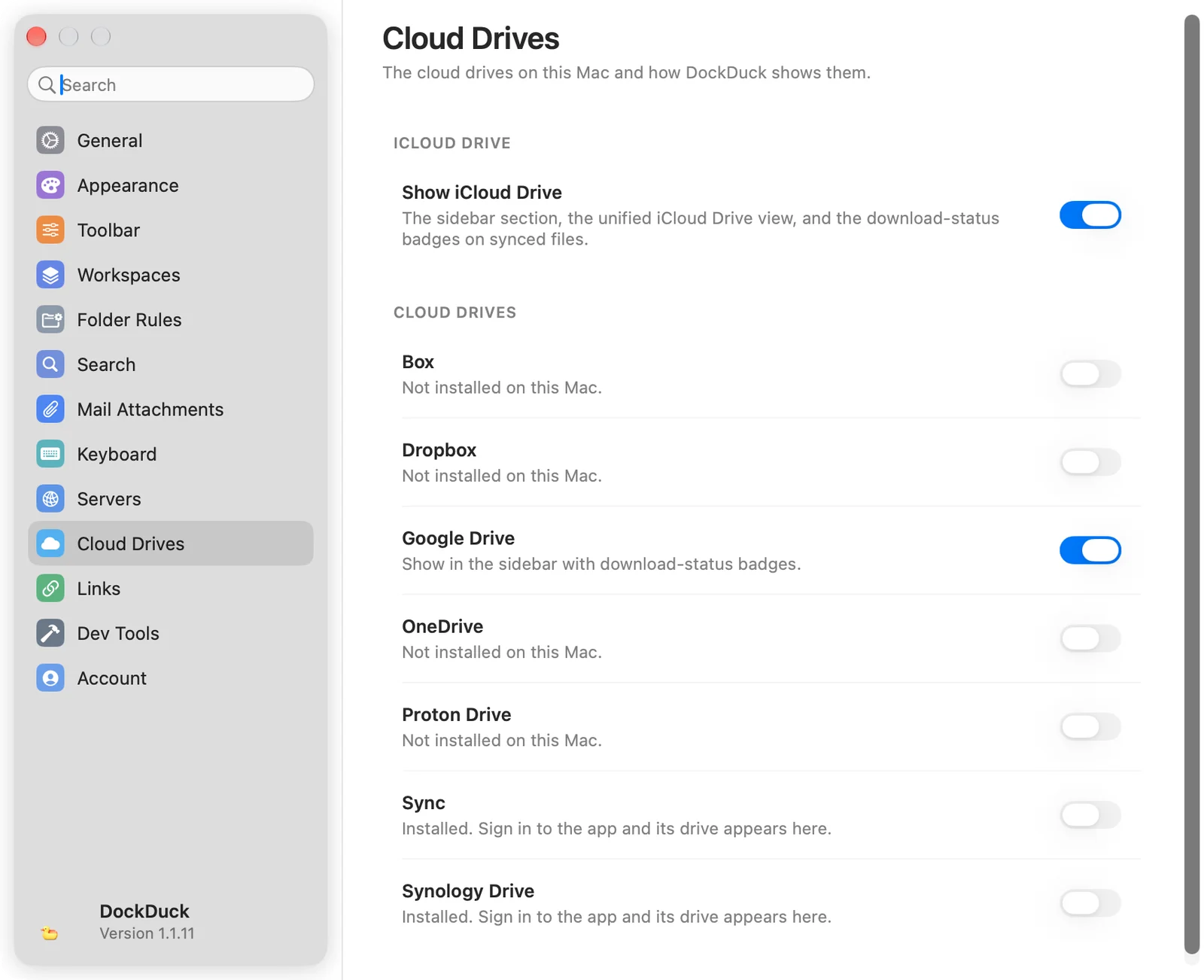
Impostazioni › Unità cloud ha un gruppo per iCloud Drive, con Mostra iCloud Drive, e un interruttore per ciascuno di questi provider: Box, Dropbox, Google Drive, OneDrive, Proton Drive, Sync e Synology Drive.
Un’altra app cloud che tiene la sua unità nella cartella di archiviazione cloud
del tuo Mac (~/Library/CloudStorage) ottiene un interruttore tutto suo nella
stessa pagina. Con due account dello stesso provider, ogni unità mostra l’account
nel proprio nome.
Aprire iCloud Drive
Fai clic su iCloud Drive nella barra laterale, oppure scegli Vai › iCloud Drive (⇧⌘I). DockDuck mostra la stessa vista di iCloud Drive che mostra macOS: le tue cartelle, una cartella per ogni app che salva documenti in iCloud, e Scrivania e Documenti quando si sincronizzano con iCloud.
Leggere i badge di stato
File e cartelle in un’unità cloud hanno un piccolo badge. Passaci sopra con il puntatore per leggerne la descrizione.
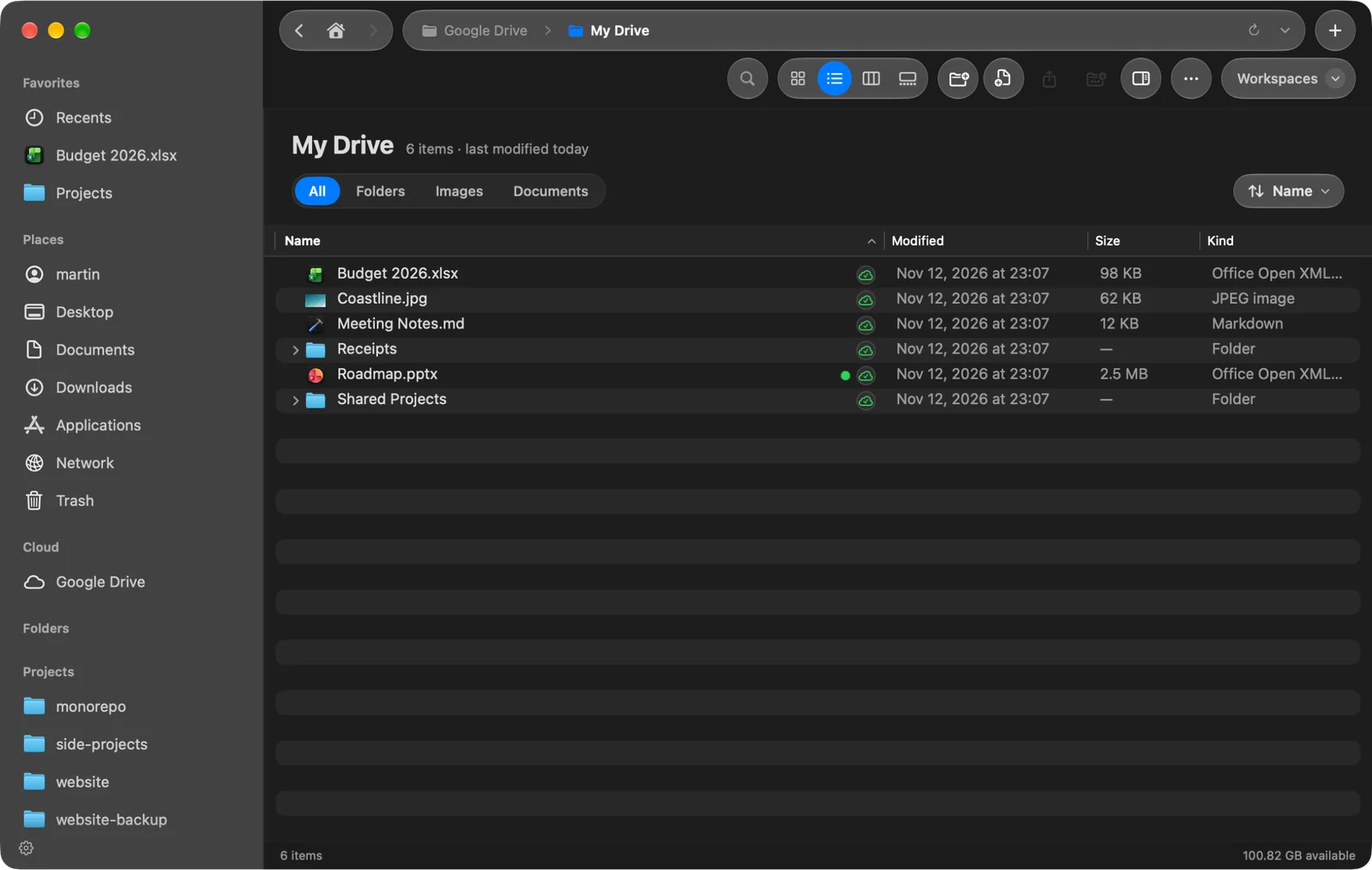
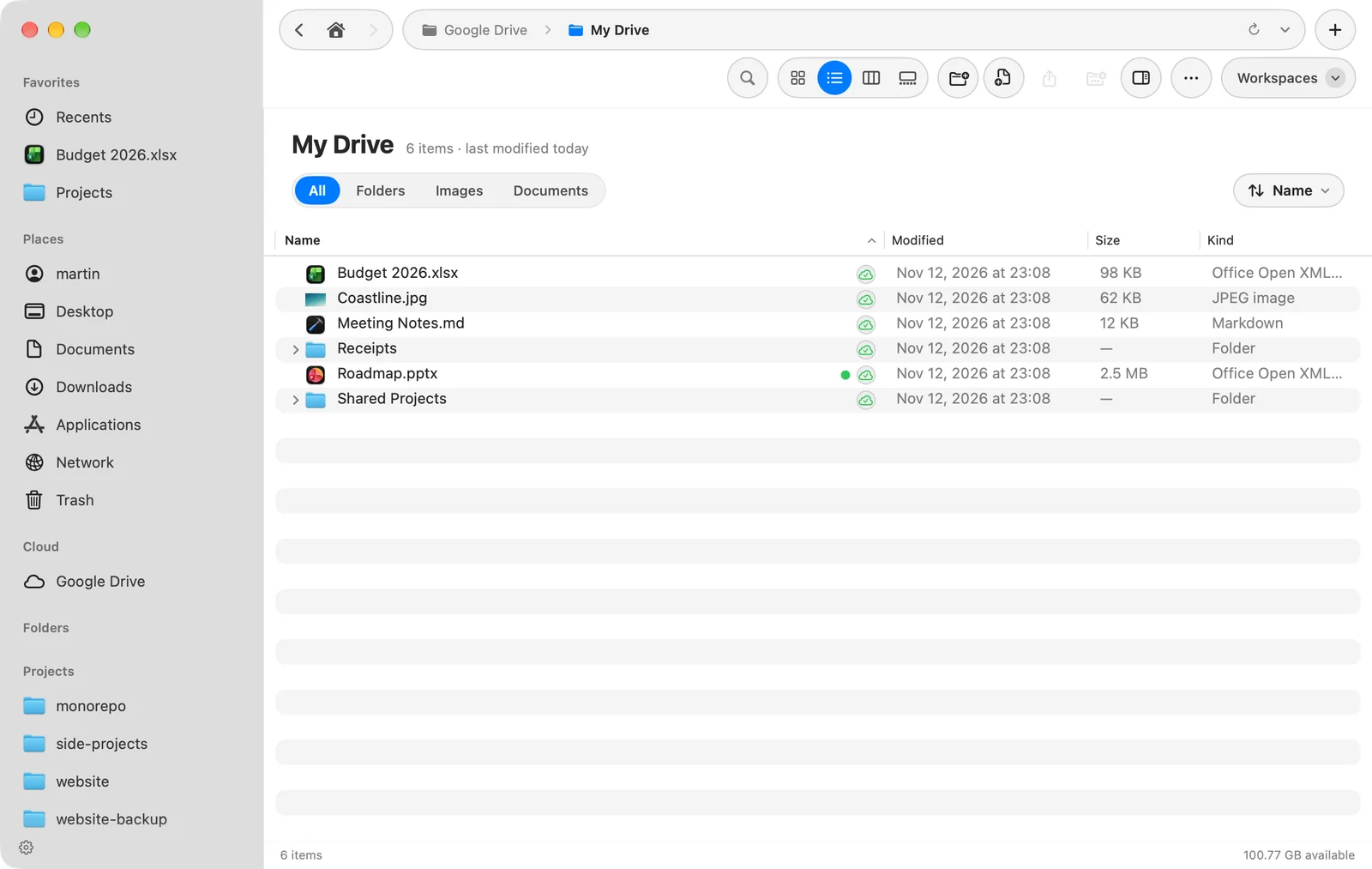
| Il badge dice | Significato |
|---|---|
| Solo nel cloud. Fai clic per scaricare. | Il contenuto non è ancora sul tuo Mac. Nella vista a icone il nome mostra Nel cloud. |
| Download in corso… | È in corso un download. Se l’ha avviato DockDuck, fai clic sul badge per interromperlo. |
| Caricamento delle modifiche locali | Le tue modifiche non sono ancora confermate dal cloud. |
| Scaricato e sincronizzato | Il file è sul tuo Mac ed è aggiornato. |
| Conflitto: due versioni di questo elemento | Esistono due versioni diverse. Risolvilo nell’app del provider. |
| Errore di sincronizzazione | Permessi, quota o rete. Resta finché la causa non viene risolta. |
I badge mostrano anche i download avviati da altre app.
Scaricare un file o liberarne lo spazio
- Fai clic sul badge di un file presente solo nel cloud per scaricarlo, oppure apri il file.
- Fai clic su file o cartelle tenendo premuto Control e scegli Scarica ora per scaricarli.
- Scegli Rimuovi download per eliminare la copia locale e mantenere il file nel cloud. Questo libera spazio sul tuo Mac.
Da sapere
- Le regole delle cartelle non vengono mai eseguite sulle cartelle cloud.
- La cartella di un’unità cloud mostra l’icona del provider.
- Disattivare Mostra iCloud Drive nasconde anche i badge di stato su ogni unità cloud.
Grazie, ci aiuta a migliorare questa pagina.