
Yhdistä pilviasemat
Näytä iCloud Drive, Dropbox, Google Drive, OneDrive ja muut pilviasemat sivupalkissa, merkillä siitä, mikä on ladattu, lähetetään tai on vain pilvessä.
Tällä sivulla 6 osiota
Mitä saat aikaan
- Näytä pilviasemasi sivupalkin Pilvi-osiossa
- Näe yhdellä silmäyksellä, mitkä tiedostot on ladattu, lähetetään tai ovat vain pilvessä
- Lataa vain pilvessä oleva tiedosto tai poista sen paikallinen kopio vapauttaaksesi tilaa
DockDuck näyttää Macillasi jo olevat pilviasemat. Se ei kirjaudu itse mihinkään pilvipalveluun: palveluntarjoajan oma appi kirjaa sinut sisään ja pitää tiedostot synkronoituina, ja DockDuck näyttää kansion, jota kyseinen appi ylläpitää. Pilviasemasi näkyvät sivupalkissa kohdassa Pilvi.
Ennen kuin aloitat
Asenna palveluntarjoajan appi ja kirjaudu siihen. iCloud Drivea varten kirjaudu iCloudiin Macillasi ja laita iCloud Drive päälle Järjestelmäasetuksissa.
Valitse, mitkä asemat näkyvät
- Avaa Asetukset › Pilviasemat
Sivu listaa jokaisen palveluntarjoajan, jonka DockDuck tuntee, ja kertoo kunkin kohdalla, onko se asennettu tälle Macille.
- Laita asema päälle tai pois
Asennetulla ja sisäänkirjautuneella asemalla on kytkin, oletuksena päällä. Palveluntarjoajalla, jota ei ole asennettu tai joka on asennettu mutta jolla ei ole vielä asemaa, kytkin on pois päältä ja himmennetty.
Tulos: Asema ilmestyy sivupalkin Pilvi-osioon tai poistuu sieltä.
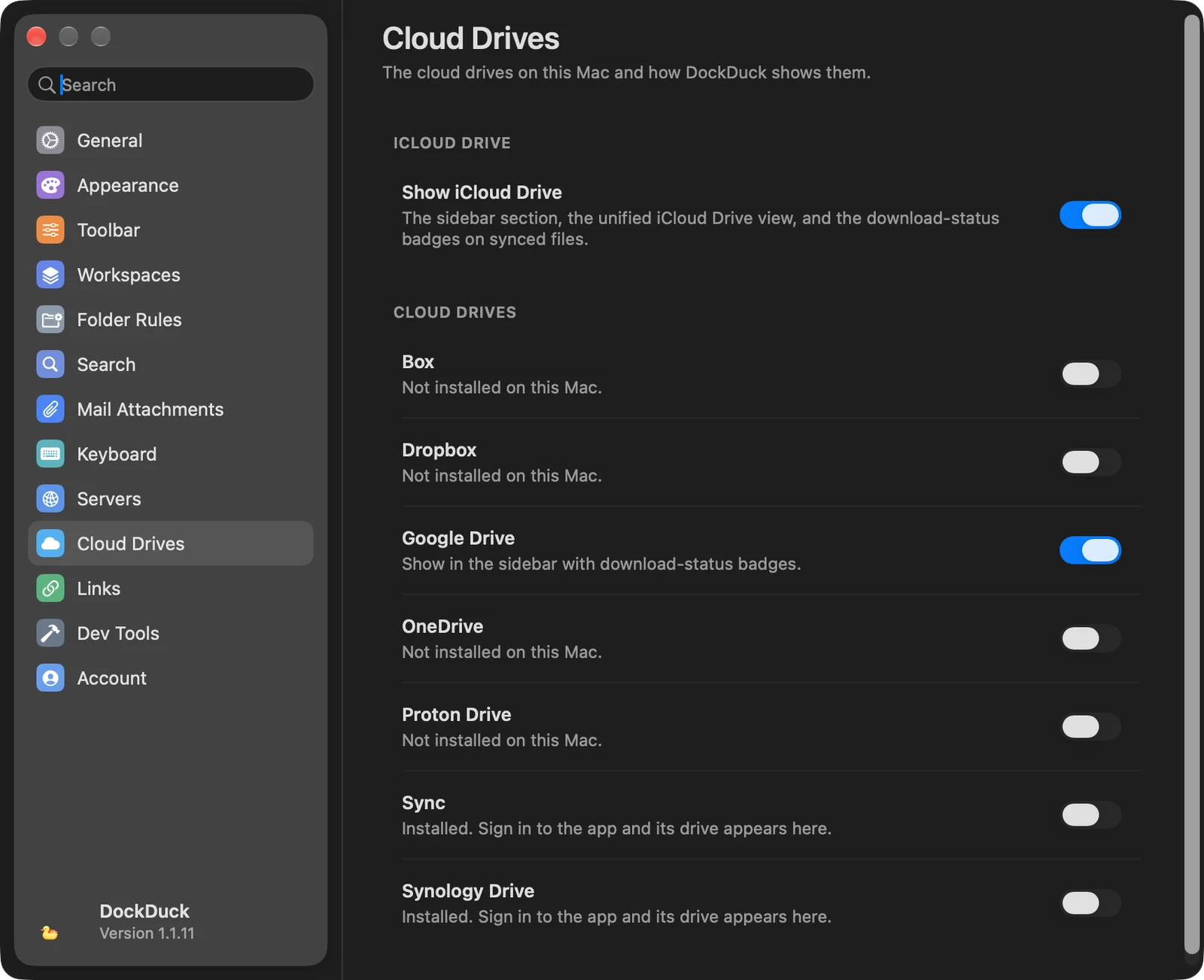
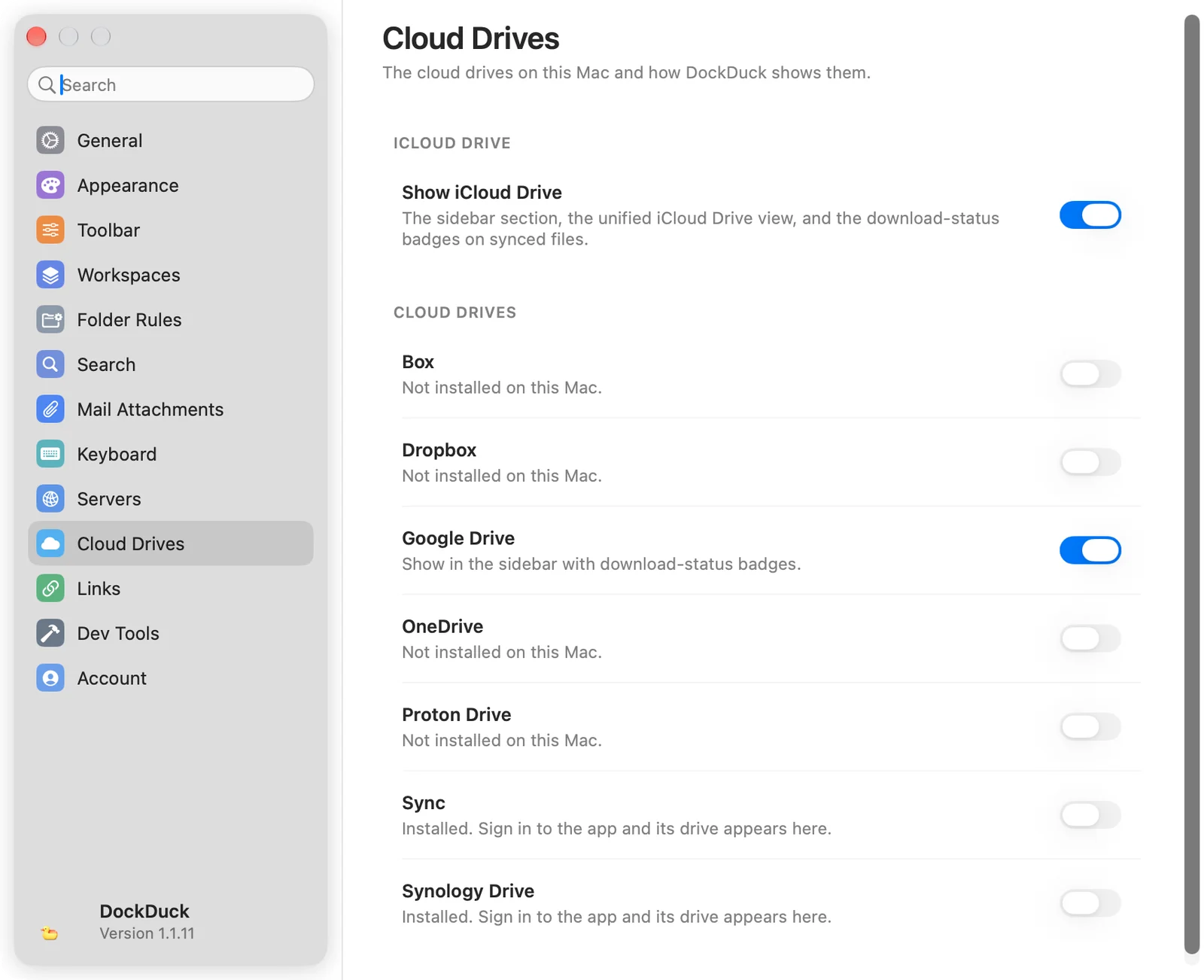
Kohdassa Asetukset › Pilviasemat on ryhmä iCloud Drivelle, jossa Näytä iCloud Drive, sekä kytkin kullekin näistä palveluntarjoajista: Box, Dropbox, Google Drive, OneDrive, Proton Drive, Sync ja Synology Drive.
Toinen pilviappi, joka pitää asemaansa Macisi pilvitallennuskansiossa
(~/Library/CloudStorage), saa oman kytkimensä samalla sivulla. Kun saman palveluntarjoajan
tilejä on kaksi, kunkin aseman nimessä näkyy tili.
Avaa iCloud Drive
Napsauta sivupalkissa iCloud Drive tai valitse Siirry › iCloud Drive (⇧⌘I). DockDuck näyttää iCloud Driven samalla tavalla kuin macOS sen näyttää: omat kansiosi, kansion jokaiselle apille, joka tallentaa dokumentteja iCloudiin, sekä Työpöydän ja Dokumentit, kun ne synkronoidaan iCloudiin.
Lue tilamerkit
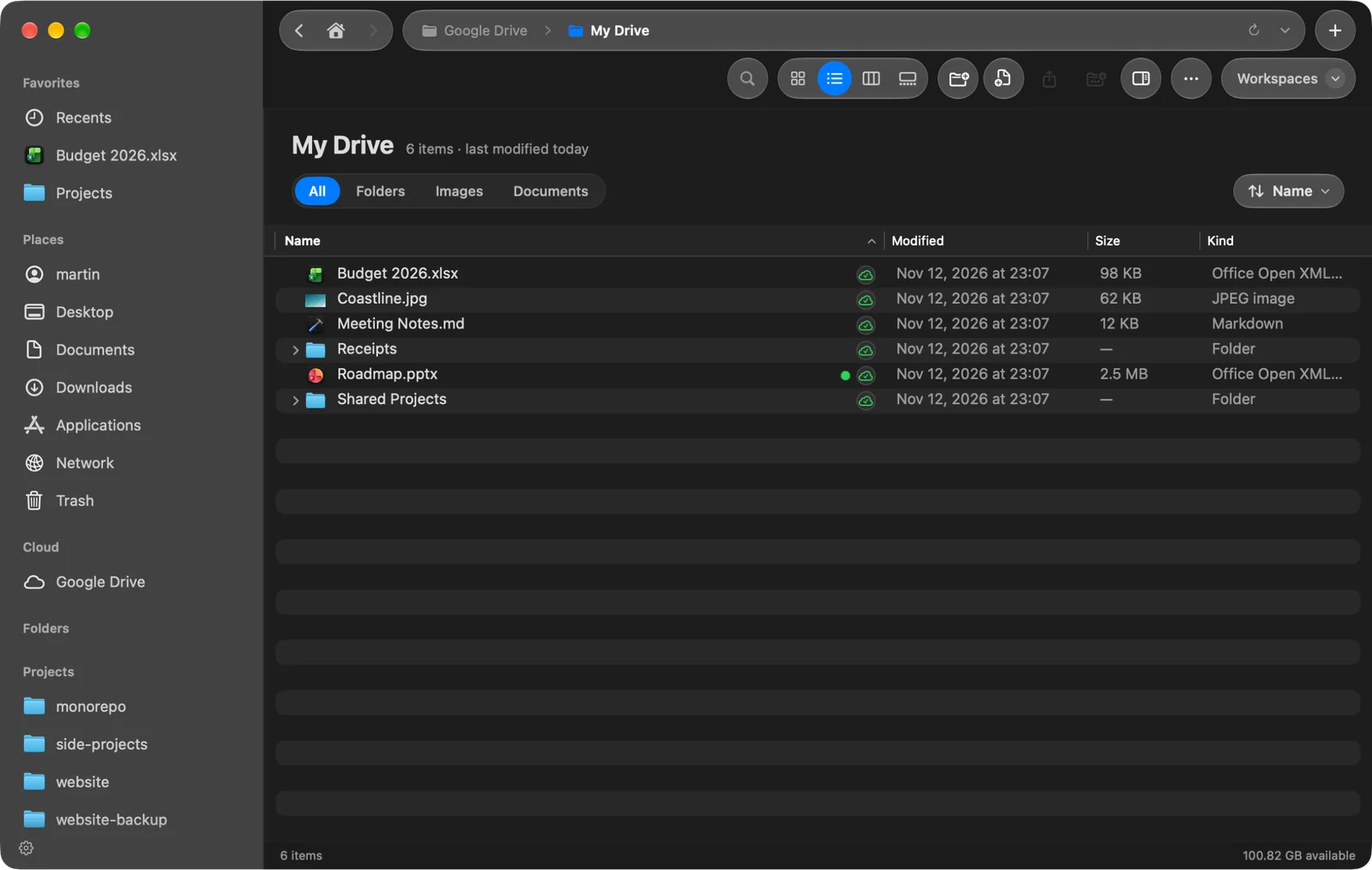
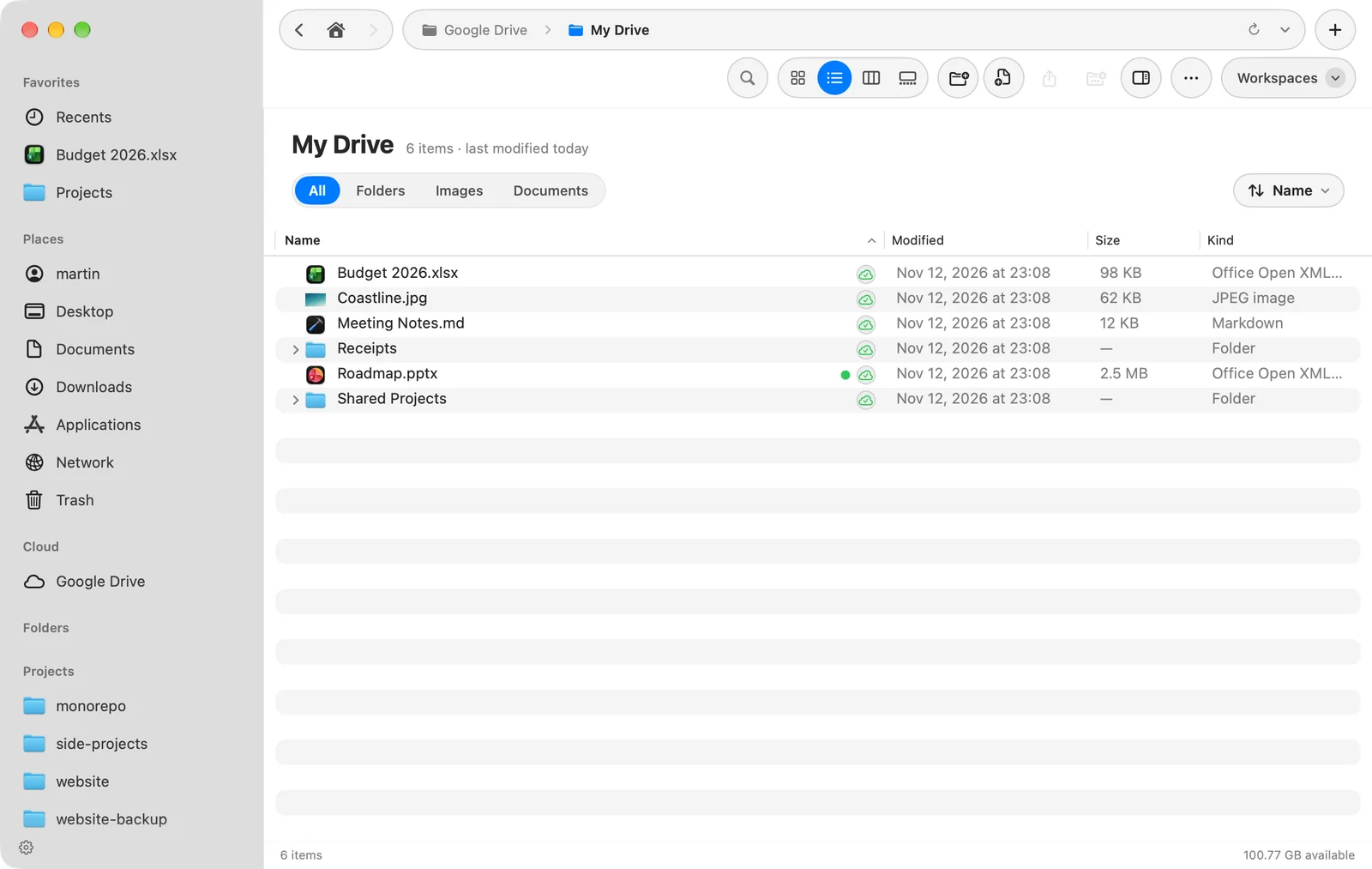
Pilviaseman tiedostoissa ja kansioissa on pieni merkki. Osoita sitä nähdäksesi kuvauksen.
| Merkissä lukee | Merkitys |
|---|---|
| Vain pilvessä. Lataa klikkaamalla. | Sisältöä ei ole vielä Macillasi. Kuvakenäkymässä nimen kohdalla lukee Pilvessä. |
| Ladataan… | Lataus on käynnissä. Jos DockDuck aloitti sen, napsauta merkkiä pysäyttääksesi sen. |
| Lähetetään paikallisia muutoksia | Pilvi ei ole vielä vahvistanut muutoksiasi. |
| Ladattu ja synkronoitu | Tiedosto on Macillasi ja ajan tasalla. |
| Ristiriita: tästä kohteesta on kaksi versiota | On olemassa kaksi eri versiota. Ratkaise se palveluntarjoajan apissa. |
| Synkronointivirhe | Käyttöoikeudet, kiintiö tai verkko. Se pysyy, kunnes syy on korjattu. |
Merkit näyttävät myös lataukset, jotka muut apit aloittavat.
Lataa tiedosto tai vapauta sen tila
- Napsauta vain pilvessä olevan tiedoston merkkiä ladataksesi sen tai avaa tiedosto.
- Control-napsauta tiedostoja tai kansioita ja valitse Lataa nyt noutaaksesi ne.
- Valitse Poista lataus poistaaksesi paikallisen kopion ja säilyttääksesi tiedoston pilvessä. Tämä vapauttaa tilaa Macillasi.
Hyvä tietää
- Kansiosäännöt eivät koskaan toimi pilvikansioissa.
- Pilviaseman kansiossa näkyy palveluntarjoajan oma kuvake.
- Kun Näytä iCloud Drive laitetaan pois päältä, myös kaikkien pilviasemien tilamerkit piilotetaan.
Kiitos, tämä auttaa meitä parantamaan sivua.