
Anslut molnenheter
Visa iCloud Drive, Dropbox, Google Drive, OneDrive och andra molnenheter i sidofältet, med ett märke för vad som är hämtat, laddas upp eller bara finns i molnet.
På den här sidan 6 avsnitt
Vad du får gjort
- Visa dina molnenheter i sidofältets sektion Moln
- Se med en blick vilka filer som är hämtade, laddas upp eller bara finns i molnet
- Hämta en fil som bara finns i molnet, eller ta bort dess lokala kopia för att frigöra utrymme
DockDuck visar molnenheterna som redan finns på din Mac. Det loggar inte själv in på någon molntjänst: leverantörens egen app loggar in dig och håller filerna synkade, och DockDuck visar mappen som den appen håller. Dina molnenheter visas i sidofältet under Moln.
Innan du börjar
Installera leverantörens app och logga in i den. För iCloud Drive loggar du in på iCloud på din Mac och slår på iCloud Drive i Systeminställningar.
Välj vilka enheter som visas
- Öppna Inställningar › Molnenheter
Sidan listar varje leverantör som DockDuck känner till, och säger för var och en om den är installerad på den här Macen.
- Slå på eller av en enhet
En enhet som är installerad och inloggad har ett reglage, på som standard. En leverantör som inte är installerad, eller installerad utan en enhet än, har sitt reglage av och nedtonat.
Resultat: Enheten visas i, eller lämnar, sidofältets sektion Moln.
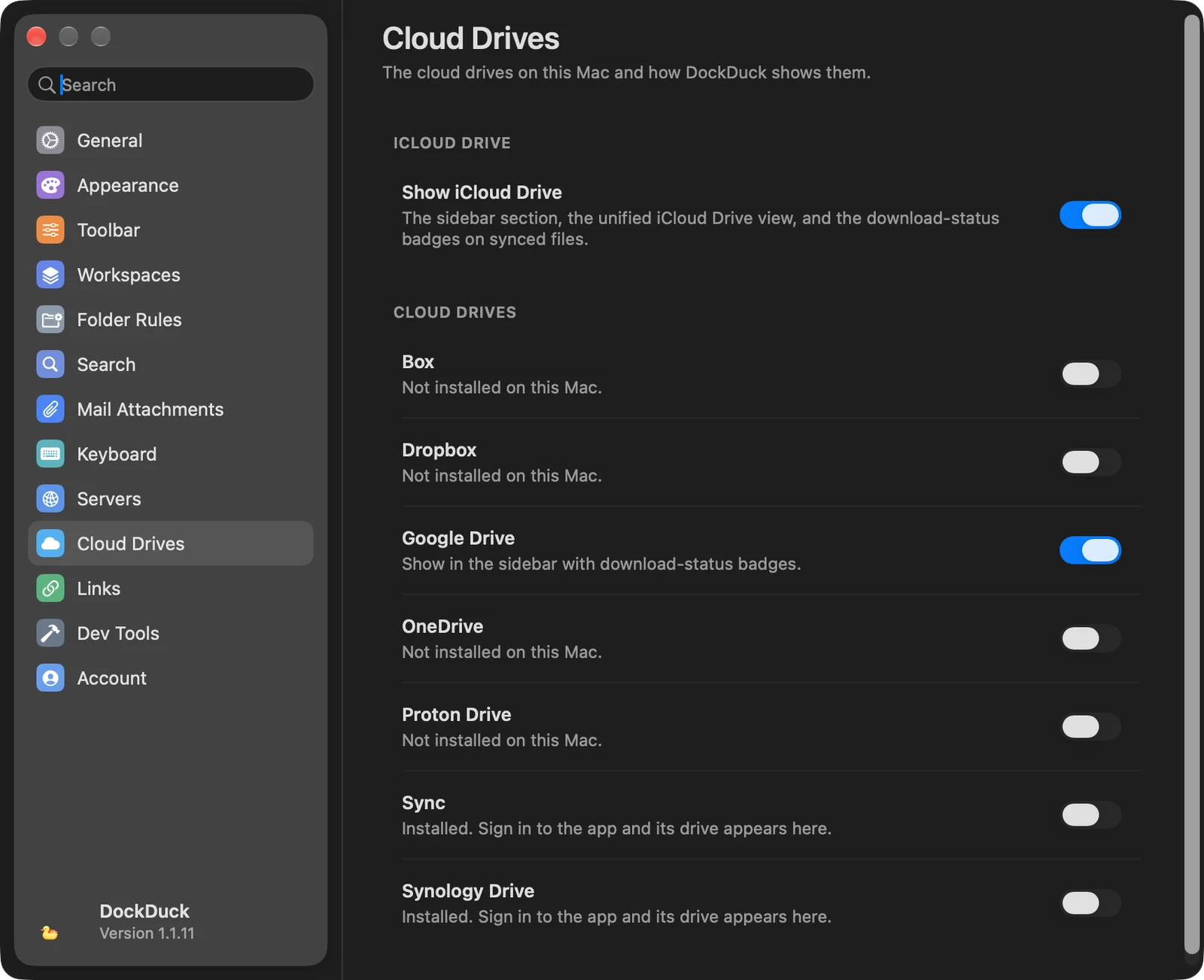
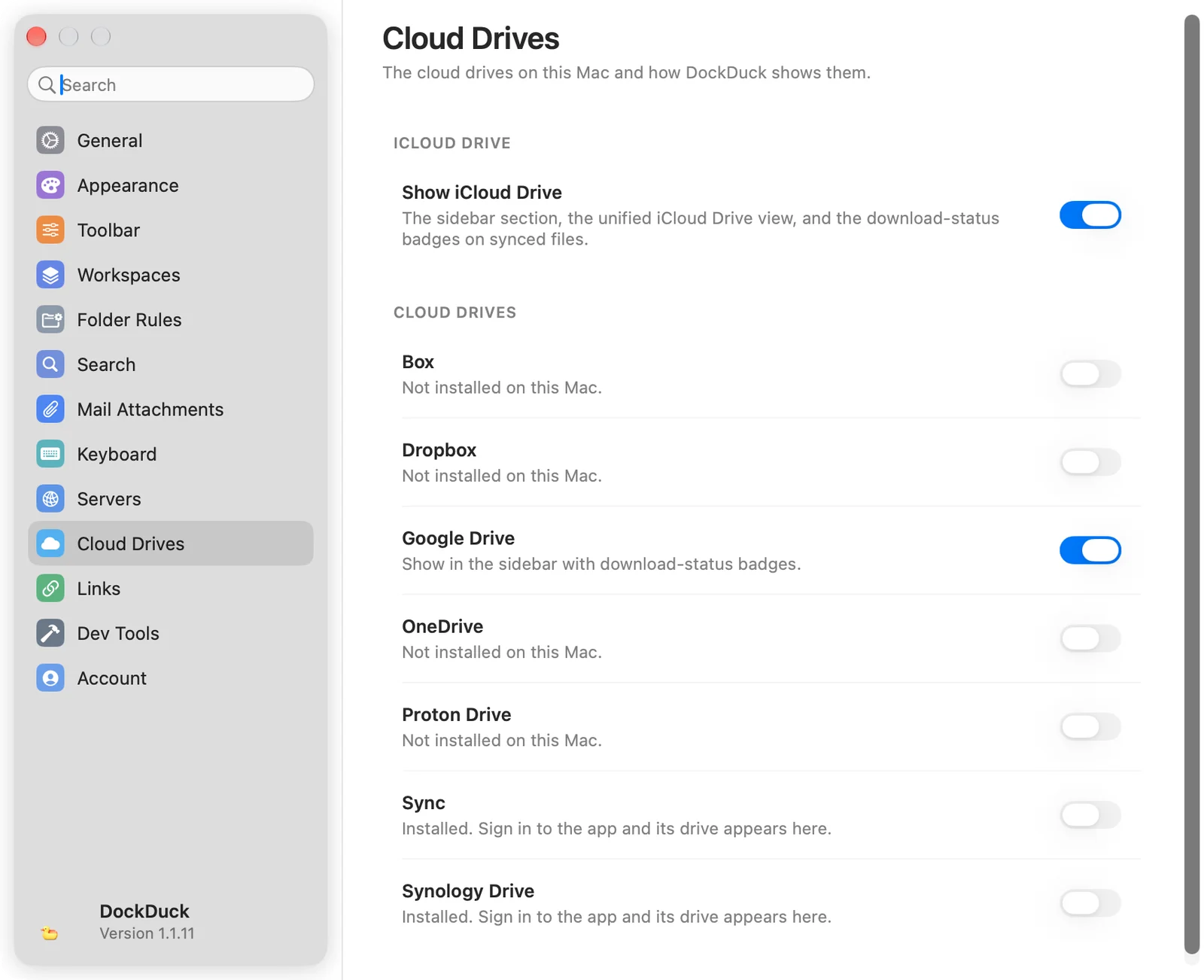
Inställningar › Molnenheter har en grupp för iCloud Drive, med Visa iCloud Drive, och ett reglage för var och en av de här leverantörerna: Box, Dropbox, Google Drive, OneDrive, Proton Drive, Sync och Synology Drive. En annan molnapp som håller sin enhet i din Macs molnlagringsmapp (~/Library/CloudStorage) får ett eget reglage på samma sida. Med två konton hos samma leverantör visar varje enhet kontot i sitt namn.
Öppna iCloud Drive
Klicka på iCloud Drive i sidofältet, eller välj Gå › iCloud Drive (⇧⌘I). DockDuck visar samma vy av iCloud Drive som macOS visar: dina egna mappar, en mapp för varje app som lagrar dokument i iCloud, samt Skrivbord och Dokument när de synkas till iCloud.
Läs statusmärkena
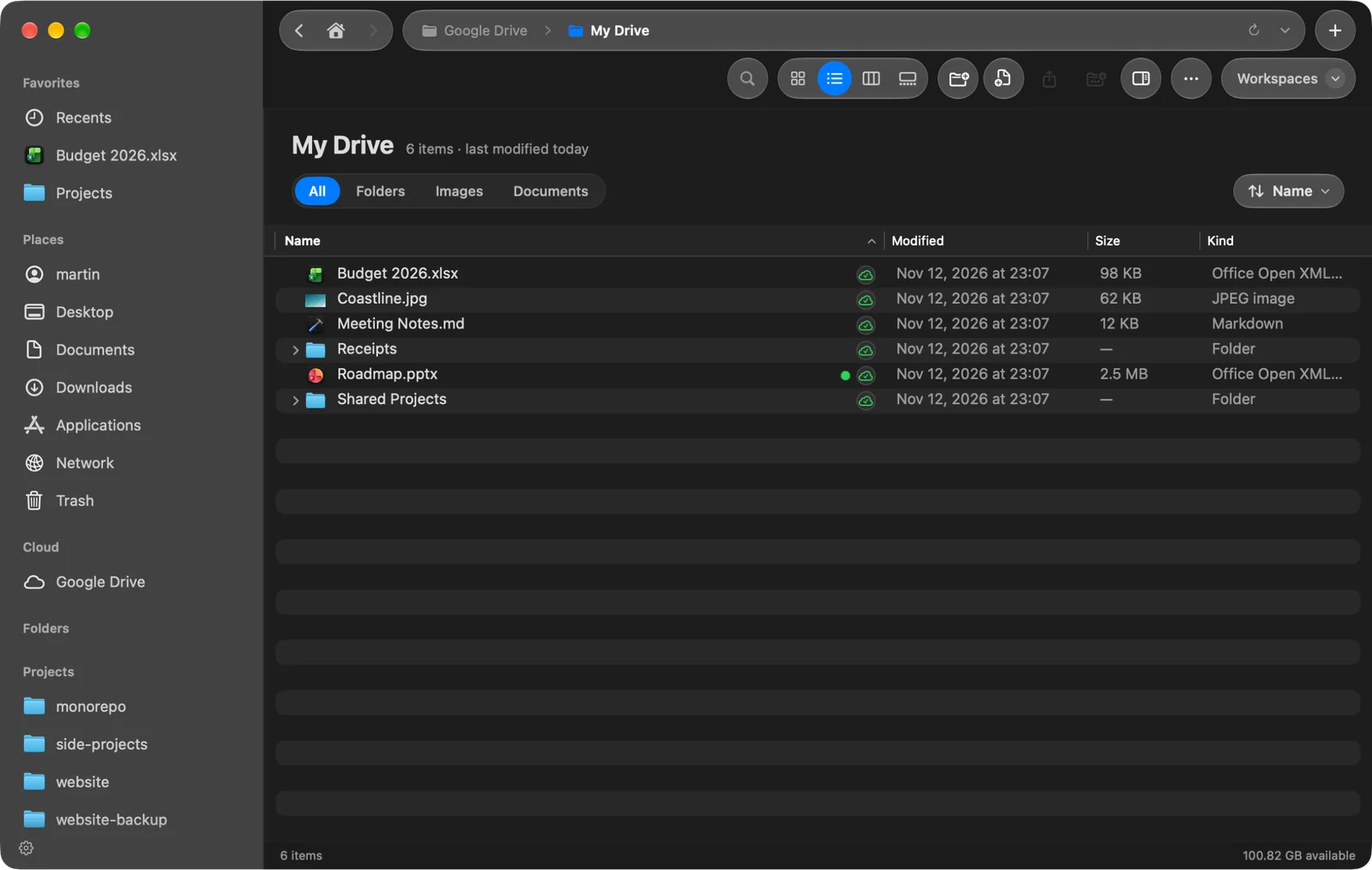
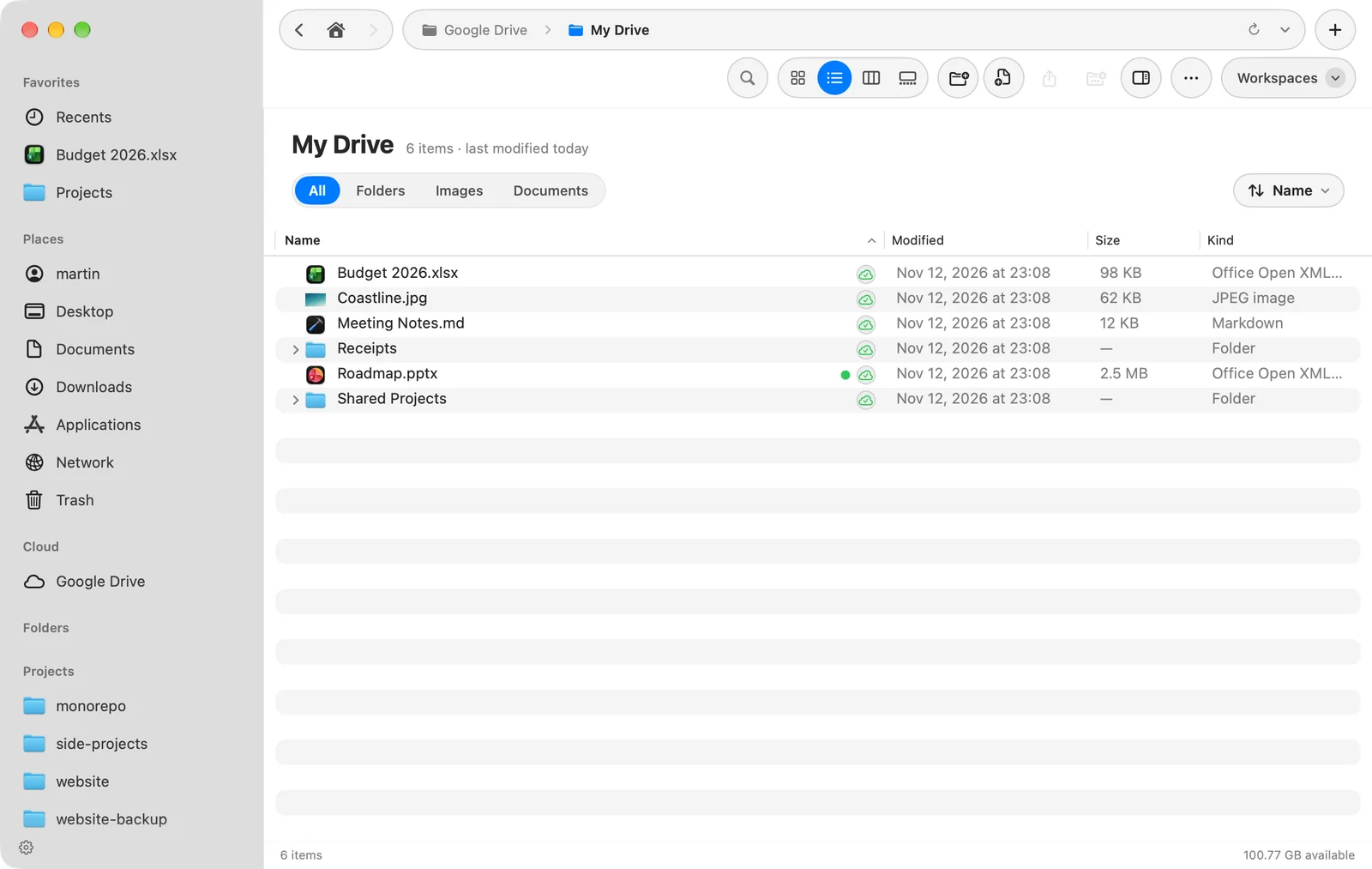
Filer och mappar i en molnenhet har ett litet märke. Peka på det för en beskrivning.
| Märket säger | Betydelse |
|---|---|
| Endast i molnet. Klicka för att hämta. | Innehållet finns inte på din Mac än. I symbolvyn visar namnet I molnet. |
| Hämtar | En hämtning pågår. Om DockDuck startade den klickar du på märket för att stoppa den. |
| Laddar upp lokala ändringar | Dina ändringar är inte bekräftade av molnet än. |
| Hämtad och synkroniserad | Filen finns på din Mac och är uppdaterad. |
| Konflikt: två versioner av det här objektet | Två olika versioner finns. Lös det i leverantörens app. |
| Synkroniseringsfel | Behörigheter, kvot eller nätverk. Det finns kvar tills orsaken är åtgärdad. |
Märken visar också hämtningar som andra appar startar.
Hämta en fil eller frigör dess utrymme
- Klicka på märket för en fil som bara finns i molnet för att hämta den, eller öppna filen.
- Control-klicka på filer eller mappar och välj Hämta nu för att hämta dem.
- Välj Ta bort hämtning för att radera den lokala kopian och behålla filen i molnet. Det frigör utrymme på din Mac.
Bra att veta
- Mappregler körs aldrig på molnmappar.
- En molnenhets mapp visar leverantörens egen ikon.
- Att stänga av Visa iCloud Drive döljer också statusmärkena på varje molnenhet.
Tack, det hjälper oss att förbättra sidan.