
Подключение облачных дисков
Показывайте iCloud Drive, Dropbox, Google Drive, OneDrive и другие облачные диски в боковом меню со значком, который показывает, что загружено, выгружается или есть только в облаке.
На этой странице Разделов: 6
Что вы сможете
- Показать облачные диски в разделе «Облако» бокового меню
- С первого взгляда видеть, какие файлы загружены, выгружаются или есть только в облаке
- Загрузить файл, который есть только в облаке, или удалить его локальную копию, чтобы освободить место
DockDuck показывает облачные диски, которые уже есть на вашем Mac. Сам он не входит ни в один облачный сервис: вход выполняет и файлы синхронизирует собственное приложение сервиса, а DockDuck показывает папку, которую это приложение ведёт. Ваши облачные диски появляются в боковом меню в разделе Облако.
Перед началом
Установите приложение сервиса и войдите в него. Для iCloud Drive войдите в iCloud на вашем Mac и включите iCloud Drive в Системных настройках.
Выбор отображаемых дисков
- Откройте Настройки › Облачные диски
На странице перечислены все сервисы, известные DockDuck, и для каждого указано, установлен ли он на этом Mac.
- Включите или выключите диск
У диска, который установлен и в который выполнен вход, есть переключатель, по умолчанию включённый. У сервиса, который не установлен или установлен, но диска ещё нет, переключатель выключен и затемнён.
Результат: Диск появляется в разделе «Облако» бокового меню или исчезает из него.
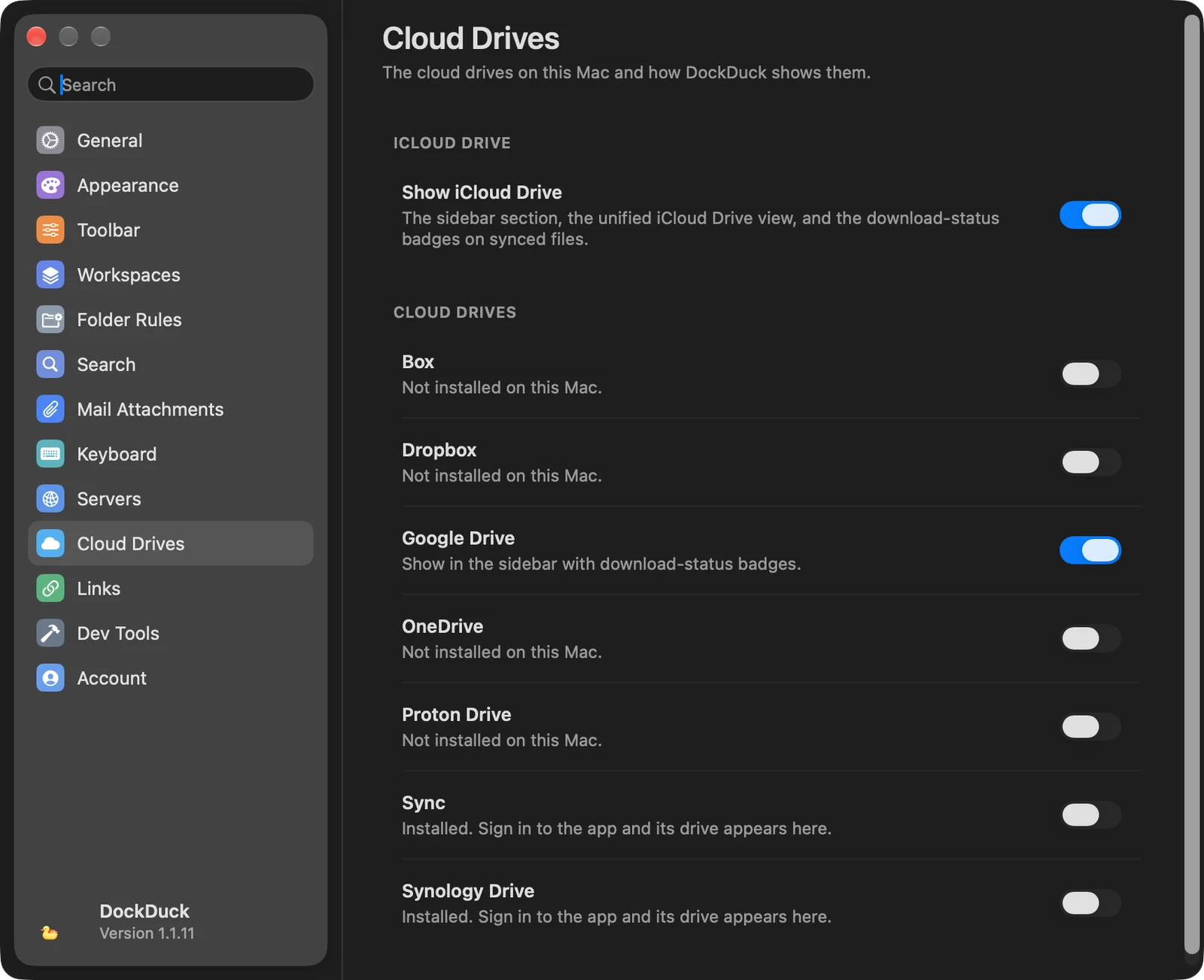
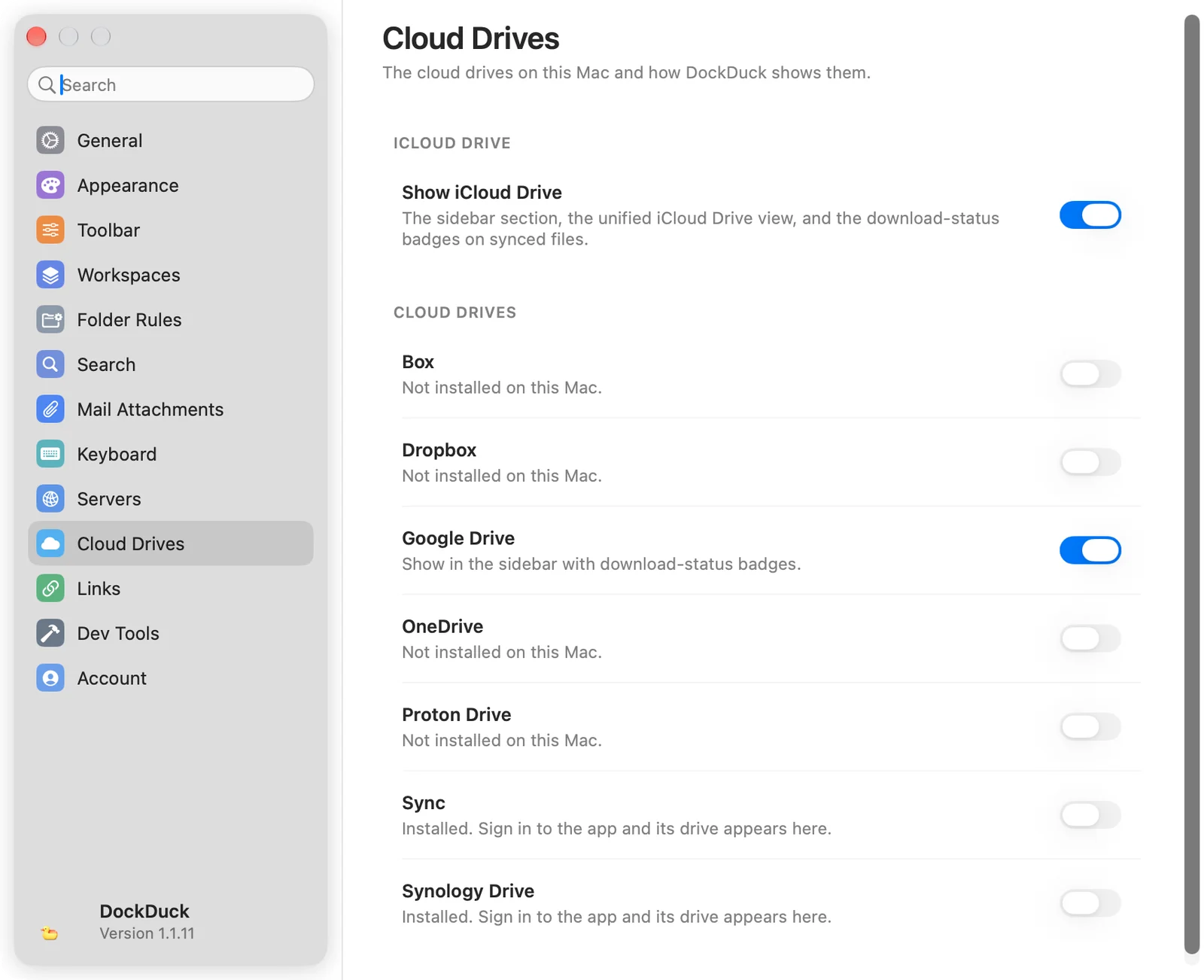
В Настройки › Облачные диски есть группа для iCloud Drive с параметром Показывать iCloud Drive и переключатель для каждого из этих сервисов: Box, Dropbox, Google Drive, OneDrive, Proton Drive, Sync и Synology Drive.
Другое облачное приложение, которое хранит свой диск в папке облачного хранилища вашего Mac
(~/Library/CloudStorage), получает на той же странице собственный переключатель. Если есть
две учётные записи одного сервиса, у каждого диска в названии указана учётная запись.
Открытие iCloud Drive
Нажмите iCloud Drive в боковом меню или выберите Перейти › iCloud Drive (⇧⌘I). DockDuck показывает iCloud Drive так же, как его показывает macOS: ваши папки, папку для каждого приложения, хранящего документы в iCloud, а также «Рабочий стол» и «Документы», если они синхронизируются с iCloud.
Значки статуса
У файлов и папок в облачном диске есть маленький значок. Наведите на него указатель, чтобы увидеть описание.
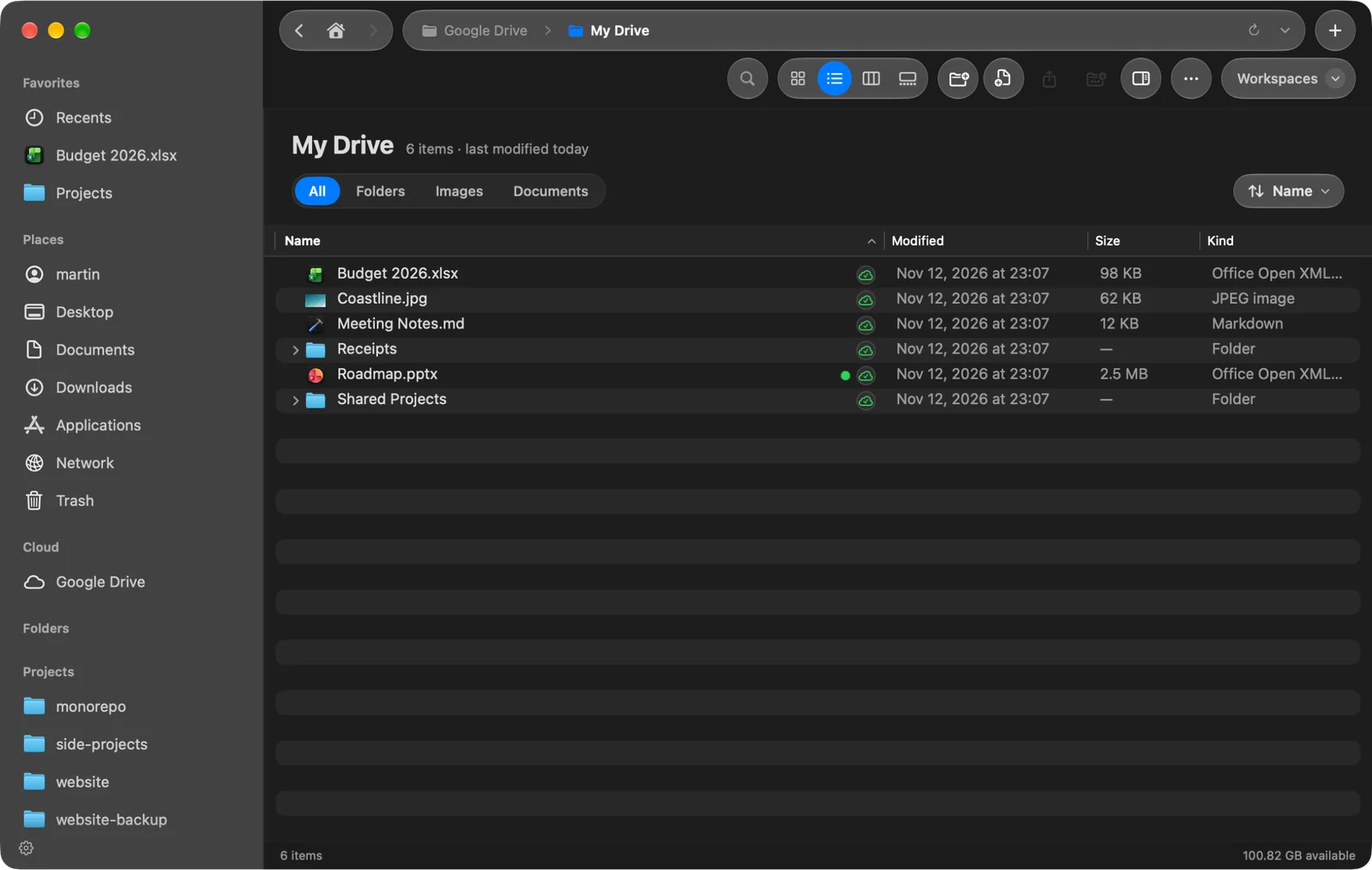
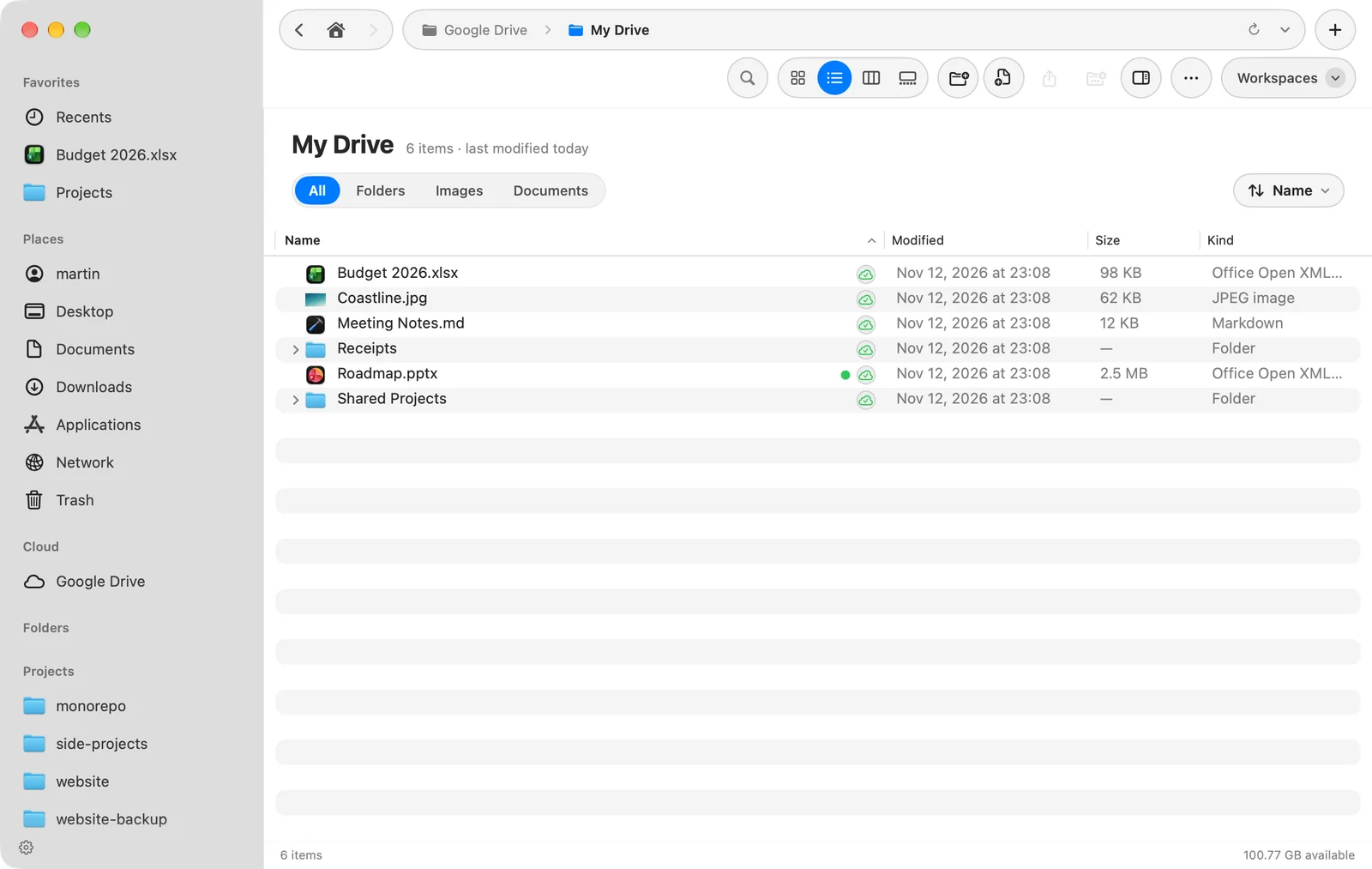
| На значке написано | Значение |
|---|---|
| Только в облаке. Нажмите, чтобы загрузить. | Содержимого ещё нет на вашем Mac. В режиме значков у имени показано В облаке. |
| Загрузка | Идёт загрузка. Если её начал DockDuck, нажмите на значок, чтобы остановить её. |
| Выгрузка локальных изменений | Облако ещё не подтвердило ваши изменения. |
| Загружено и синхронизировано | Файл на вашем Mac и актуален. |
| Конфликт: две версии этого объекта | Существуют две разные версии. Разрешите конфликт в приложении сервиса. |
| Ошибка синхронизации | Права доступа, квота или сеть. Остаётся, пока причина не устранена. |
Значки показывают и загрузки, которые начинают другие приложения.
Загрузка файла или освобождение места
- Нажмите на значок файла, который есть только в облаке, чтобы загрузить его, или откройте файл.
- Нажмите на файлы или папки с клавишей Control и выберите Скачать сейчас, чтобы получить их.
- Выберите Удалить загрузку, чтобы удалить локальную копию и оставить файл в облаке. Это освобождает место на вашем Mac.
Полезно знать
- Правила папок никогда не работают в облачных папках.
- У папки облачного диска показан собственный значок сервиса.
- Выключение Показывать iCloud Drive также скрывает значки статуса на каждом облачном диске.
Спасибо, это поможет улучшить страницу.