
Tilslut skydrev
Vis iCloud Drive, Dropbox, Google Drive, OneDrive og andre skydrev i indholdsoversigten, med et mærke for det, der er hentet, uploades eller kun findes i skyen.
På denne side 6 afsnit
Det opnår du
- Vis dine skydrev i sektionen Sky i indholdsoversigten
- Se med et blik, hvilke filer der er hentet, uploades eller kun findes i skyen
- Hent en fil, der kun findes i skyen, eller fjern dens lokale kopi for at frigøre plads
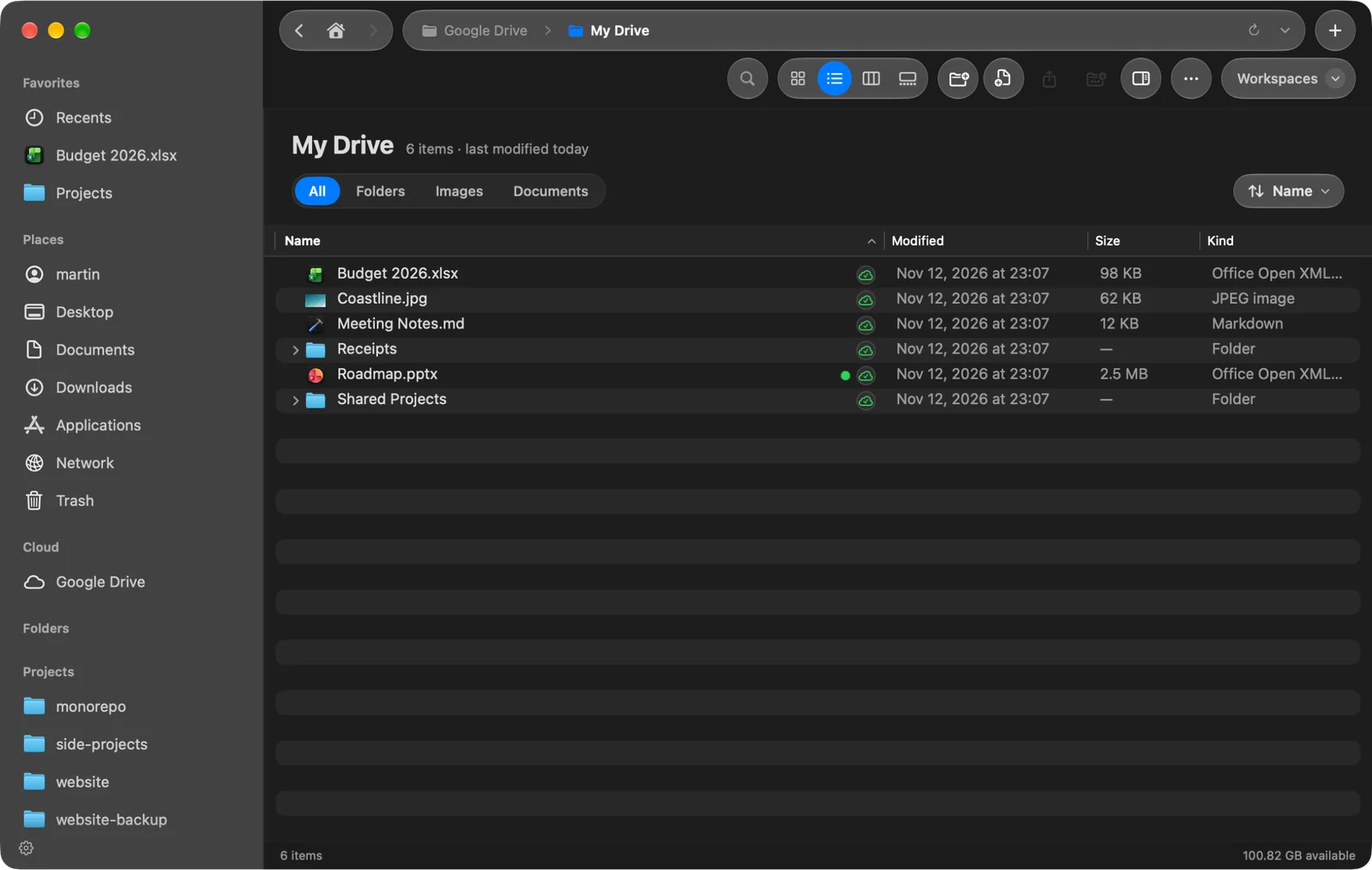
DockDuck viser de skydrev, der allerede findes på din Mac. Det logger ikke selv ind på nogen skytjeneste: udbyderens egen app logger dig ind og holder filerne synkroniseret, og DockDuck viser den mappe, som appen vedligeholder. Dine skydrev vises i indholdsoversigten under Sky.
Før du går i gang
Installer udbyderens app, og log ind i den. Til iCloud Drive skal du logge ind på iCloud på din Mac og slå iCloud Drive til i Systemindstillinger.
Vælg, hvilke drev der vises
- Åbn Indstillinger › Skydrev
Siden viser alle udbydere, DockDuck kender, og siger for hver enkelt, om den er installeret på denne Mac.
- Slå et drev til eller fra
Et drev, der er installeret og logget ind, har en kontakt, som er slået til som standard. En udbyder, der ikke er installeret, eller som er installeret uden et drev endnu, har sin kontakt slået fra og nedtonet.
Resultat: Drevet vises i eller forsvinder fra sektionen Sky i indholdsoversigten.
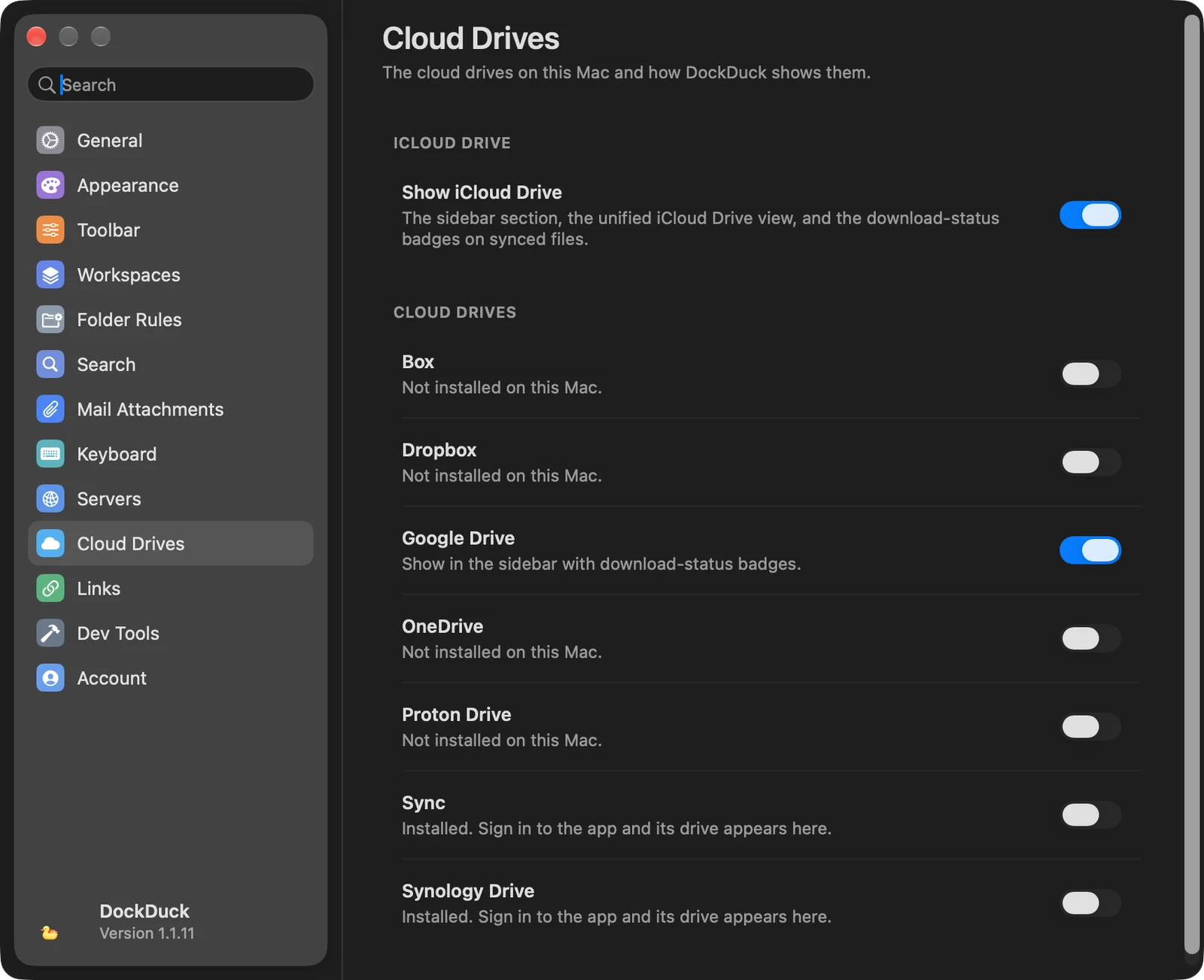
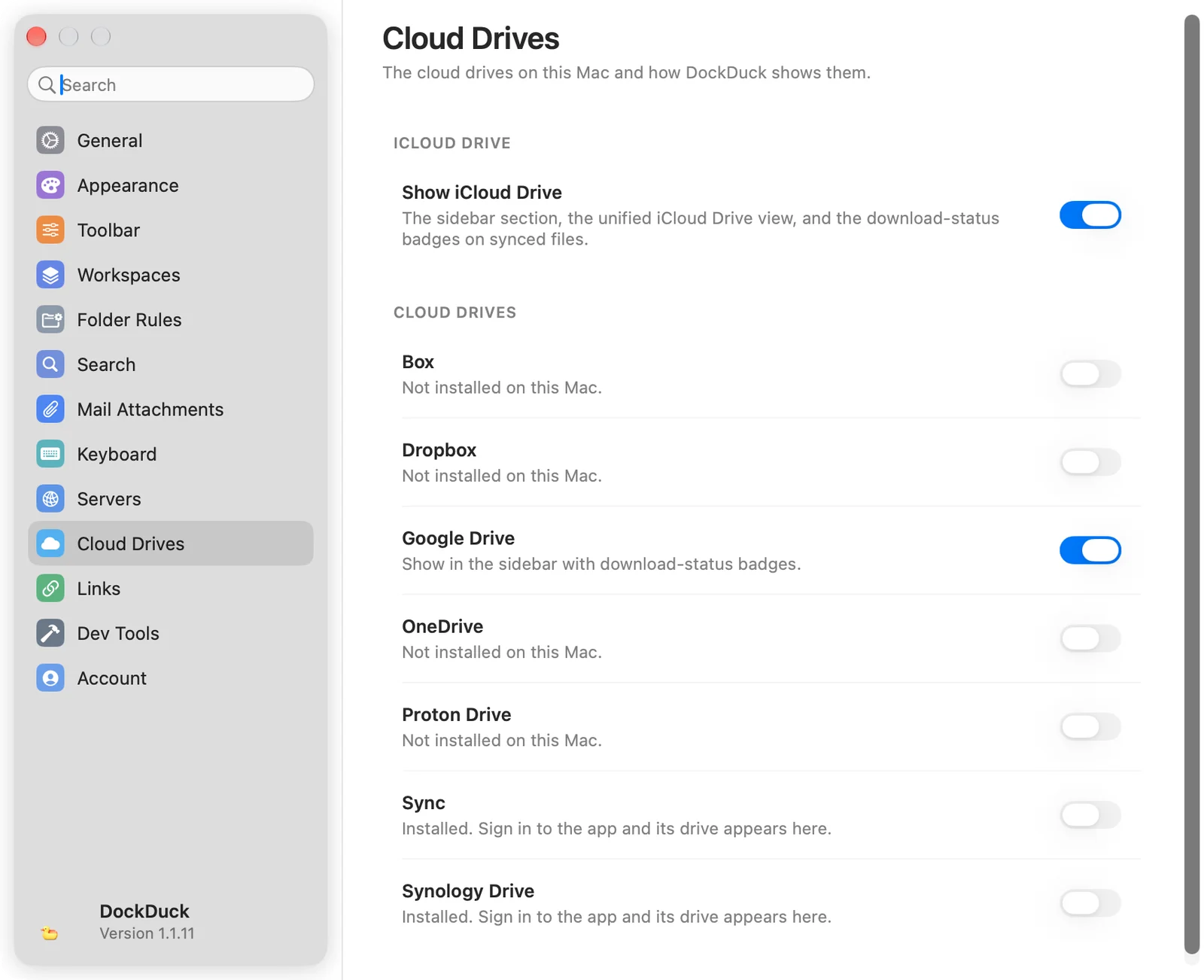
Indstillinger › Skydrev har en gruppe til iCloud Drive med Vis iCloud Drive og en kontakt for hver af disse udbydere: Box, Dropbox, Google Drive, OneDrive, Proton Drive, Sync og Synology Drive.
En anden sky-app, der har sit drev i din Macs mappe til skylager
(~/Library/CloudStorage), får sin egen kontakt på den samme side. Med to
konti hos den samme udbyder viser hvert drev kontoen i sit navn.
Åbn iCloud Drive
Klik på iCloud Drive i indholdsoversigten, eller vælg Gå › iCloud Drive (⇧⌘I). DockDuck viser den samme visning af iCloud Drive, som macOS viser: dine egne mapper, en mappe til hver app, der gemmer dokumenter i iCloud, og Skrivebord og Dokumenter, når de synkroniseres til iCloud.
Læs statusmærkerne
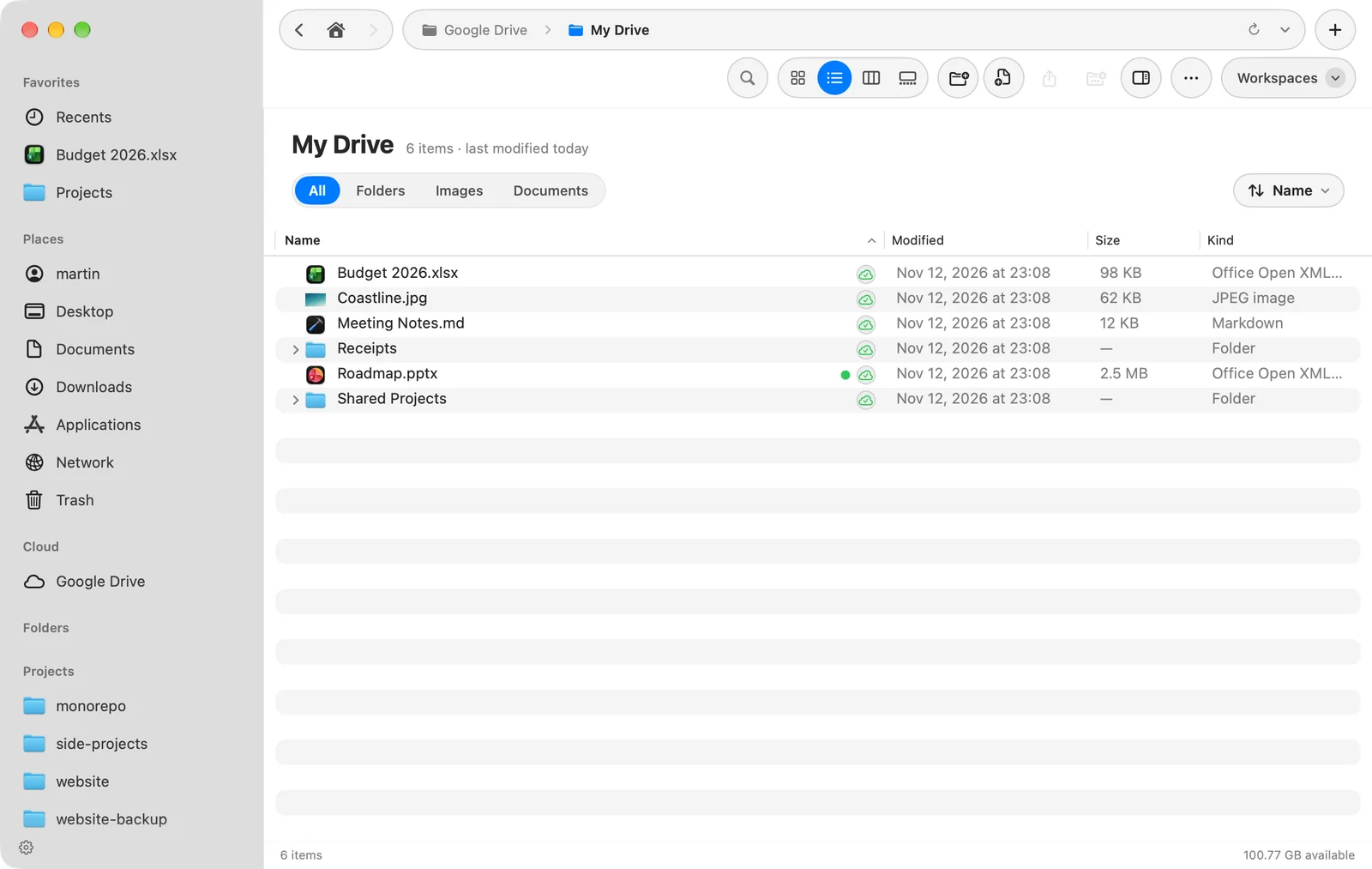
Filer og mapper i et skydrev har et lille mærke. Peg på det for at se en beskrivelse.
| Mærket siger | Betydning |
|---|---|
| Kun i skyen. Klik for at hente. | Indholdet er ikke på din Mac endnu. I symbolvisning viser navnet I skyen. |
| Downloader… | En download er i gang. Hvis DockDuck startede den, kan du klikke på mærket for at stoppe den. |
| Uploader lokale ændringer | Dine ændringer er endnu ikke bekræftet af skyen. |
| Hentet og synkroniseret | Filen er på din Mac og er opdateret. |
| Konflikt: to versioner af dette emne | Der findes to forskellige versioner. Løs det i udbyderens app. |
| Synkroniseringsfejl | Tilladelser, kvote eller netværk. Det bliver stående, indtil årsagen er rettet. |
Mærkerne viser også downloads, som andre apps starter.
Download en fil, eller frigør dens plads
- Klik på mærket på en fil, der kun findes i skyen, for at hente den, eller åbn filen.
- Control-klik på filer eller mapper, og vælg Download nu for at hente dem.
- Vælg Fjern download for at slette den lokale kopi og beholde filen i skyen. Det frigør plads på din Mac.
Godt at vide
- Mapperegler kører aldrig på skymapper.
- Et skydrevs mappe viser udbyderens eget ikon.
- Hvis du slår Vis iCloud Drive fra, skjules statusmærkerne også på alle skydrev.
Tak, det hjælper os med at forbedre siden.