
连接云盘
在边栏中显示 iCloud 云盘、Dropbox、Google Drive、OneDrive 和其他云盘,并用标记表示哪些已下载、正在上传或仅在云端。
本页内容 6 个章节
你将学会
- 在边栏的“云”部分显示你的云盘
- 一眼看出哪些文件已下载、正在上传或仅在云端
- 下载仅在云端的文件,或移除它的本地副本以释放空间
DockDuck 会显示已经在你 Mac 上的云盘。它本身不会登录任何云服务:由服务商自己的 App 让你登录并保持文件同步,而 DockDuck 显示该 App 保存的文件夹。你的云盘会显示在边栏的云下方。
开始之前
安装服务商的 App 并登录。对于 iCloud 云盘,请在你的 Mac 上登录 iCloud,并在“系统设置”中打开 iCloud 云盘。
选择显示哪些云盘
- 打开设置 › 云盘
该页面会列出 DockDuck 已知的每个服务商,并说明每一个是否已安装在这台 Mac 上。
- 打开或关闭某个云盘
已安装并已登录的云盘有一个开关,默认打开。未安装的服务商,或已安装但还没有云盘的服务商,其开关处于关闭并变暗的状态。
结果: 该云盘会出现在边栏的“云”部分,或从中消失。
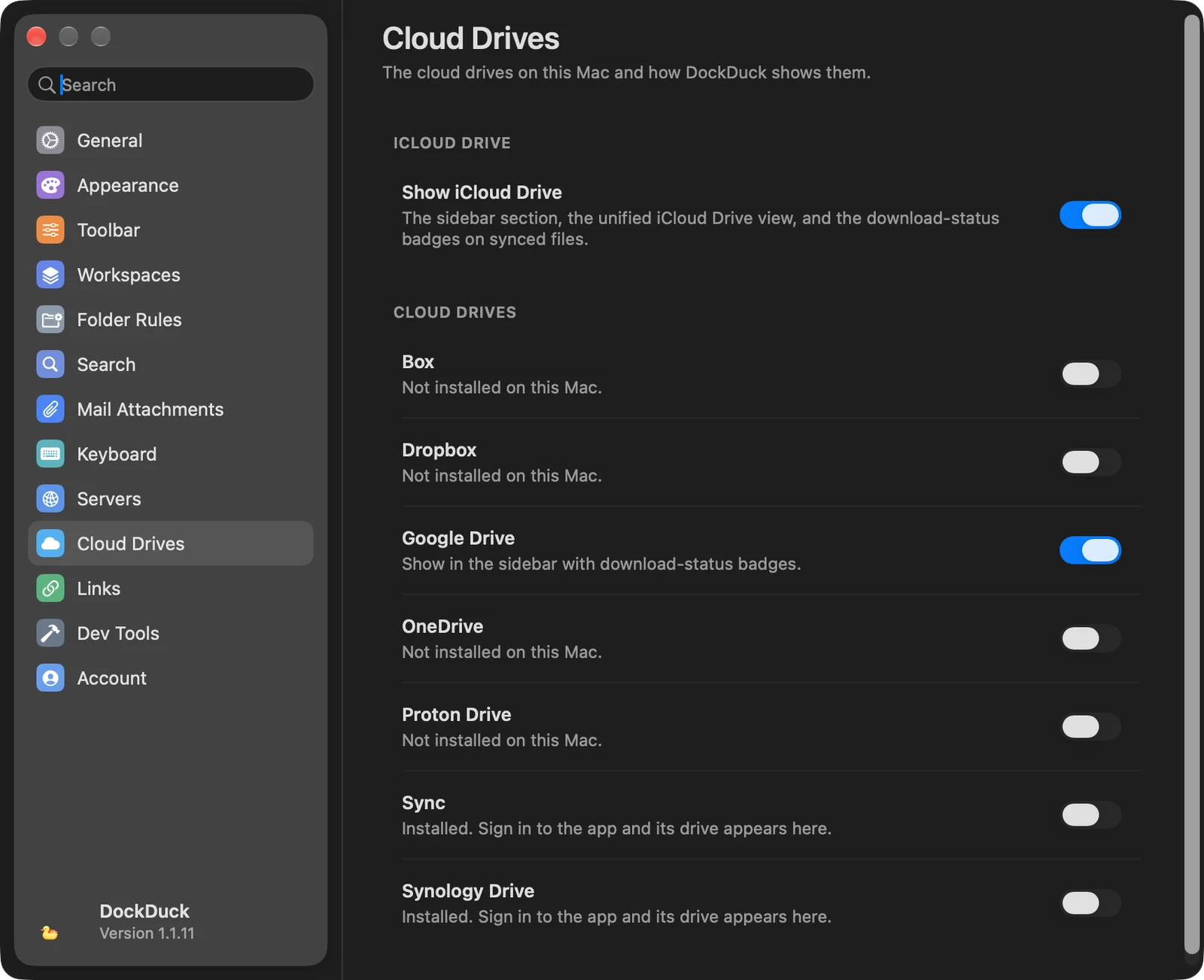
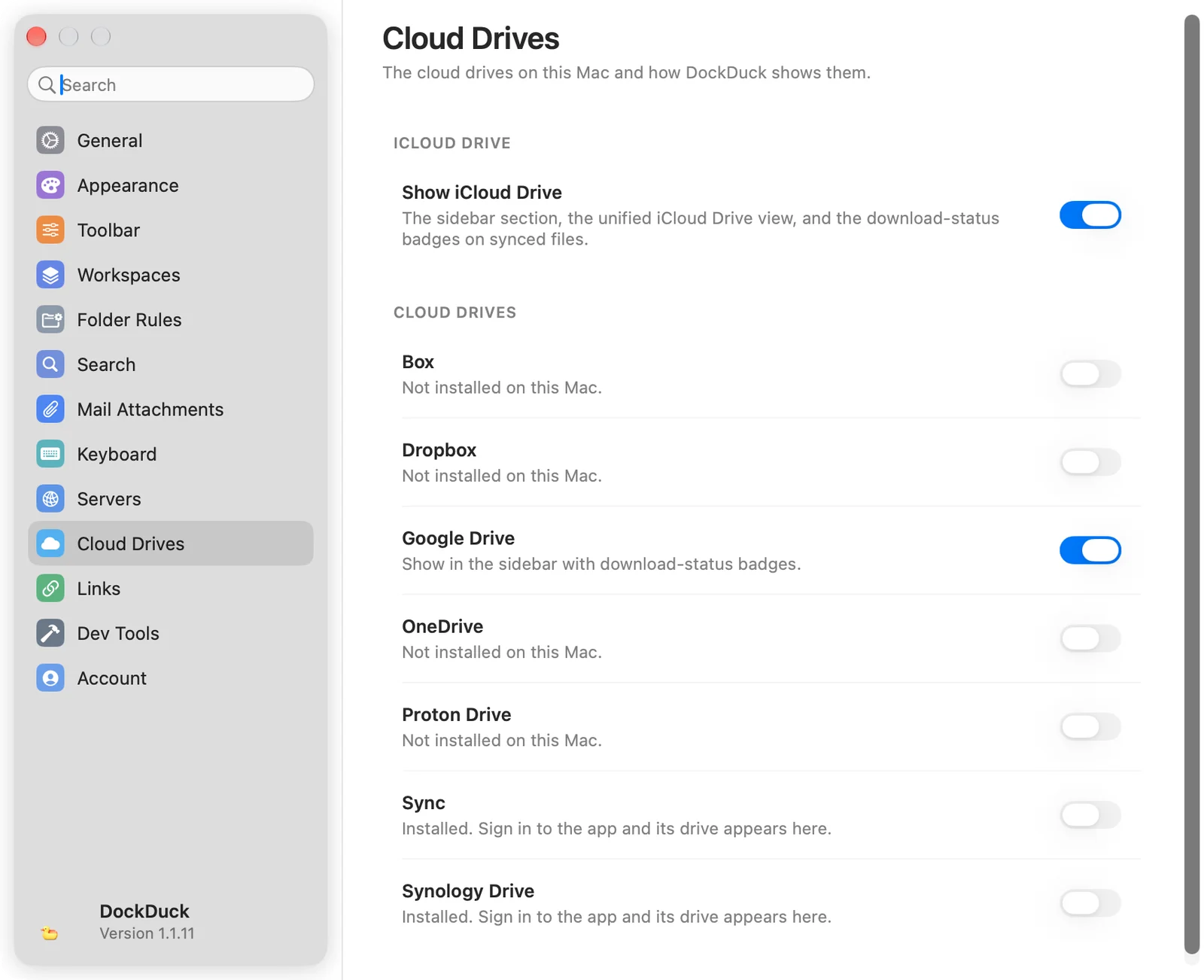
设置 › 云盘中有一个 iCloud 云盘组,其中有显示 iCloud 云盘,并为以下每个服务商提供一个开关:Box、Dropbox、Google Drive、OneDrive、Proton Drive、同步和 Synology Drive。
另一个将云盘保存在你 Mac 云存储文件夹(~/Library/CloudStorage)中的云 App,会在同一页面获得自己的开关。如果同一服务商有两个账户,每个云盘的名称中都会显示账户。
打开 iCloud 云盘
点按边栏中的 iCloud 云盘,或选取前往 › iCloud 云盘(⇧⌘I)。DockDuck 显示的 iCloud 云盘视图与 macOS 显示的相同:你自己的文件夹、每个在 iCloud 中存储文稿的 App 的文件夹,以及同步到 iCloud 时的桌面和文稿。
读懂状态标记
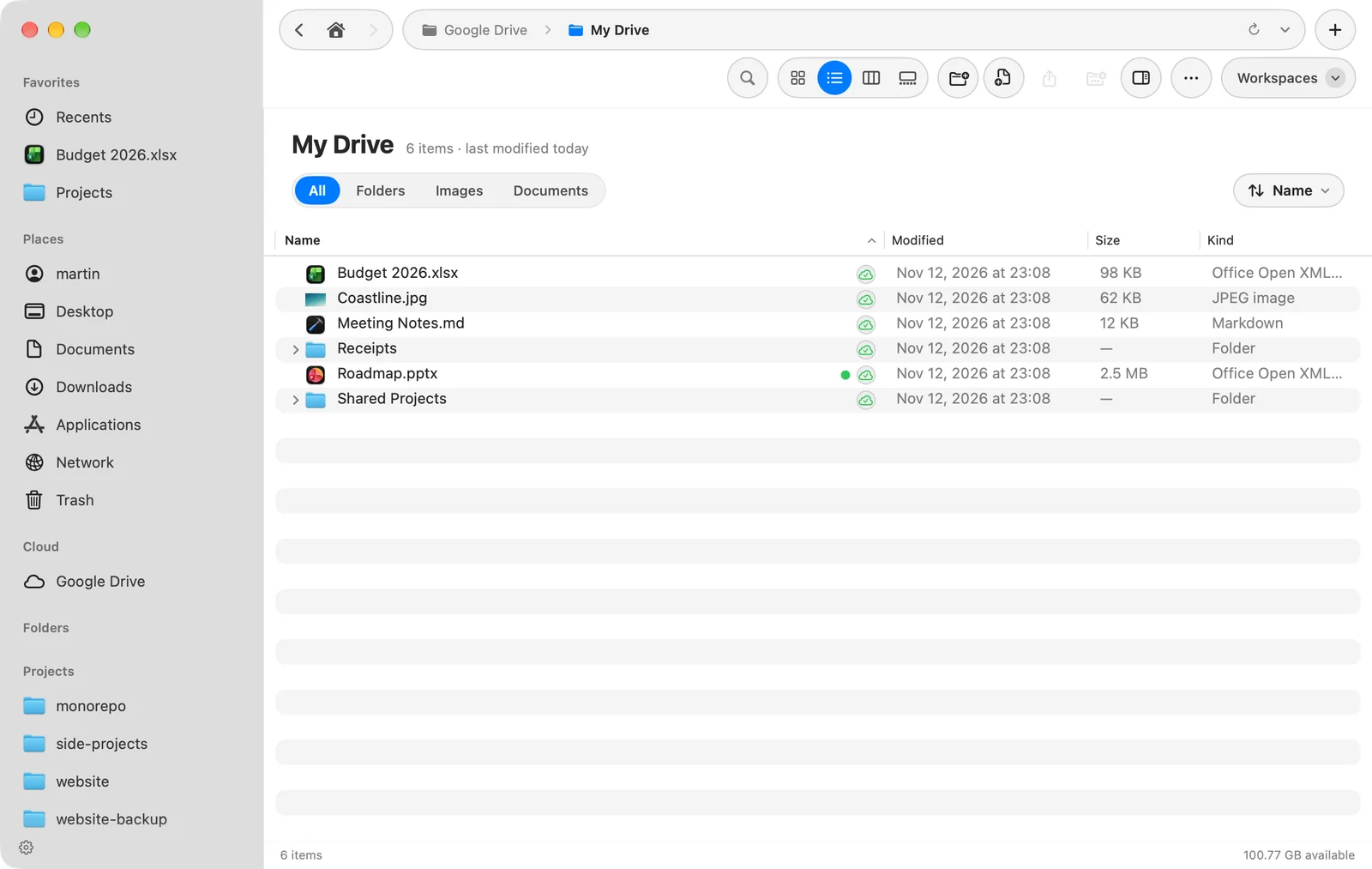
云盘中的文件和文件夹带有一个小标记。将指针指向它可查看说明。
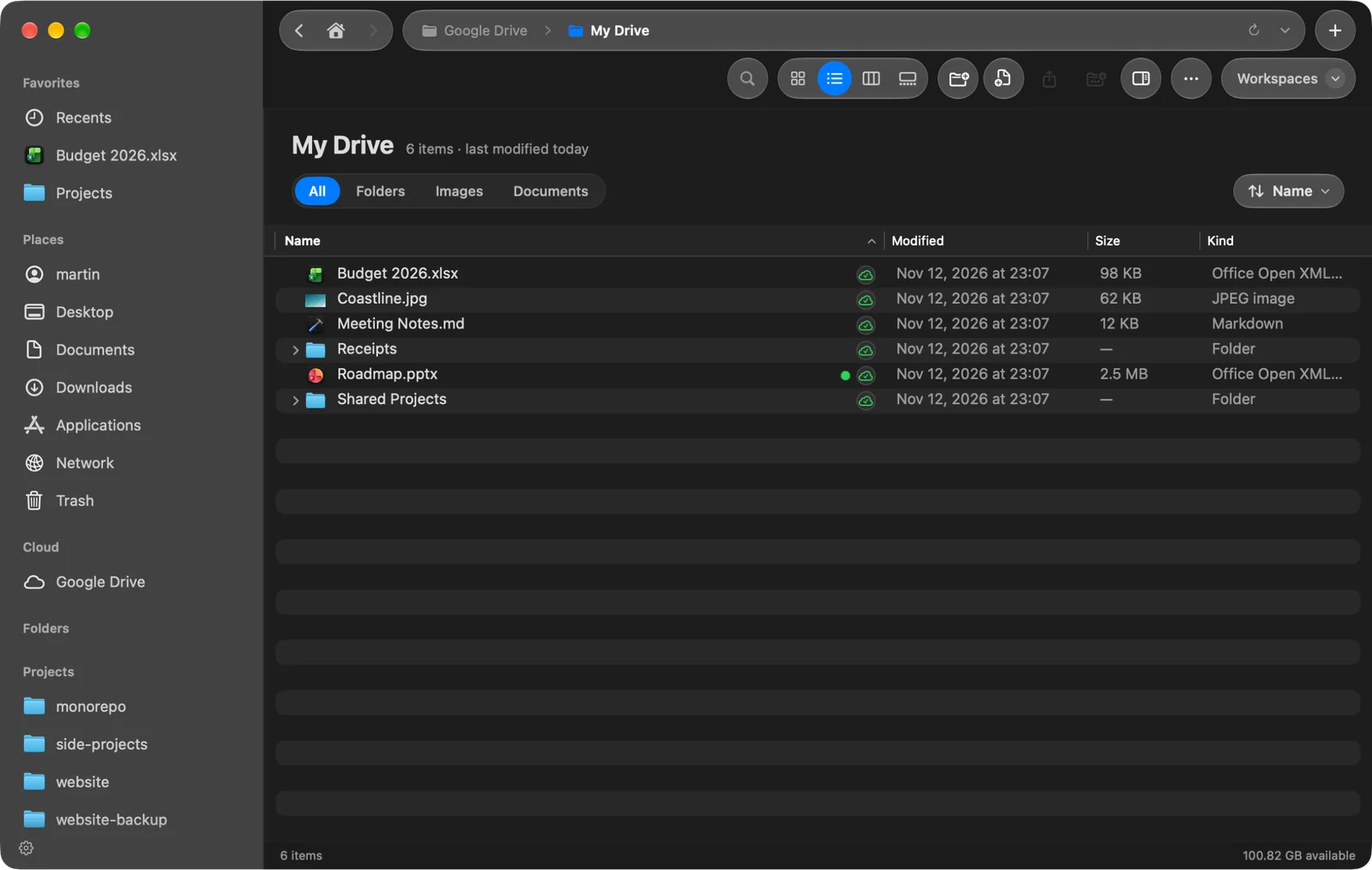
| 标记显示 | 含义 |
|---|---|
| 仅在云端。点按可下载。 | 内容还不在你的 Mac 上。在图标视图中,名称会显示在云端。 |
| 正在下载… | 正在下载。如果是 DockDuck 开始的,点按标记可停止。 |
| 正在上传本地更改 | 你的更改尚未得到云端确认。 |
| 已下载并同步 | 文件在你的 Mac 上,且是最新的。 |
| 冲突:此项目存在两个版本 | 存在两个不同的版本。请在服务商的 App 中解决。 |
| 同步出错 | 权限、配额或网络问题。在原因解决前会一直存在。 |
标记也会显示其他 App 开始的下载。
下载文件或释放其空间
- 点按仅在云端的文件的标记即可下载,或直接打开该文件。
- Control 点按文件或文件夹并选择立即下载来获取它们。
- 选择移除下载可删除本地副本,并让文件保留在云端。这会释放你 Mac 上的空间。
须知
- 文件夹规则永远不会在云端文件夹上运行。
- 云盘的文件夹会显示服务商自己的图标。
- 关闭显示 iCloud 云盘也会隐藏所有云盘上的状态标记。
谢谢,这有助于我们改进此页面。