
連接雲端磁碟
在側邊欄顯示 iCloud Drive、Dropbox、Google Drive、OneDrive 和其他雲端磁碟,並以標記顯示已下載、上傳中或僅在雲端的內容。
本頁內容 6 個章節
你將學會
- 在側邊欄的「雲端」區段中顯示你的雲端磁碟
- 一眼看出哪些檔案已下載、上傳中或僅在雲端
- 下載僅在雲端的檔案,或移除它的本機拷貝以釋出空間
DockDuck 會顯示已在你 Mac 上的雲端磁碟。它本身不會登入任何雲端服務:由服務商自己的 App 讓你登入並保持檔案同步,DockDuck 則顯示該 App 保存的檔案夾。你的雲端磁碟會顯示在側邊欄的雲端下方。
開始之前
安裝服務商的 App 並登入。對於 iCloud Drive,請在你的 Mac 上登入 iCloud,並在系統設定中開啟 iCloud Drive。
選擇要顯示哪些磁碟
- 打開「設定 › 雲端硬碟」
頁面會列出 DockDuck 知道的每個服務商,並說明每一個是否已安裝在這部 Mac 上。
- 開啟或關閉磁碟
已安裝並登入的磁碟有一個開關,預設為開啟。尚未安裝,或已安裝但還沒有磁碟的服務商,其開關為關閉並呈現灰色。
結果: 磁碟會出現在側邊欄的「雲端」區段中,或從中消失。
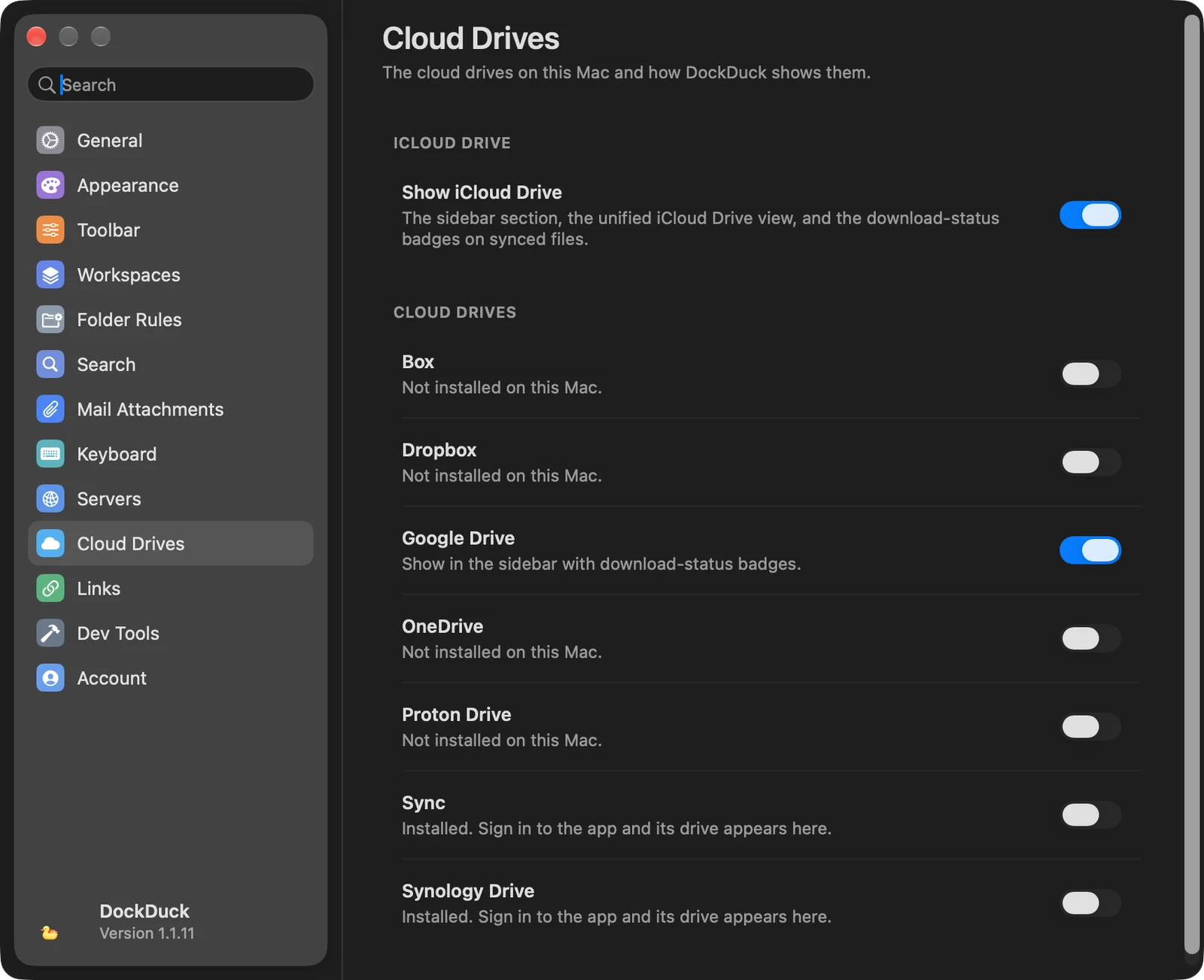
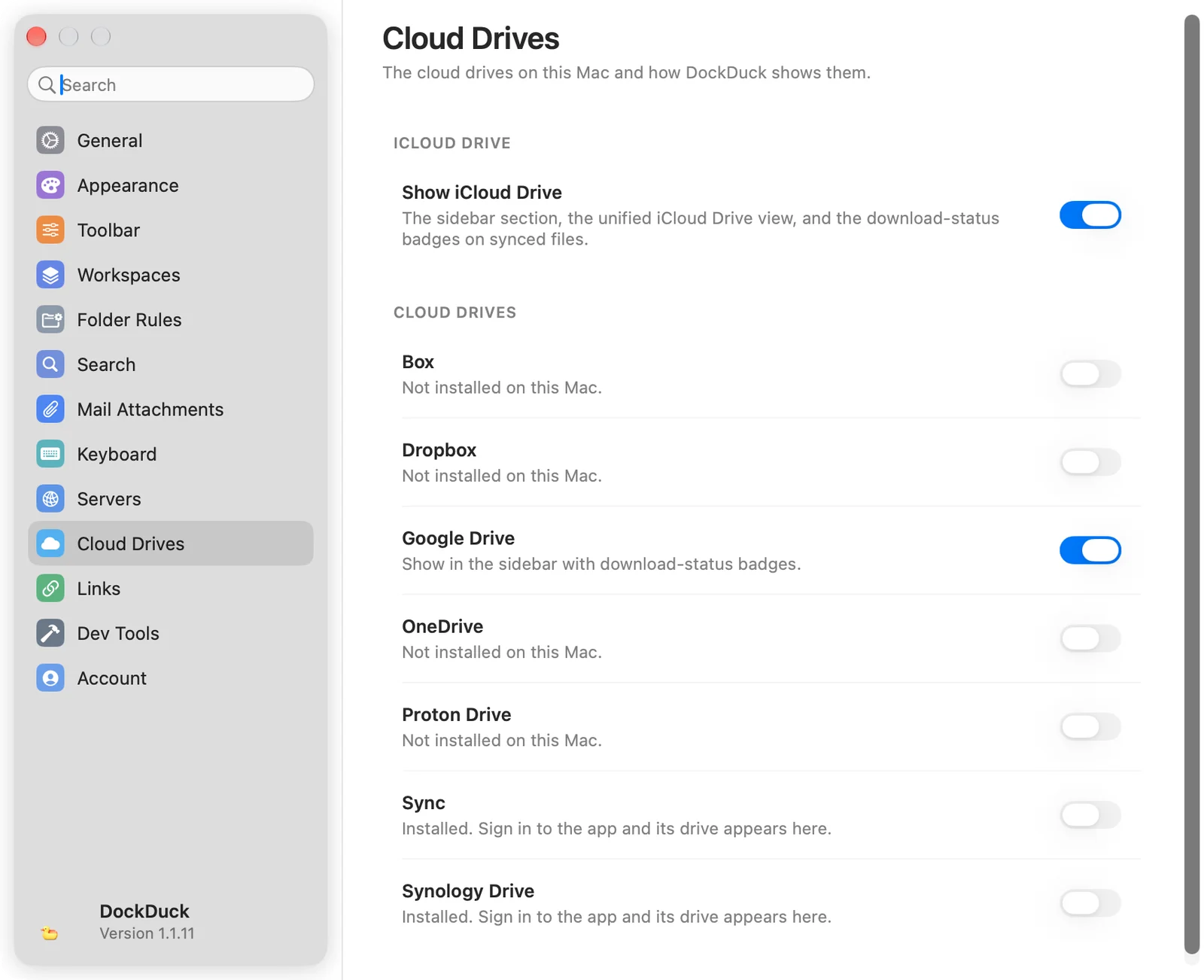
設定 › 雲端硬碟中有一個 iCloud 雲碟群組,其中有顯示 iCloud 雲碟,以及下列每個服務商的開關:Box、Dropbox、Google Drive、OneDrive、Proton Drive、Sync 和 Synology Drive。
另一個把磁碟保存在你 Mac 的雲端儲存空間檔案夾(~/Library/CloudStorage)中的雲端 App,會在同一個頁面上有自己的開關。同一個服務商有兩個帳號時,每個磁碟都會在名稱中顯示帳號。
打開 iCloud Drive
點按側邊欄中的 iCloud 雲碟,或選擇前往 › iCloud 雲碟(⇧⌘I)。DockDuck 顯示的 iCloud Drive 檢視與 macOS 顯示的相同:你自己的檔案夾、每個在 iCloud 中儲存文件的 App 的檔案夾,以及同步到 iCloud 時的桌面和文件。
讀取狀態標記
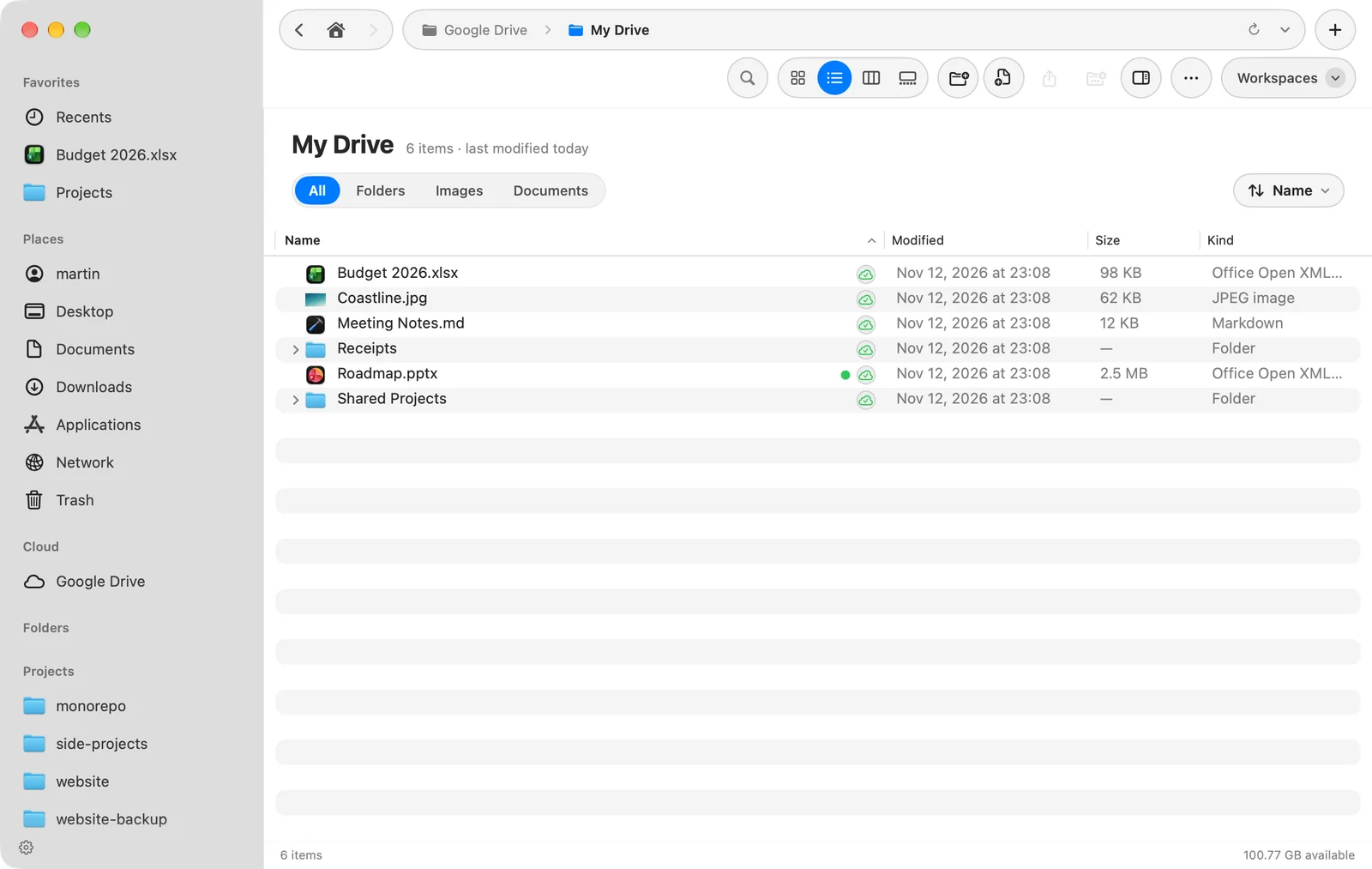
雲端磁碟中的檔案和檔案夾帶有一個小標記。將指標移到它上面可查看說明。
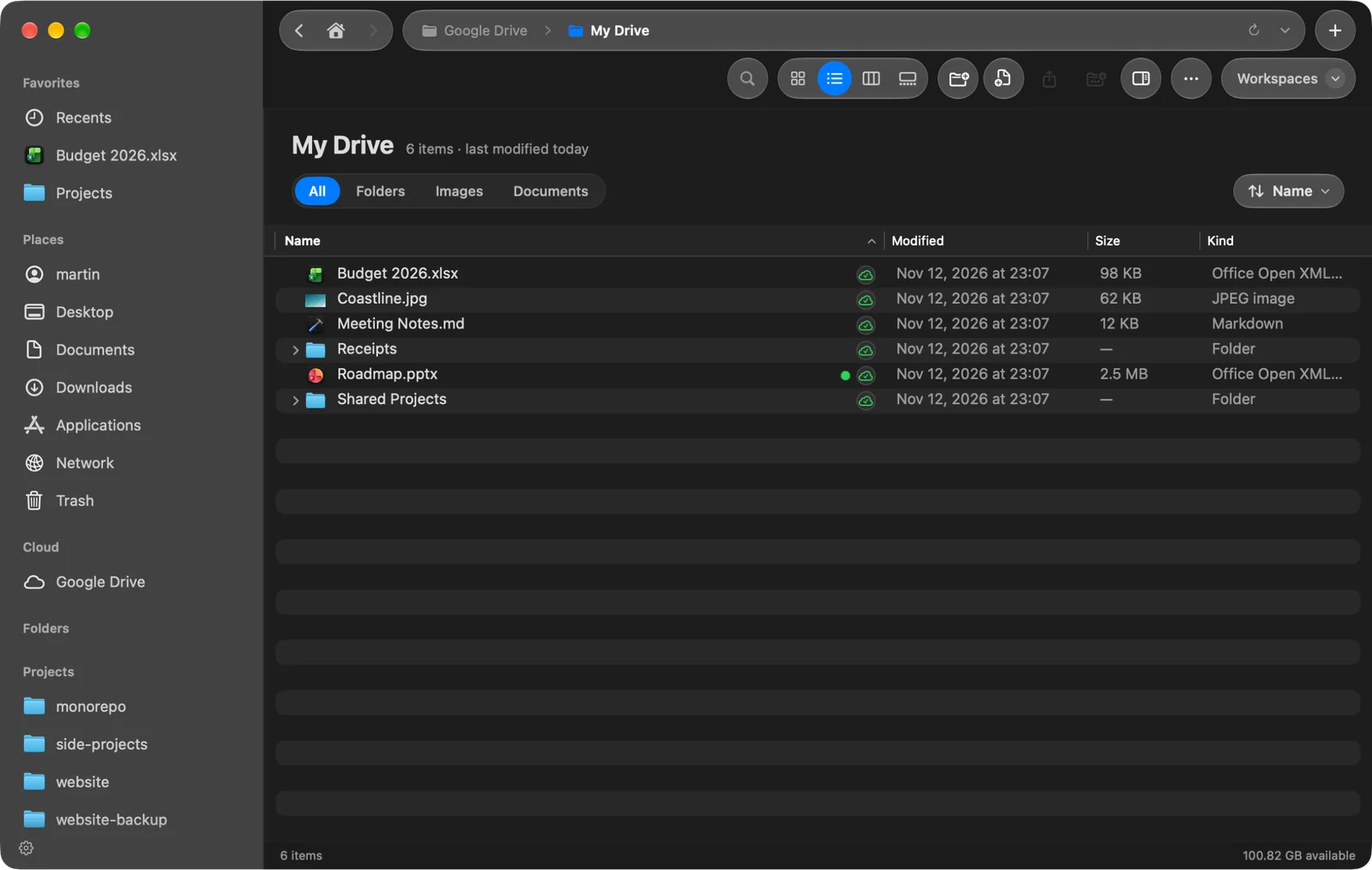
| 標記顯示 | 意義 |
|---|---|
| 僅在雲端。點按可下載。 | 內容還不在你的 Mac 上。在圖像檢視中,名稱會顯示在雲端。 |
| 正在下載… | 下載正在進行。如果是 DockDuck 開始的,點按標記即可停止。 |
| 正在上傳本機變更 | 你的變更尚未獲得雲端確認。 |
| 已下載並同步 | 檔案在你的 Mac 上,而且是最新的。 |
| 衝突:此項目存在兩個版本 | 存在兩個不同的版本。請在服務商的 App 中解決。 |
| 同步錯誤 | 權限、配額或網路問題。在原因修正之前,它會一直存在。 |
標記也會顯示其他 App 開始的下載。
下載檔案或釋出它的空間
- 點按僅在雲端的檔案的標記即可下載它,或打開該檔案。
- 按住 Control 點按檔案或檔案夾並選擇立即下載即可取得它們。
- 選擇移除下載可刪除本機拷貝,並讓檔案保留在雲端。這會釋出你 Mac 上的空間。
注意事項
- 檔案夾規則絕不會在雲端檔案夾上執行。
- 雲端磁碟的檔案夾會顯示服務商自己的圖示。
- 關閉顯示 iCloud 雲碟也會隱藏每個雲端磁碟上的狀態標記。
謝謝,這有助於我們改進此頁面。