
Conecta unidades en la nube
Muestra iCloud Drive, Dropbox, Google Drive, OneDrive y otras unidades en la nube en la barra lateral, con una insignia que indica qué está descargado, subiéndose o solo en la nube.
En esta página 6 secciones
Lo que conseguirás
- Mostrar tus unidades en la nube en la sección Nube de la barra lateral
- Ver de un vistazo qué archivos están descargados, subiéndose o solo en la nube
- Descargar un archivo que solo está en la nube, o quitar su copia local para liberar espacio
DockDuck muestra las unidades en la nube que ya están en tu Mac. No inicia sesión en ningún servicio en la nube por sí mismo: la app del proveedor inicia tu sesión y mantiene los archivos sincronizados, y DockDuck muestra la carpeta que esa app conserva. Tus unidades en la nube aparecen en la barra lateral, en Nube.
Antes de empezar
Instala la app del proveedor e inicia sesión en ella. Para iCloud Drive, inicia sesión en iCloud en tu Mac y activa iCloud Drive en Ajustes del Sistema.
Elige qué unidades aparecen
- Abre Ajustes › Unidades en la nube
La página lista todos los proveedores que DockDuck conoce e indica, para cada uno, si está instalado en este Mac.
- Activa o desactiva una unidad
Una unidad instalada y con sesión iniciada tiene un interruptor, activado por omisión. Un proveedor que no está instalado, o que está instalado pero aún sin unidad, tiene el interruptor desactivado y atenuado.
Resultado: La unidad aparece en la sección Nube de la barra lateral, o deja de aparecer.
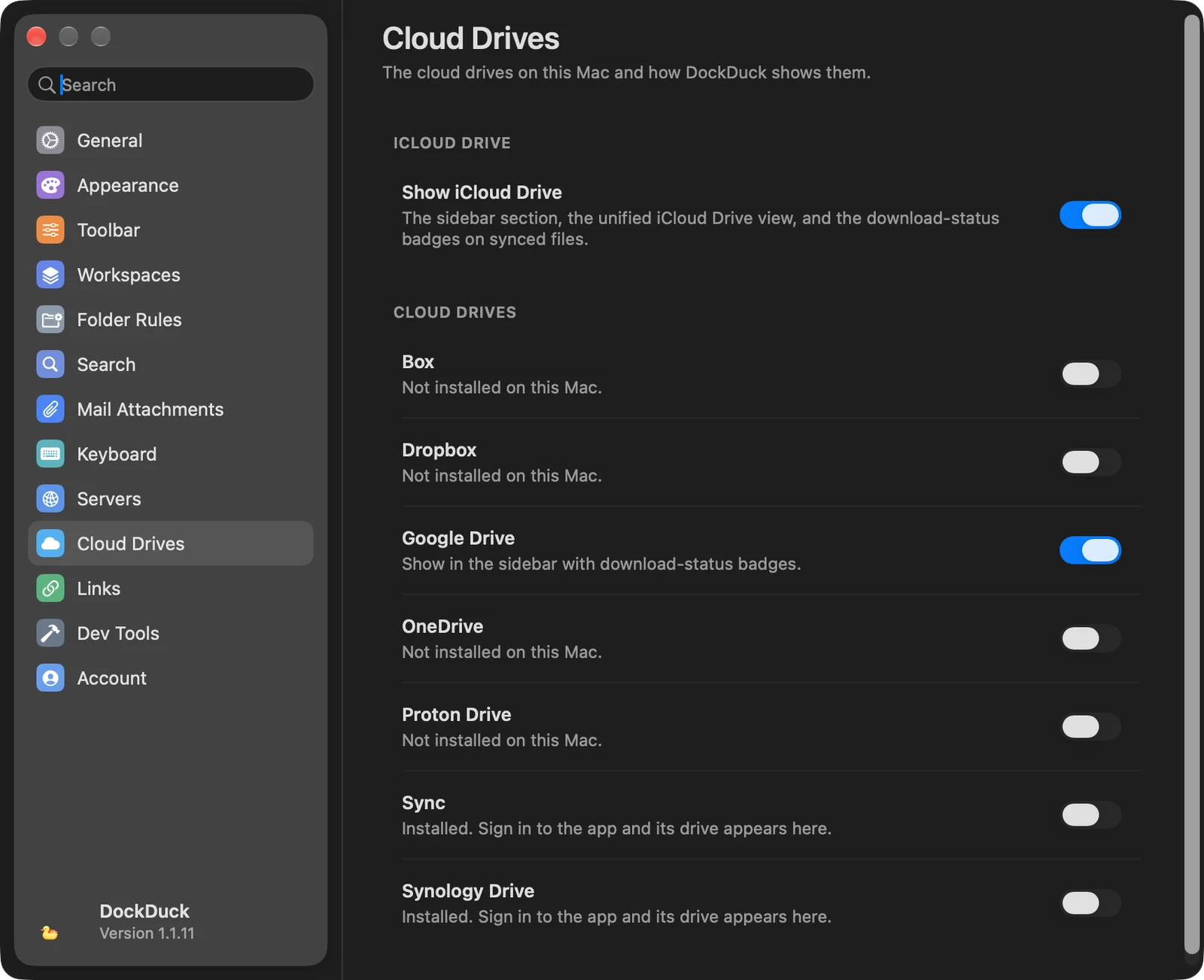
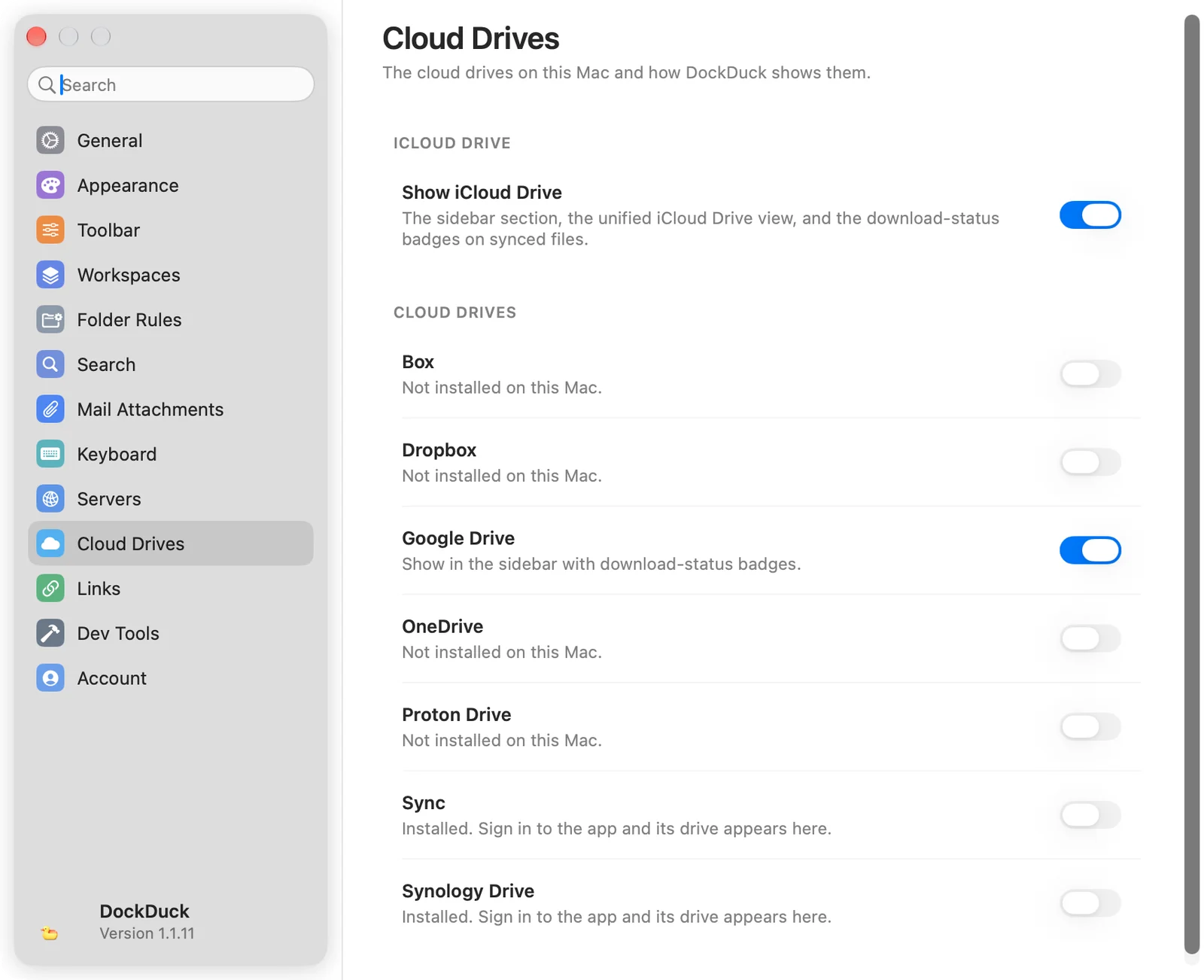
Ajustes › Unidades en la nube tiene un grupo para iCloud Drive, con Mostrar iCloud Drive, y un interruptor para cada uno de estos proveedores: Box, Dropbox, Google Drive, OneDrive, Proton Drive, Sync y Synology Drive.
Otra app en la nube que guarde su unidad en la carpeta de almacenamiento en la nube de tu Mac
(~/Library/CloudStorage) recibe su propio interruptor en la misma página. Si tienes dos
cuentas del mismo proveedor, cada unidad muestra la cuenta en su nombre.
Abre iCloud Drive
Haz clic en iCloud Drive en la barra lateral, o elige Ir › iCloud Drive (⇧⌘I). DockDuck muestra la misma vista de iCloud Drive que macOS: tus propias carpetas, una carpeta por cada app que guarda documentos en iCloud, y Escritorio y Documentos cuando se sincronizan con iCloud.
Lee las insignias de estado
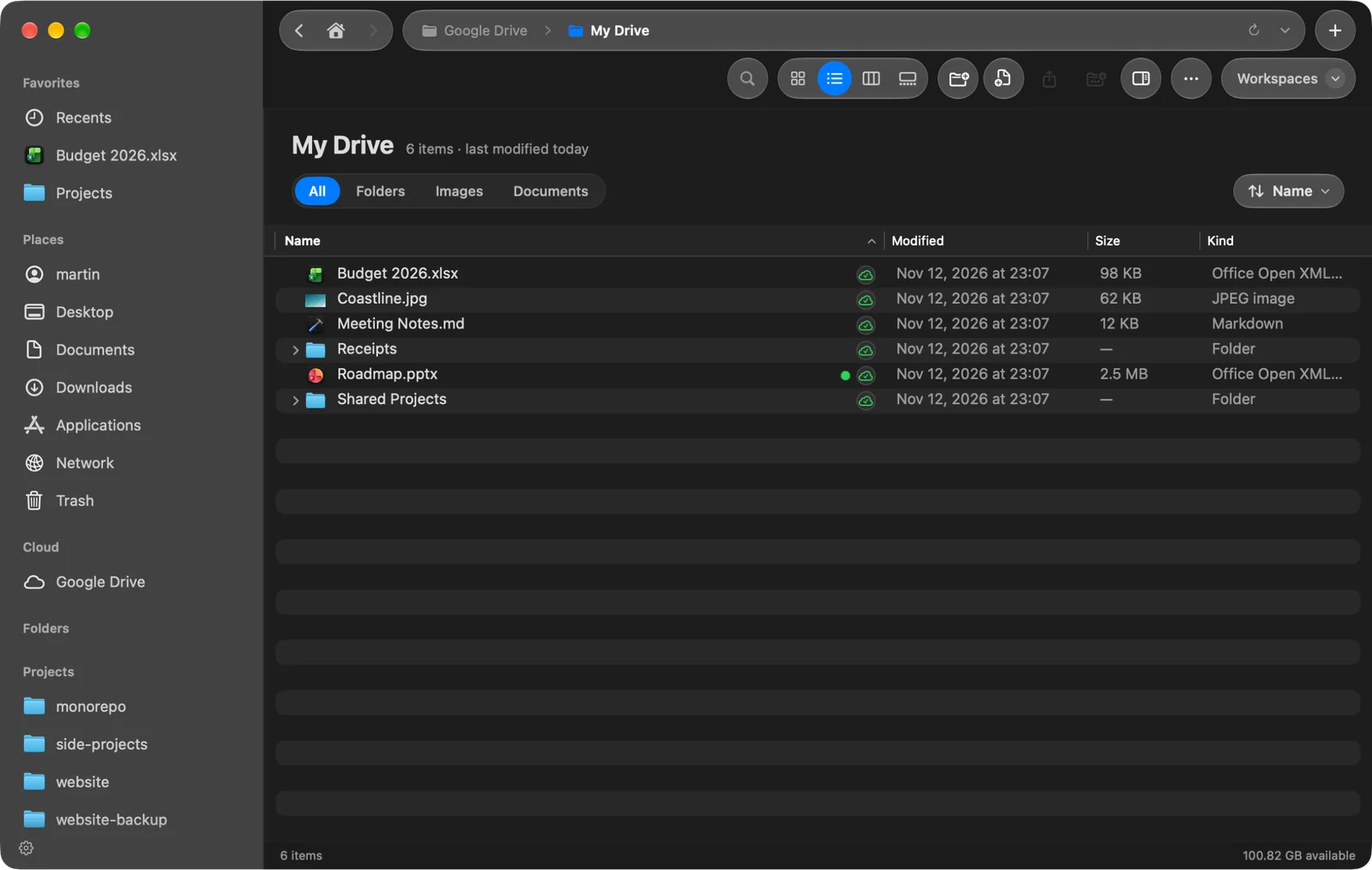
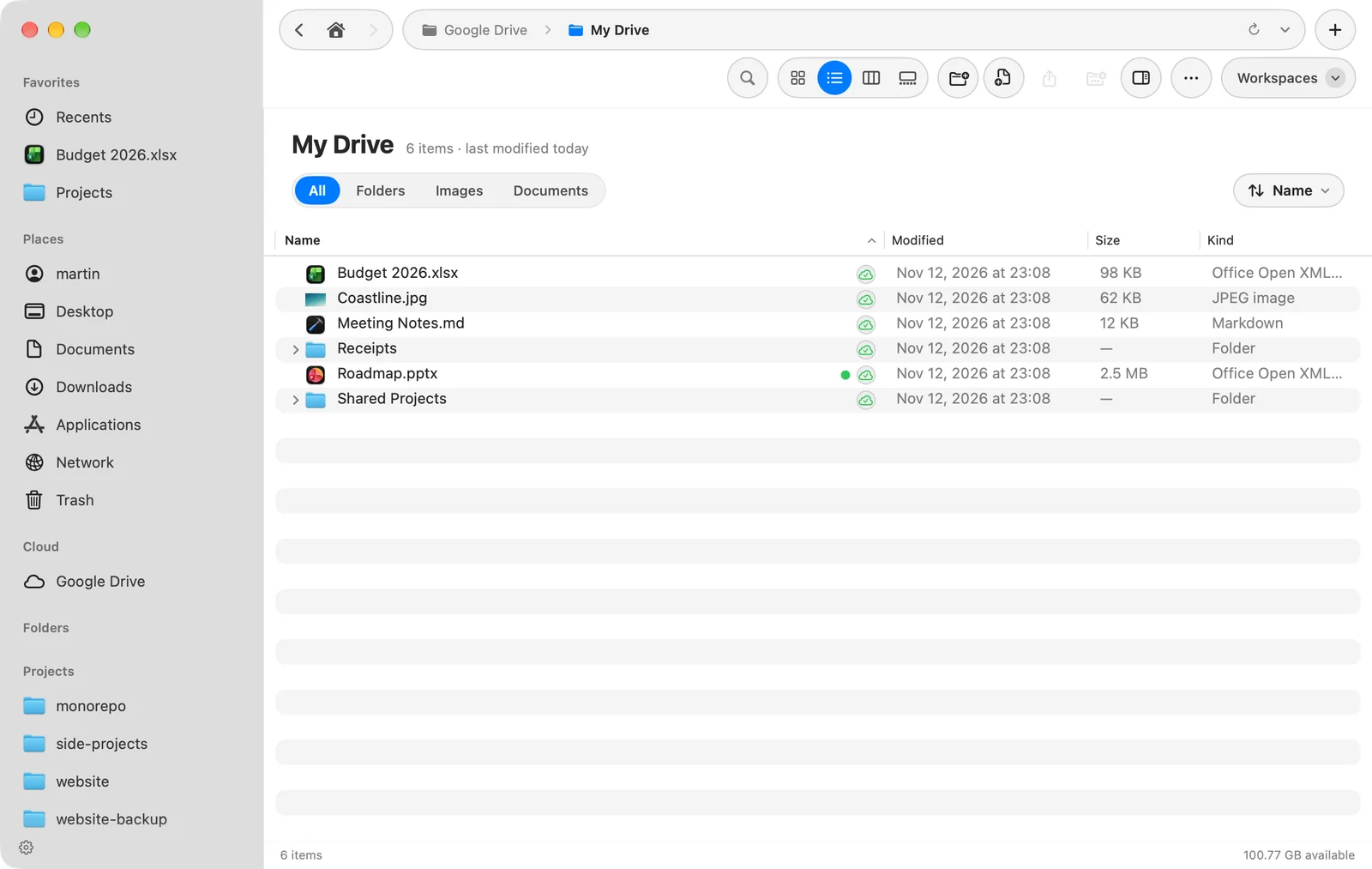
Los archivos y las carpetas de una unidad en la nube llevan una pequeña insignia. Apunta con el puntero para ver una descripción.
| La insignia dice | Significado |
|---|---|
| Solo en la nube. Haz clic para descargar. | El contenido aún no está en tu Mac. En la vista de iconos, el nombre muestra En la nube. |
| Descargando… | Hay una descarga en curso. Si la inició DockDuck, haz clic en la insignia para detenerla. |
| Subiendo cambios locales | La nube aún no ha confirmado tus cambios. |
| Descargado y sincronizado | El archivo está en tu Mac y actualizado. |
| Conflicto: dos versiones de este ítem | Existen dos versiones distintas. Resuélvelo en la app del proveedor. |
| Error de sincronización | Permisos, cuota o red. Permanece hasta que se corrige la causa. |
Las insignias también muestran las descargas que inician otras apps.
Descarga un archivo o libera su espacio
- Haz clic en la insignia de un archivo que solo está en la nube para descargarlo, o abre el archivo.
- Haz clic con Control en archivos o carpetas y elige Descargar ahora para obtenerlos.
- Elige Eliminar descarga para borrar la copia local y conservar el archivo en la nube. Esto libera espacio en tu Mac.
Conviene saber
- Las reglas de carpeta nunca se ejecutan en carpetas de la nube.
- La carpeta de una unidad en la nube muestra el icono del propio proveedor.
- Desactivar Mostrar iCloud Drive también oculta las insignias de estado de todas las unidades en la nube.
Gracias, nos ayuda a mejorar esta página.